

¡Buenos días a todos! , hemos examinado las principales diferencias entre Power Automate y Logic Apps. Hoy queremos avanzar y mostrar interesantes posibilidades que se pueden realizar con estos productos. En este artículo, analizaremos algunos casos que se pueden implementar con Power Automate.
Microsoft Power Automate
Este producto ofrece un amplio conjunto de conectores a diversos servicios, así como activadores para iniciar flujos automáticamente e instantáneamente, como resultado de la ocurrencia de un determinado evento. También se admite el inicio de flujos programados o mediante un botón.
1. Registro automático de solicitudes
Uno de los casos podría ser la implementación del registro automático de solicitudes. En este caso, el activador del flujo será la recepción de una notificación por correo electrónico en una bandeja específica, tras lo cual se procesará la lógica adicional:
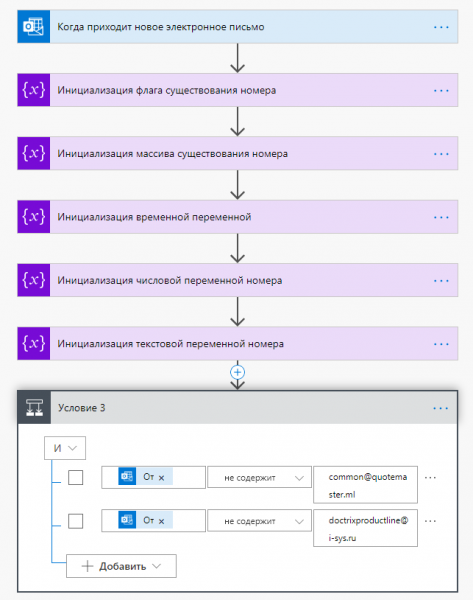
Al configurar el activador 'Cuando llega un nuevo correo electrónico', se pueden usar diferentes filtros para determinar el evento requerido para iniciar el activador:
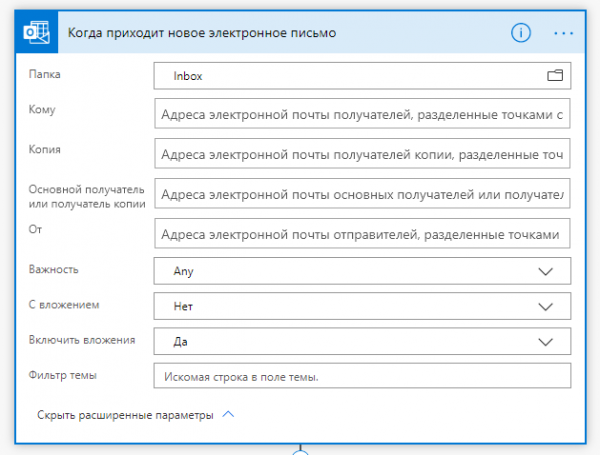
Por ejemplo, se puede iniciar el flujo solo para correos con archivos adjuntos o para correos que tengan una alta prioridad. También se puede iniciar el flujo si el correo llegó a una carpeta específica de la bandeja de entrada. Además, existe la posibilidad de filtrar correos según una subcadena buscada en el asunto del correo.
Después de realizar los cálculos necesarios y obtener toda la información requerida, se puede crear un elemento en la lista de SharePoint utilizando sustituciones de otras acciones:
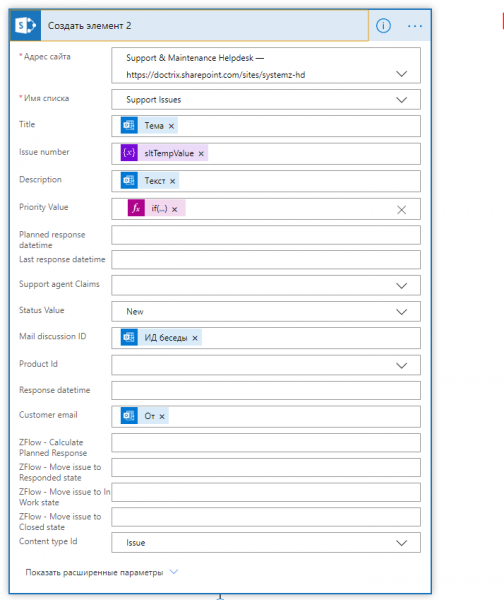
Con un flujo de este tipo, se pueden captar fácilmente las notificaciones por correo necesarias, desglosarlas en sus componentes y crear registros en otros sistemas.
2. Iniciar el flujo de aprobación mediante un botón en PowerApps
Uno de los escenarios estándar es enviar un objeto para aprobación a las personas correspondientes. Para implementar este tipo de escenario, se puede crear un botón en PowerApps y, al hacer clic en él, iniciar el flujo de Power Automate:
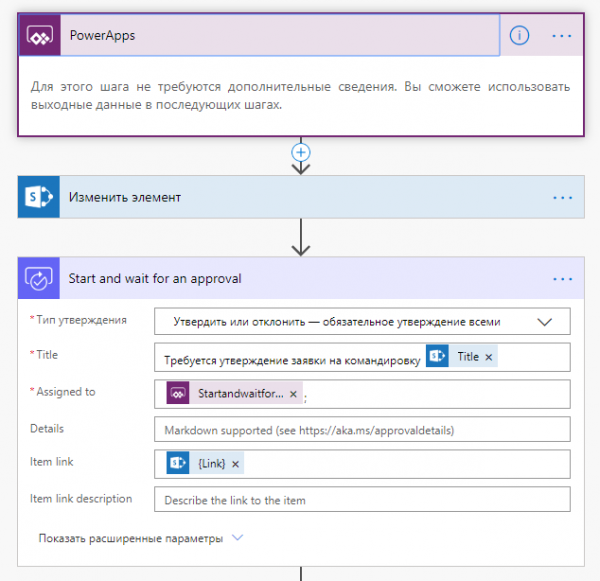
Como se puede observar, en este flujo, el activador inicial es PowerApps. Una característica distintiva de este activador es que se puede solicitar información de PowerApps desde dentro del flujo de Power Automate:
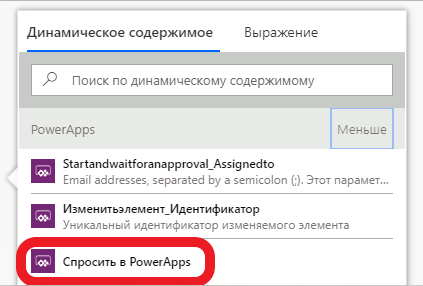
Funciona de la siguiente manera: cuando necesitas obtener información de PowerApps, haces clic en el ítem "Consultar en PowerApps". Después de esto, se crea una variable que puedes usar en todas las acciones de este flujo de Power Automate. Solo queda pasar el valor de esta variable al iniciar el flujo desde PowerApps.
3. Iniciar el flujo mediante una solicitud HTTP
El tercer caso sobre el que me gustaría hablar es sobre iniciar un flujo de Power Automate mediante una solicitud HTTP. En algunos casos, especialmente en diversas historias de integración, es necesario iniciar un flujo de Power Automate a través de una solicitud HTTP, pasando diferentes parámetros al flujo. Esto se hace de manera bastante sencilla. Como activador, se utiliza la acción "Al recibir una solicitud HTTP".
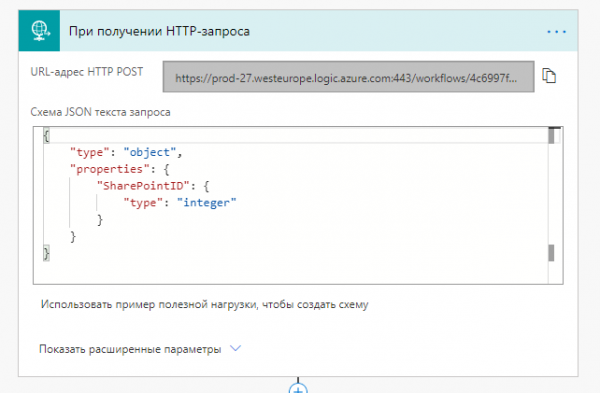
La URL de HTTP POST se genera automáticamente al guardar el flujo por primera vez. Es a esta dirección a la que debes enviar la solicitud POST para iniciar este flujo. Como parámetros, al iniciar, se puede pasar información diversa; por ejemplo, en este caso se está transmitiendo el atributo SharePointID desde fuera. Para crear este tipo de esquema de entrada, debes hacer clic en el ítem "Usar un ejemplo de carga útil para crear un esquema", y luego pegar un ejemplo de JSON que recibirá el flujo.
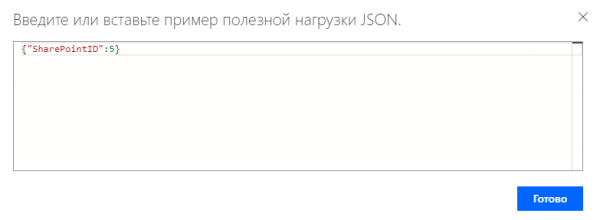
Después de hacer clic en "Listo", se genera el esquema del texto JSON de la solicitud para esta acción. Ahora, el atributo SharePointID se puede usar en todas las acciones de este flujo como sustitución:
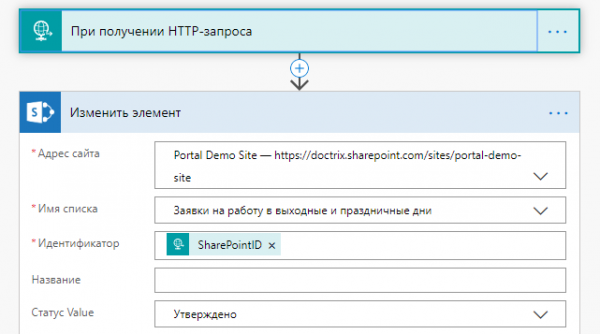
Cabe mencionar que el activador "Al recibir una solicitud HTTP" pertenece a la sección de conectores Premium y está disponible solo al adquirir un plan separado para este producto.
En el siguiente artículo hablaremos sobre varios casos que se pueden implementar con Logic Apps.
Fuente: habr.com
