

¡Presentamos la primera actualización de la Vista previa de Windows Terminal! Puedes descargar la Vista previa de Windows Terminal desde o desde la página de lanzamientos en . Las funciones presentadas se trasladarán a en julio de 2020.
¡Echa un vistazo a continuación para descubrir las novedades!
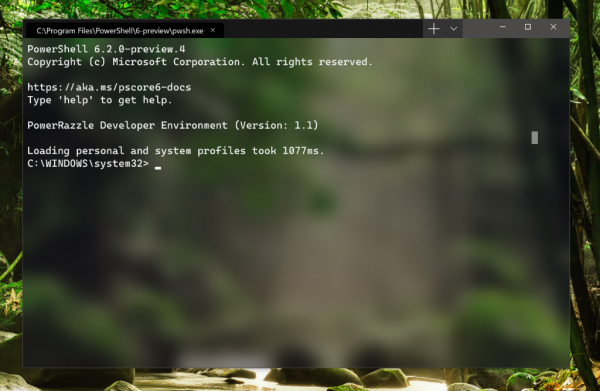
«Abrir en Windows Terminal»
Ahora puedes iniciar el Terminal con tu perfil por defecto en el directorio seleccionado haciendo clic derecho en la carpeta deseada en el explorador y seleccionando “Abrir en Windows Terminal”.
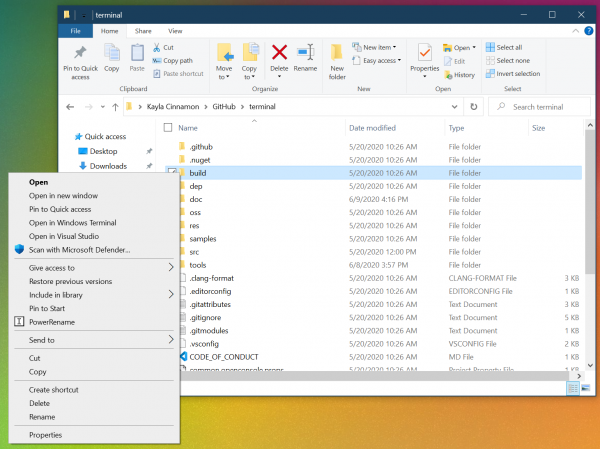
Nota: esto llevará a iniciar la Vista previa de Windows Terminal hasta que esta función se transfiera a Windows Terminal en julio de 2020.
Iniciar Windows Terminal al encender la computadora
añadió una nueva opción que permite configurar el inicio automático de Windows Terminal al arrancar la computadora. Para habilitar esta función, solo es necesario establecer startOnUserLogin en true en la configuración global.
"startOnUserLogin": trueNota: si el inicio automático de Windows Terminal está deshabilitado por políticas de la organización o por acción del usuario, entonces esta opción no tendrá efecto.
Soporte para estilos de fuentes
La Vista previa de Windows Terminal ha recibido una opción de perfil fontWeight, que admite varios tipos de estilos de fuentes. Puedes consultar la documentación completa sobre esto en nuestro .
"fontWeight": "normal" 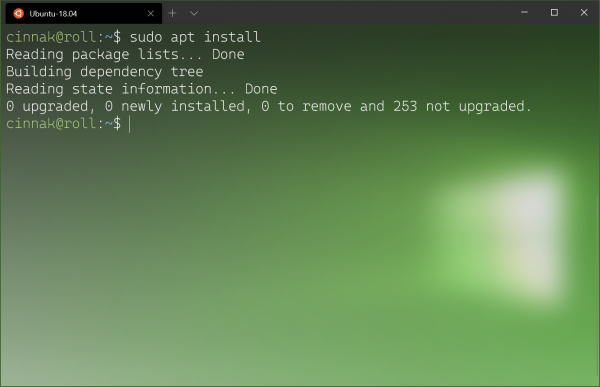
Aquí se presenta una rápida vista de la versión ligera del estilo de fuente . Se espera que el soporte para diferentes estilos para Cascadia Code llegue en los próximos meses.
Alt+Clic para abrir el panel
Si deseas abrir un perfil adicional como panel en la ventana actual, puedes hacer clic en él mientras mantienes Alt. Esto abrirá el perfil seleccionado en un panel utilizando la función dividir con el valor auto, que dividirá la ventana activa o el panel asegurándose de maximizar el área.
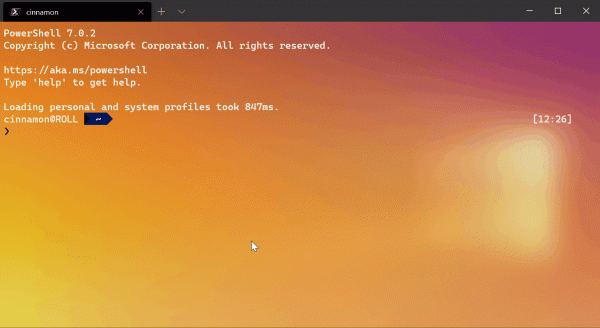
Actualizaciones de pestañas
Cambio de color
Ahora puedes colorear tus pestañas haciendo clic derecho sobre ellas y seleccionando “Color…”. Esto abrirá el menú correspondiente donde puedes elegir uno de los colores propuestos o especificar tu propio color usando una paleta de colores, un código hexadecimal o campos RGB. Los colores para cada pestaña se guardarán durante la sesión actual. Agradecemos enormemente por esta función!
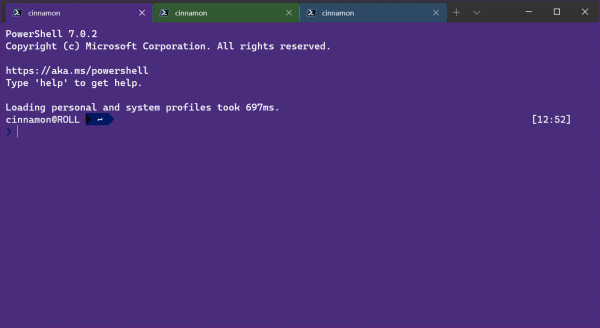
Consejo: ¡usa el mismo tono que se usa como color de fondo para obtener una ventana hermosa y fluida!
Renombrar pestañas
En el mismo menú contextual donde se encuentra la paleta de colores, hemos añadido la opción de renombrar la pestaña. Al hacer clic en ella, el título de la pestaña se convertirá en un campo de texto donde podrá ingresar su propio nombre para la sesión actual.
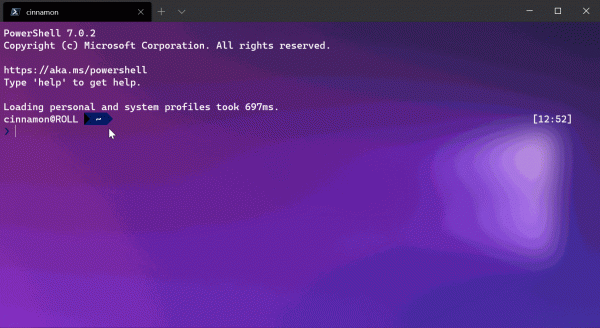
Tamaño compacto de pestañas
Gracias a hemos añadido la opción para un parámetro global tabWidthMode, que permite reducir el tamaño de cada pestaña inactiva a la anchura del icono, dejando más espacio a la pestaña activa para mostrar su título completo.
"tabWidthMode": "compact" 
N nuevos argumentos de línea de comandos
Hemos agregado varios comandos adicionales para usar como argumentos al llamar a wt desde la línea de comandos. El primer argumento es —maximized (o -M), que inicia Windows Terminal en estado maximizado. El segundo es —fullscreen (o -F), que inicia Windows Terminal en modo de pantalla completa. Estos dos comandos no se pueden combinar.
El tercero y último es —title, que permite dar un título a la pestaña antes de iniciar Windows Terminal. Su funcionamiento es similar a tabTitle.
Nota: si tiene instalados tanto Windows Terminal como Windows Terminal Preview, el comando wt se dirigirá a Windows Terminal, que no soportará estos nuevos argumentos hasta julio de 2020. Puede solucionar esto utilizando el .
Abrir defaults.json desde el teclado
Para aquellos que querían abrir defaults.json desde el teclado, hemos añadido una nueva combinación de teclas por defecto «ctrl+alt+,». El comando openSettings ha recibido nuevas opciones que permiten abrir settings.json y defaults.json como «settingsFile» y «defaultsFile» (o «allFiles») respectivamente.
{ "command": { "action": "openSettings", "target": "defaultsFile" }, "keys": "ctrl+alt+," }
En conclusión
Si desea saber más sobre las últimas funciones, le recomendamos visitar . Además, si tiene alguna pregunta o desea compartir su opinión, no dude en contactar a Kayla ( ) en Twitter. También, si desea sugerir mejoras para el Terminal o informar un error, por favor dirígete al repositorio .

Fuente: habr.com
