

A muchos de nosotros nos gusta cuando algo está hecho a medida para nosotros. Cuando sentimos un cierto "nivel de propiedad" que nos permite destacar entre la "masa gris". ¡Las mismas sillas, mesas, computadoras, etc. Todo igual que los demás!
A veces, incluso un detalle tan pequeño como el logotipo de la empresa en un bolígrafo común nos hace sentir que es especial y, por ende, más valioso.
Estarás de acuerdo en que la mayoría de los clientes preferirán un teléfono Snom en vez de un teléfono común (como el de todos), un teléfono que les asocie a algo especial/personal. Estoy seguro de que si eres proveedor de soluciones de telefonía, también querrías asociar tu empresa con este "especial" a los ojos del cliente.
Muchos de ustedes saben que Snom puede ofrecer diferentes niveles de personalización de teléfonos de escritorio: desde los cambios de hardware y software más complejos, que requieren tiempo de desarrollo, hasta los más simples que están disponibles para todos 'de la caja', absolutamente gratis. Precisamente sobre esto último queremos hablarles hoy.
El firmware del menú de nuestros teléfonos está basado en XML y permite realizar una personalización flexible de la interfaz de usuario en los siguientes parámetros (lista breve):
- imagen de fondo
- fuente y color
- iconos
- idioma
- tonos de llamada
- asignación de teclas
- y mucho más
En esta, primera parte de nuestro artículo, hablaremos sobre cómo se puede modificar la representación visual del teléfono Snom. Hablaremos de varios puntos:
- Cambio de la gama de colores
- Cambio de fuentes
- Carga de una imagen de fondo
- Ejemplos de temas
En la segunda parte de nuestro artículo (que saldrá pronto) hablaremos sobre las demás capacidades de personalización. Así que no "cambies de canal".
1. Cambio de la gama de colores
A partir de la versión del firmware 10, la interfaz a color del teléfono puede ser completamente modificada en cuanto a color y transparencia. Esto permite personalizar la interfaz de usuario para una perfecta legibilidad, claridad, preferencias de color y modificaciones adicionales, como el estilo corporativo.
Para facilitar la comprensión, hay un esquema que describe la configuración de los colores:
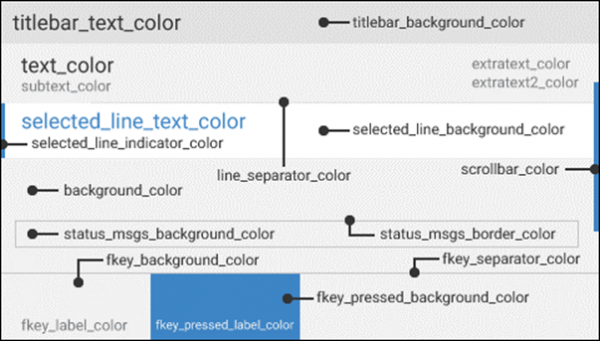
Los colores se configuran utilizando valores RGB
Nombre
Valores permitidos
Valores por
defecto
Descripción
titlebar_text_color
Grupo de 4 números, cada uno >=0 y <=255.
rojo
alfa, verde, azul, (el valor alfa 255 significa completamente (el valor alfa 255 significa completamente
visible y 0 — completamente transparente).
51 51 51 255
Controla el color y la transparencia del texto en
la barra de título, por ejemplo, "Fecha", "Hora",
"Nombre" y otros.
text_color
51 51 51
255
Controla el color y la transparencia
del texto principal, como "Menú", "Modo de espera" y
todos los demás textos principales en la pantalla.
subtext_color
123 124 126 255
Controla el color y la transparencia
del subtítulo, como "Menú", "Modo de espera" y todos los
demás textos de subtítulo en la pantalla.
extratext_color
123 124 126
255
Controla el color y la transparencia de la primera
línea de texto mostrada a la derecha en el menú, como el historial de llamadas, la fecha y
la hora.
extratext2_color
123 124 126
255
Controla el color y la transparencia de la segunda
línea de texto mostrada a la derecha en el menú, como el historial de llamadas, la fecha y
la hora.
titlebar_background_color
226 226 226
255
Controla el color y la transparencia del fondo
de la barra de título
background_color
242 242 242
255
Controla el color y la transparencia del fondo en
cada pantalla.
fkey_background_color
242 242 242
255
Controla el color y la transparencia
de los botones contextuales.
fkey_pressed_background_color
61 133 198
255
Controla el color y la transparencia del fondo
de las teclas contextuales cuando son presionadas.
fkey_separator_color
182 183 184
255
Controla el color y la transparencia
de las líneas separadoras de los botones contextuales
fkey_label_color
123 124 126
255
Controla el color y la transparencia del texto,
utilizado en los botones contextuales
fkey_pressed_label_color
242 242 242
255
Controla el color y la transparencia del texto,
utilizado en los botones contextuales cuando son presionados
selected_line_background_color
255 255 255
255
Controla el color y la transparencia del fondo
de la línea seleccionada, por ejemplo, en Menú o en cualquier pantalla con elementos seleccionables
selected_line_indicator_color
61 133 198
255
Controla el color y la transparencia
del indicador a la izquierda de la línea seleccionada, por ejemplo, en Menú o en cualquier pantalla con
elementos seleccionados
selected_line_text_color
61 133 198
255
Controla el color y la transparencia del texto en
de la línea resaltada, por ejemplo, en Menú o en cualquier pantalla con elementos seleccionados.
También controla el color del carácter actual al pasar cíclicamente a través de
las diferentes opciones en la ventana de entrada
line_background_color
242 242 242
0
Controla el color y la transparencia del fondo para
cada línea del Menú o elemento de menú, o de cualquier punto en la lista.
line_separator_color
226 226 226
255
Controla el color y la transparencia
de la línea separadora entre menús o elementos del menú y se muestra solo
cuando hay más de un elemento seleccionado disponible.
scrollbar_color
182 183 184
255
Controla el color y la transparencia de la barra de
desplazamiento que se muestra en cualquier pantalla.
cursor_color
61 133 198
255
Controla el color y la transparencia del cursor,
mostrado en las pantallas mediante la señal de entrada.
status_msgs_background_color
242 242 242
255
Controla el color y la transparencia del fondo para
de los mensajes de estado que aparecen en las pantallas de espera y llamadas. Este valor también se aplica al fondo
de los cambios de volumen.
status_msgs_border_color
182 183 184
255
Controla el color y la transparencia del borde
para los mensajes de estado que aparecen en las pantallas de espera y llamada. Este valor también se aplica a la frontera
de los cambios de volumen.
smartlabel_background_color
242 242 242
255
Controla el color y la transparencia del fondo de SmartLabel.
smartlabel_pressed_background_color
61 133 198
255
Controla el color y la transparencia del fondo de SmartLabel al presionar la tecla de función.
smartlabel_separator_color
182 183 184
255
Controla el color y la transparencia de la línea
del separador entre cada tecla de función de SmartLabel.
smartlabel_label_color
123 124 126
255
Controla el color y la transparencia del texto,
utilizado en SmartLabel.
smartlabel_pressed_label_color
242 242 242
255
Controla el color y la transparencia del texto,
utilizado en SmartLabel, al presionar la tecla de función.
Ahora que sabemos dónde y qué hay, podemos acceder a la interfaz web del teléfono en la sección Setup/Preferences, luego la segunda pestaña Appearance:
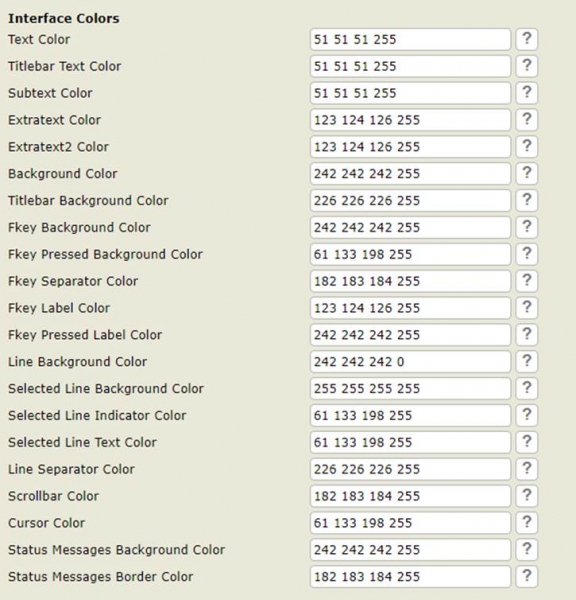
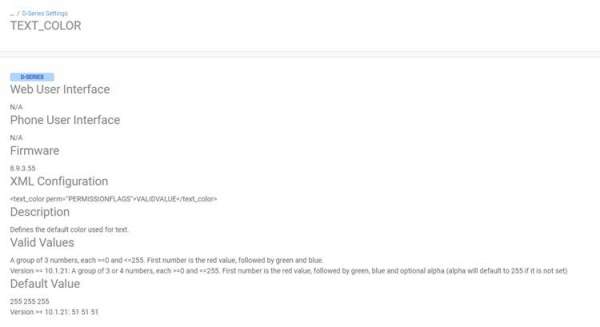
Aquí se pueden modificar los valores, y al hacer clic en el signo de interrogación, accederás a una página con una descripción que incluye una nota sobre cómo indicar este valor si se utiliza un archivo XML para la configuración. Por ejemplo, para nuestra primera línea "Color de texto":
2. Cambio de fuentes
Las fuentes en todos los teléfonos snom son totalmente configurables y se pueden cambiar mediante aprovisionamiento automático. Recuerda que si una fuente TrueType o bitmap en uso actual es reemplazada por una fuente personalizada, puede haber ciertas discrepancias en la visualización del texto, ya que la interfaz de usuario está optimizada para una fuente TrueType específica.
Para reemplazar cualquier fuente, se debe crear un archivo tar que contenga la nueva fuente y cuyo nombre debe coincidir exactamente con la fuente antigua que será reemplazada.
"tar -cvf fonts.tar fontfile.ttf"
Luego, se debe hacer referencia a este archivo tar en el archivo xml para que se cargue correctamente al reiniciar el teléfono.
Más detalles sobre qué fuentes están preinstaladas se pueden encontrar en nuestro
De este modo, puedes cargar tu propia fuente en el teléfono.
3. Cargar una imagen de fondo
Usaremos un ejemplo para mostrar cómo cargar correctamente un fondo y qué configuraciones son relevantes.
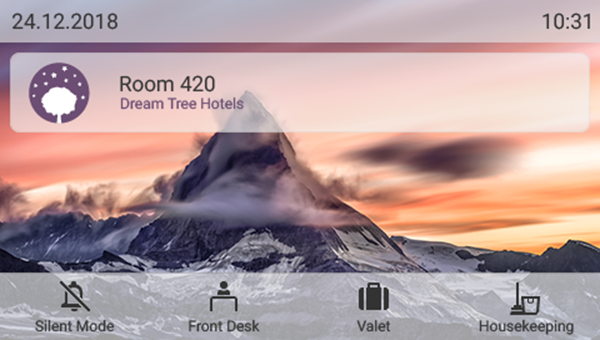
Puedes cargar la imagen de fondo a través de la interfaz web → Preferences → Appearance:
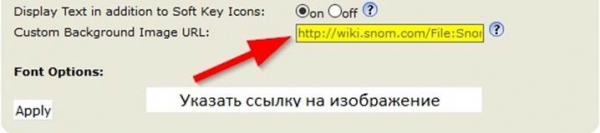
En esta configuración, se debe establecer una URL de imagen accesible. Una vez que se cambie la configuración, la imagen de fondo será reemplazada.
O puede cambiar esta configuración mediante la aprovisionamiento automático, añadiendo la etiqueta con un valor válido en su archivo xml.
Si este parámetro está vacío o la URL de la imagen es incorrecta, se usará la imagen de fondo predeterminada del teléfono.
Importante: si está utilizando software anterior a la versión 10.1.33.33, es necesario establecer el valor del color de fondo en completamente transparente.
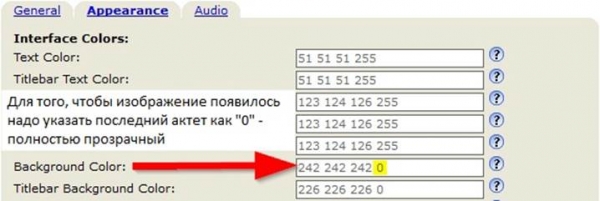
Esto es necesario porque la imagen de fondo se encuentra en una capa debajo del color de fondo estándar. Esto se puede lograr estableciendo el valor alfa en 0 para el color de fondo.
A partir de la versión de firmware 10.1.33.33, la transparencia del color de fondo se adapta automáticamente a la imagen de fondo que se muestra en el teléfono. Sin embargo, no será completamente transparente. Para lograr una transparencia total, la configuración aún debe tener un valor alfa de 0.
Para mostrar correctamente la imagen de fondo, debe guardarse en formato png, jpg, gif, bmp o tga. Recomendamos encarecidamente usar archivos .png y optimizarlos con "", para reducir el tamaño del archivo y mejorar el rendimiento.
El tamaño de la imagen depende del modelo:
Modelo
Resolución
D375/D385/D785
480 x 272
D335/D735/D765
320 x 240
D717
426 x 240
4. Ejemplo de configuración de temas
1. "Tema Oscuro":
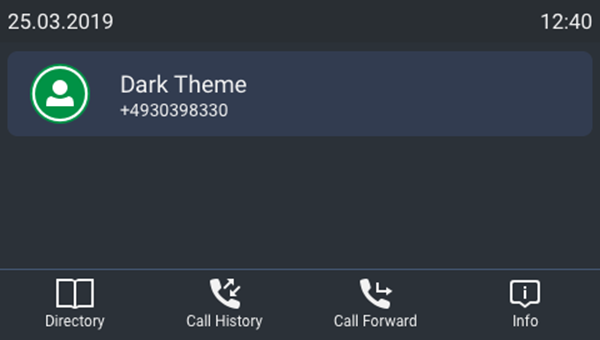
Ver
  43 49 56 255
  242 242 242 255
  43 49 56 255
  242 242 242 255
  224 224 224 255
  158 158 158 255
  158 158 158 255
  43 49 56 255
  61 133 198 255
  70 90 120 255
  224 224 224 255
  242 242 242 255
  242 242 242 0
  50 60 80 255
  61 133 198 255
  61 133 198 255
  70 90 120 255
  70 90 120 255
  61 133 198 255
  43 49 56 255
  70 90 120 255

  43 49 56 255
  61 133 198 255
  70 90 120 255
  224 224 224 255
  242 242 242 255
2. «Tema Colorido»:
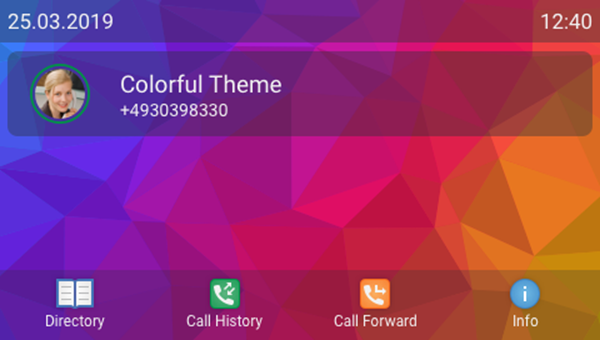
Ver
  http://192.168.0.1/background.png

  0 0 0 0
  242 242 242 255
  43 49 56 40
  242 242 242 255
  224 224 224 255
  224 224 224 255
  224 224 224 255
  43 49 56 40
  43 49 56 140
  0 0 0 0
  224 224 224 255
  224 224 224 255
  0 0 0 0
  43 49 56 40
  61 133 198 255
  61 133 198 255
  0 0 0 0
  61 133 198 255
  61 133 198 255
  61 133 198 255
  61 133 198 255

  43 49 56 40
  43 49 56 140
  0 0 0 0
  242 242 242 255
  242 242 242 255
Esperamos que este tema ayude a resolver el tema de la personalización manual.
Continuará...
Fuente: habr.com
