

Como prometimos en , esta continuación está dedicada a cómo cambiar los iconos en los teléfonos Snom de manera independiente.
Así que, comencemos. Paso uno, es necesario obtener el firmware en formato tar.gz. Se puede descargar de nuestro recurso . Todos los iconos de Snom están disponibles e incluidos en cada versión del firmware.
Nota: tenga en cuenta que cada versión del firmware contiene archivos de configuración específicos para este versión y listos del teléfono. Usar archivos de configuración que no correspondan al firmware o al teléfono causará problemas.
Al descargar y abrir el archivo customizing.tar.gz, debería verse de la siguiente manera. El contenido real de los archivos depende de la versión del teléfono y del firmware:
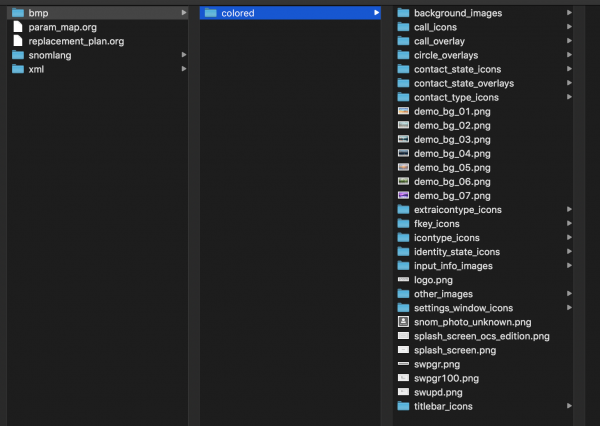
Paso dos, preparación de los iconos para los teléfonos. Como saben, los teléfonos Snom vienen con pantallas a color y monocromáticas, respectivamente, y los iconos diferirán.
I. Cambio de iconos para teléfonos con pantalla a color
Los iconos y las imágenes en los teléfonos con pantalla a color se almacenan en formato PNG. Esto permite editarlos fácilmente en casi todos los editores de imágenes modernos. Sin embargo, después de editarlos, se recomienda optimizar los archivos PNG con herramientas como optipng, pngquant o pngcrush, para eliminar cualquier información innecesaria y optimizar el tamaño del archivo.
Tamaños de imagen de los iconos:
- Iconos de botones contextuales (Context-Sensitive Key Icons) 24x24px
- SmartLabel 24x24px & 18x18px
- Iconos en la barra de títulos (Titlebar Icons) 18x18px
- Iconos de menú (Menu Icons) 18x18px
- Durante la llamada (Call Screen Icons) 18x18px — 48x48px
- Formato (File Format): PNG
Después de crear los iconos deseados, los cargamos en el teléfono. Hay dos maneras de cargar:
- A través de la interfaz web en modo manual
- Mediante aprovisionamiento automático
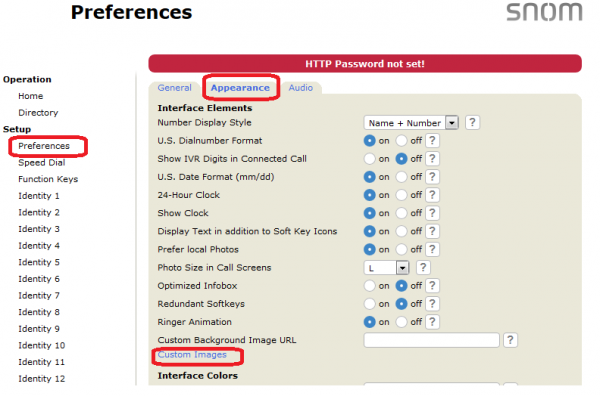
Comencemos con la primera opción – carga a través de la interfaz web. Para cargar, es necesario acceder a la interfaz web del teléfono en la pestaña Preferencias/Apariencia y seleccionar Imágenes personalizadas:
Luego encontramos el icono que queremos cambiar y cargamos nuestra propia versión:

Si no le gusta su propia versión o está "mal hecha", siempre se puede volver atrás presionando el botón "Restablecer".

Nota. "Actualización de software" y "Restauración de la configuración de fábrica" no eliminan las imágenes cargadas.
Como pueden ver, en modo manual todo es bastante sencillo, pero si necesitan cambiar varios teléfonos, este proceso tomará bastante tiempo. Así que pasemos a la segunda opción.
Segunda opción – carga mediante autoprovizionamiento.
Primero, es necesario crear un archivo en formato tar del archivo descargado anteriormente customizing.tar.gz. Al crear el archivo, eliminen todos los archivos y carpetas que no necesitan cambiar, pero asegúrense de conservar la estructura de carpetas.
Nota. No necesitan archivar todos los archivos que estaban originalmente en el archivo. Es suficiente y se recomienda archivar solo los archivos que han cambiado. Cuantos más archivos incluyan en el archivo, más tiempo le llevará al teléfono configurarlo.
A continuación, seguimos algunos pasos:
1) creamos un archivo XML, por ejemplo, branding.xml y lo copiamos en nuestro servidor web (HTTP), es decir, http://yourwebserver/branding.xml:
2) Accedemos a la interfaz web del teléfono en la sección Avanzado -> Actualización -> URL de configuración y especificamos el enlace a nuestro archivo
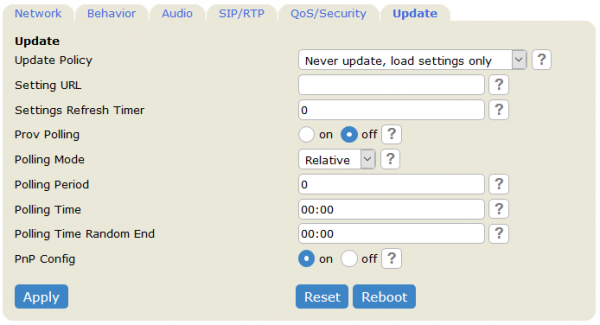


3) Reiniciamos el teléfono y disfrutamos del resultado obtenido
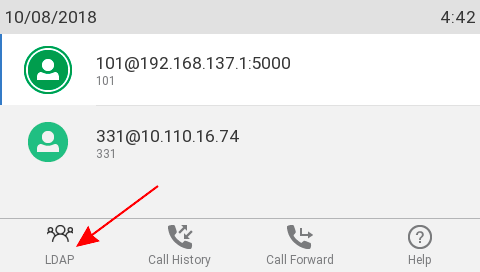
Veamos un ejemplo. El objetivo es cambiar el ícono de LDAP en el teléfono
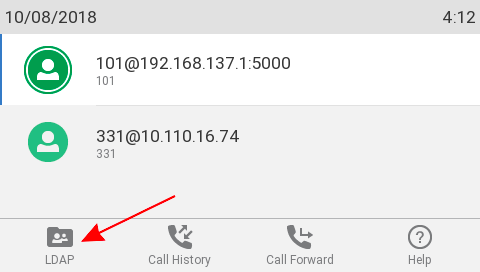
- Primero, necesitaremos un archivo tar para la versión actual del software. En este ejemplo, utilicé la versión 10.1.30.0 en el D785, por lo que utilicé "snomD785-10.1.30.0-customizing.tar.gz"
- snomD785-10.1.30.0-customizing.tar.gz y buscamos dentro el ícono de LDAP (lo encontrarán con el nombre ldap.png). Eliminamos todos los demás archivos y carpetas, asegurándonos de conservar el nombre del archivo ldap.png, así como la estructura de carpetas.
- Editamos el archivo ldap.png para que se vea como queremos.
Nota: se puede reemplazar la imagen con una nueva, pero en este caso, es necesario asegurarse de que el tamaño de la imagen modificada sea el mismo que el original (en este caso, tamaño 24×26)
- Creamos un archivo tar del archivo, asegurándonos de conservar la estructura original de carpetas. Путь будет выглядеть так: coloured / fkey_icons / 24×24 / ldap.png
- Creamos un archivo xml para informar al teléfono sobre la necesidad de cargar el tar:
- Especificamos el enlace en la interfaz web y reiniciamos el teléfono
- Después del reinicio, verificamos el resultado
II. Cambio de íconos para teléfonos con pantalla monocromática
Los íconos en dispositivos monocromáticos no se almacenan en archivos de imagen convencionales, como .png o .jpg, sino que son fuentes rasterizadas que incluyen todos los iconos utilizados en la interfaz de usuario. En el área de uso privado, las tablas unicode, que comienzan con U+EB00, definen los iconos de snom y pueden ser modificadas directamente con herramientas como «».
Abrir un archivo de fuente rasterizada con Font Forge debe mostrar una lista de los iconos que se utilizan. El contenido real de los archivos depende de la versión del teléfono y del firmware:
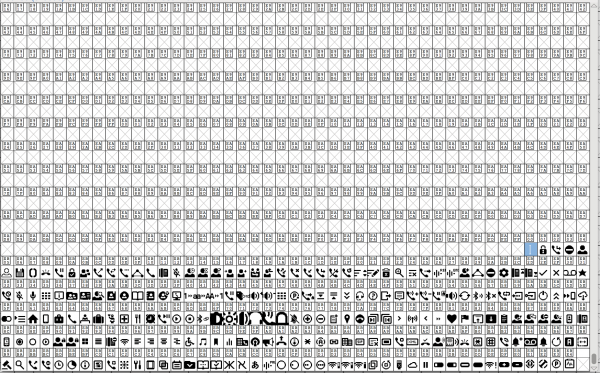
Especificación de iconos para teléfonos con pantalla monocromática.
Para los modelos D305, D315, D345, D385, D745, D785, D3, D7:
- Íconos de Teclas Contextuales 17×17 — Línea base x → 0 / y → -2
- Íconos de la Barra de Título 17×17 — Línea base x → 0 / y → -2
- Íconos del Panel de Etiquetas 17×17 — Línea base x → 0 / y → -2
- Tamaño Máximo de los Íconos 32×32
Para los modelos D120, D710, D712, D715, D725:
- Íconos de Teclas Contextuales 7×7 — Línea base x → 0 / y → 0
- Íconos de la Barra de Título 7×7 — Línea base x → 0 / y → 0
- Íconos SmartLabel 7×7 — Línea base x → 0 / y → 0
- Tamaño Máximo de los Íconos 32×32
Después de crear la «imagen» requerida y la posterior exportación desde Font Forge, se deben usar las siguientes configuraciones:
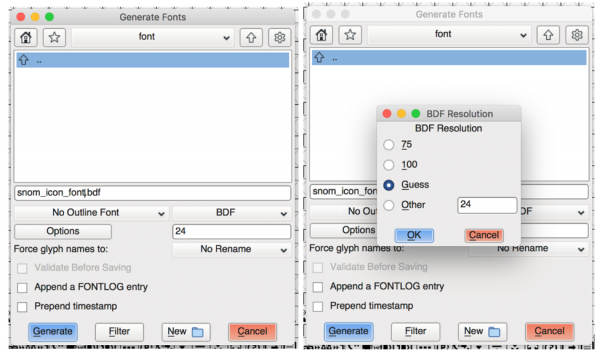
Después de la exportación, crea un archivo tar que contenga el archivo recién creado con el nombre que se va a reemplazar.
tar -cvf fonts.tar fontfile.bdf
Como estamos cambiando no las imágenes, sino la fuente, también se debe cargar a través del aprovisionamiento automático como fuente, especificando en el archivo xml de configuración:
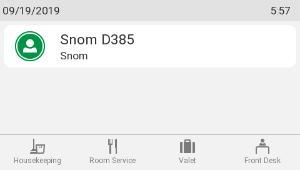
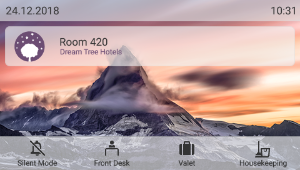
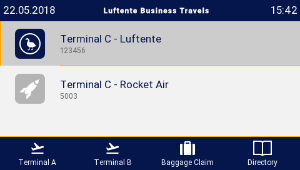
Así que hemos revisado en detalle las posibilidades de personalización de los teléfonos Snom, que puedes utilizar para cambiar el diseño y las funcionalidades de los teléfonos a tu gusto o el de tu cliente. A continuación, algunos ejemplos del resultado de tal personalización:
Para el hotel
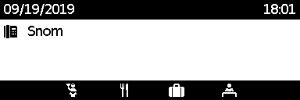
Para el aeropuerto
Y eso es todo. Esperamos que el artículo te haya sido útil y que puedas personalizar los teléfonos Snom a tu deseo.
Fuente: habr.com
