

Despliegue y configuración de autenticación de node-red en docker-compose
Despliegue de node-red en docker-compose habilitando la autorización y utilizando docker volume.
Creamos el archivo docker-compose.yml:
version: "3.7"

services:
  node-red:
    image: nodered/node-red
    environment:
      - TZ=Europe/Moscow
    ports:
      - "11880:1880" # 11880 - puerto para conectarse al contenedor, 1880 - puerto en el que funciona node-red dentro del contenedor.
    volumes:
      - "node-red:/data" # node-red - carpeta que docker asignará para almacenar datos, /data - carpeta dentro del contenedor.
    restart: always
volumes:
  node-red: # creación de la carpeta node-red en el host.
Ejecutamos el contenedor en modo de depuración (la primera ejecución debe ser sin la clave `-d`, para ver errores cuando aparezcan):
$ docker-compose up node-red
Creando node-red_node-red_1_3e3e59f5e044 ... hecho
Conectando a node-red_node-red_1_bca4cb987984
node-red_1_bca4cb987984 |
node-red_1_bca4cb987984 | > node-red-docker@1.0.3 start /usr/src/node-red
node-red_1_bca4cb987984 | > node $NODE_OPTIONS node_modules/node-red/red.js $FLOWS "--userDir" "/data"
...
Detenemos el contenedor y ejecutamos el comando para ver el volumen:
$ docker volume ls
DRIVER              NOMBRE DEL VOLUMEN
local               node-red_node-red
Vemos la información detallada sobre el volumen:
$ docker volume inspect node-red_node-red
[
    {
        "CreatedAt": "2020-05-02T18:37:33Z",
        "Driver": "local",
        "Labels": {
            "com.docker.compose.project": "node-red",
            "com.docker.compose.version": "1.23.0",
            "com.docker.compose.volume": "node-red"
        },
        "Mountpoint": "/var/lib/docker/volumes/node-red_node-red/_data", # ubicación de nuestra carpeta
        "Name": "node-red_node-red",
        "Options": null,
        "Scope": "local"
    }
]
Entramos en la carpeta del volumen. Ya se encuentran en esta carpeta los archivos que docker creó al desplegar el contenedor.
$ sudo ls /var/lib/docker/volumes/node-red_node-red/_data
lib  package.json  settings.js
Nos interesa el archivo settings.js. Lo abrimos y buscamos el fragmento de código adminAuth. Lo descomentamos.
 // Securing Node-RED
    // -----------------
    // To password protect the Node-RED editor and admin API, the following
    // property can be used. See http://nodered.org/docs/security.html for details.
    adminAuth: {
        type: "credentials",
        users: [{
            username: "admin",
            password: "$2a$08$zZWtXTja0fB1pzD4sHCMyOCMYz2Z6dNbM6tl8sJogENOMcxWV9DN.",
            permissions: "*"
        }]
    },
En la clave password: hay que insertar el hash de la contraseña de node-red.
Obtención del hash de la contraseña de node-red
En cualquier máquina con node.js, instalar el paquete node-red-admin.
npm i node-red-admin -gEjecutar el paquete y establecer la contraseña:
node-red-admin hash-pwIniciamos el contenedor y nos conectamos al puerto 11880.
http://192.168.0.100:11880/Debería aparecer una ventana de autorización.
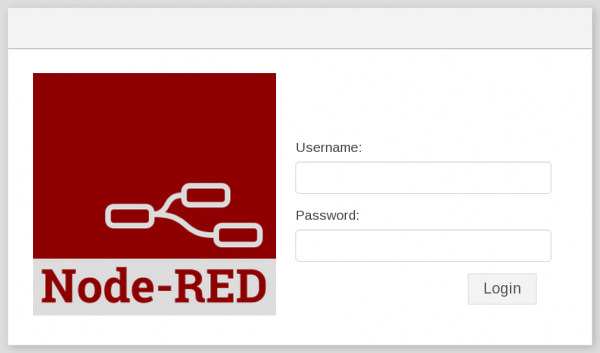
Ingresamos el nombre de usuario y la contraseña.
Si todo funciona, reiniciamos el contenedor con la clave -d.
$ docker-compose up -d node-red Así es.
Fuente: habr.com
