

Hola Habr, esta es una guía súper corta y simple para principiantes sobre cómo conectarse por RDP utilizando un nombre de dominio, para evitar el molesto aviso de un certificado firmado por el propio servidor. Necesitaremos WinAcme y un dominio.
Todos los que han utilizado RDP al menos una vez han visto este mensaje.
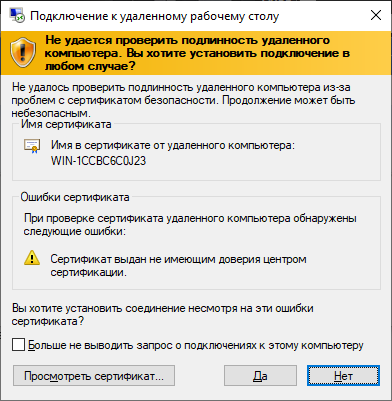
La guía incluye comandos listos para mayor comodidad. Copia, pega y funcionará.
Así que, podemos omitir esta ventana si emitimos un certificado firmado por una autoridad de certificación externa y de confianza. En este caso, Let's Encrypt.
1. Añadimos un registro A

Simplemente añadimos un registro A y escribimos en él la dirección IP del servidor. Con esto, el trabajo con el dominio termina.
2. Descargamos WinAcme
. Es mejor descomprimir el archivo en un lugar al que no tengas acceso, ya que necesitarás los archivos ejecutables y scripts en el futuro para actualizar automáticamente el certificado. Lo mejor es descomprimir el archivo en C:WinAcme.
3. Abrimos el puerto 80
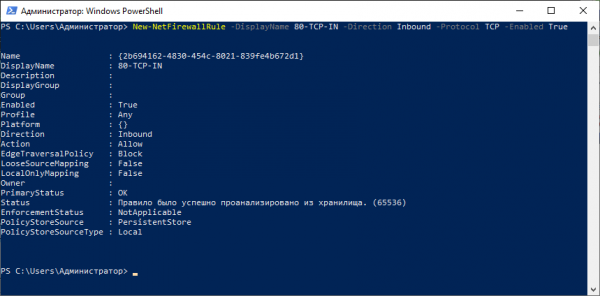
La autorización de tu servidor se realiza por http, por lo que necesitamos abrir el puerto 80. Para esto, ingresa en Powershell el comando:
New-NetFirewallRule -DisplayName 80-TCP-IN -Direction Inbound -Protocol TCP -Enabled True -LocalPort 804. Permitimos la ejecución de scripts
Para que WinAcme pueda importar el nuevo certificado sin problemas, necesitamos permitir la ejecución de scripts. Para esto, navega a la carpeta /Scripts/
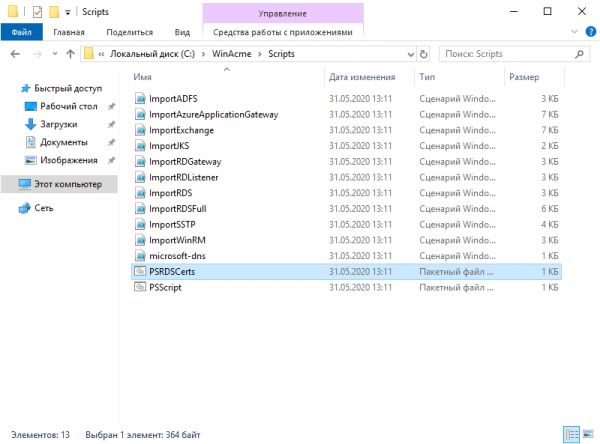
Antes de ejecutar WinAcme, necesitamos permitir la ejecución de dos scripts. Para ello, haz doble clic en PSRDSCerts.bat desde la carpeta de scripts.
5. Instalamos el certificado
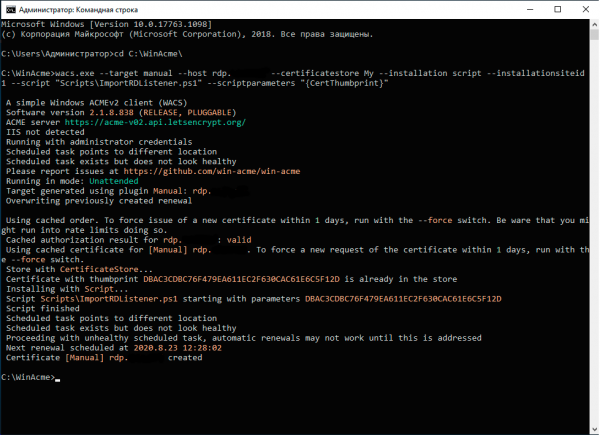
Luego, copia la línea que aparece a continuación e ingresa el nombre del dominio al que deseas conectarte en el servidor y ejecuta el comando.
C:Winacmewacs.exe --target manual --host TUDOMAIN.RU --certificatestore My --installation script --installationsiteid 1 --script "ScriptsImportRDListener.ps1" --scriptparameters "{CertThumbprint}"Después de esto, el certificado que firma el dominio reemplazará al antiguo. No es necesario actualizar manualmente; el programa renovará automáticamente el certificado en 60 días.
¡Listo! Eres increíble y te has deshecho del molesto error.
¿Qué errores del sistema te irritan?
Fuente: habr.com
