

Explorando por las profundidades de Internet en busca de software para crear tu propio VPN, te topas constantemente con un montón de guías relacionadas con OpenVPN, que es incómodo de configurar y utilizar, requiriendo un cliente propietario como Wireguard; solo SoftEther se destaca de todo este circo con una implementación adecuada. Pero ahora hablaremos, por decirlo de alguna manera, de la implementación nativa de VPN para Windows: Routing And Remote Access (RRAS).
Por alguna extraña razón, nadie en ninguna guía ha escrito sobre cómo desplegar todo esto y cómo activar NAT, así que ahora corregiremos eso y te contaremos cómo crear tu propio VPN en Windows Server.
Y ya puedes pedir un VPN preconfigurado y listo para usar en nuestro , que, por cierto, funciona tal cual desde el principio.
1. Instalamos los servicios
Primero, necesitamos Windows Server Desktop Experience. La instalación de Core no nos servirá, ya que falta el componente NPA. Si la computadora será miembro de un dominio, podemos conformarnos con Server Core, en cuyo caso todo esto se puede manejar con un gigabyte de RAM.
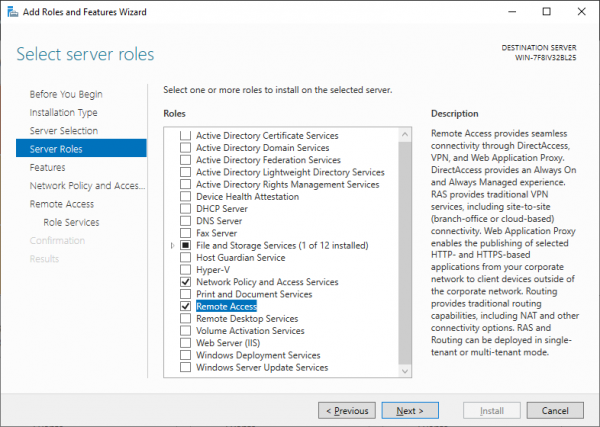
Necesitamos instalar RRAS y NPA (Network Policy Server). El primero lo necesitamos para crear el túnel, y el segundo es necesario en caso de que el servidor no sea miembro de un dominio.
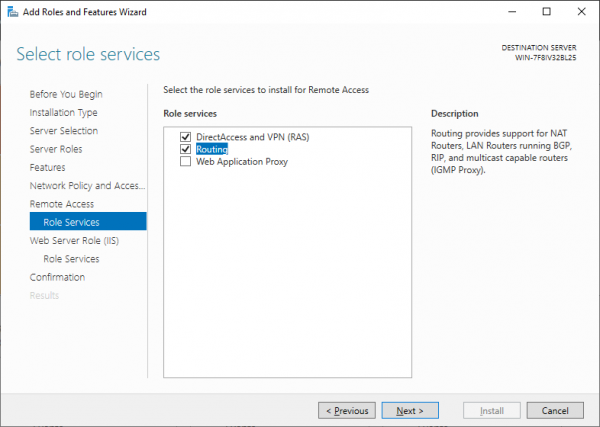
En la selección de componentes de RRAS, elegimos Acceso directo y VPN y Routing.
2. Configuramos RRAS
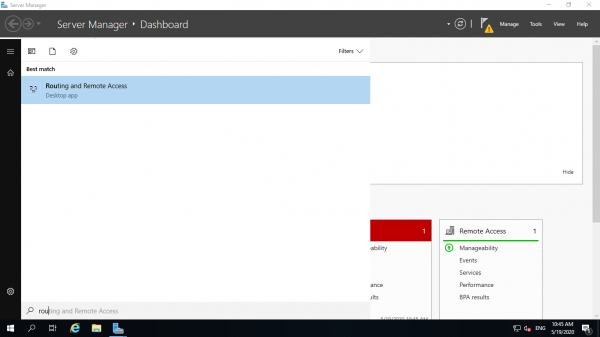
Después de instalar todos los componentes y reiniciar la máquina, debemos proceder a la configuración. Como se muestra en la imagen, en el menú de inicio, buscamos el administrador de RRAS.
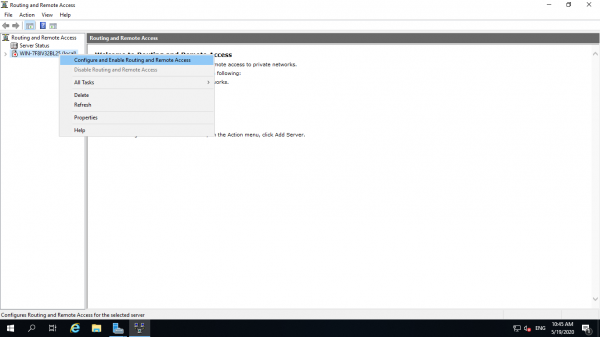
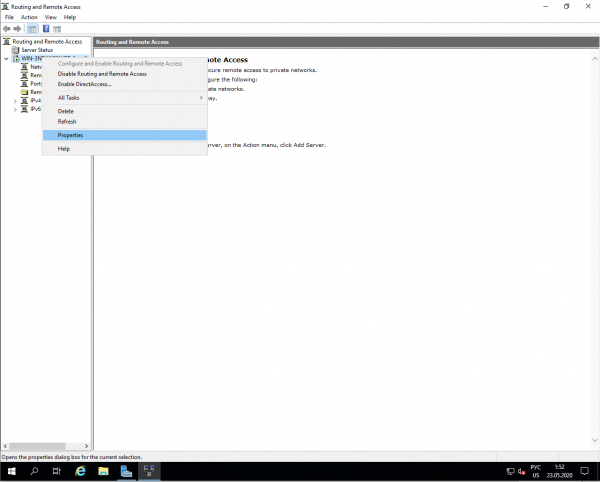
A través de esta herramienta podemos gestionar servidores con RRAS instalado. Hacemos clic derecho, elegimos configurar y procedemos.
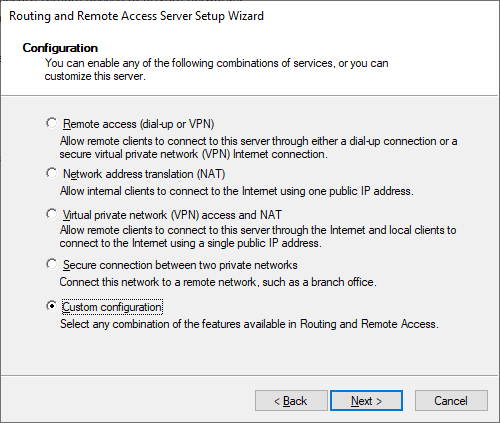
Saltando la primera página, pasamos a la selección de configuración y elegimos la nuestra.
En la siguiente página se nos ofrece seleccionar los componentes, elegimos VPN y NAT.
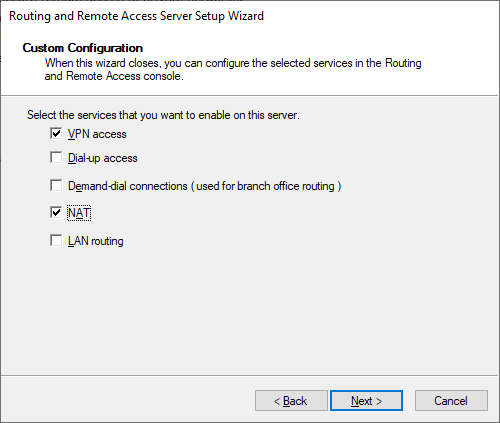
Siguiente, siguiente. Listo.
Ahora necesitamos activar ipsec y asignar un rango de direcciones que utilizará nuestro NAT. Hacemos clic derecho en el servidor y entramos en propiedades.
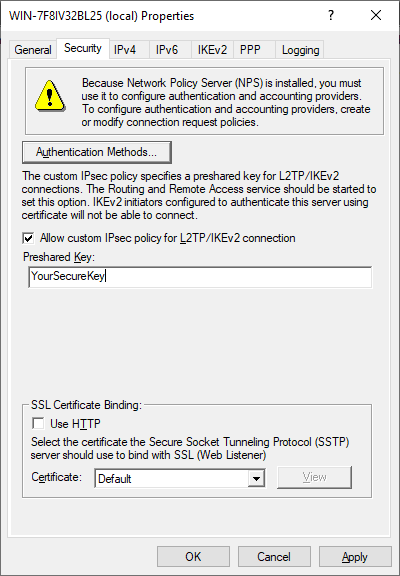
Primero introducimos nuestra contraseña para l2TP ipsec.
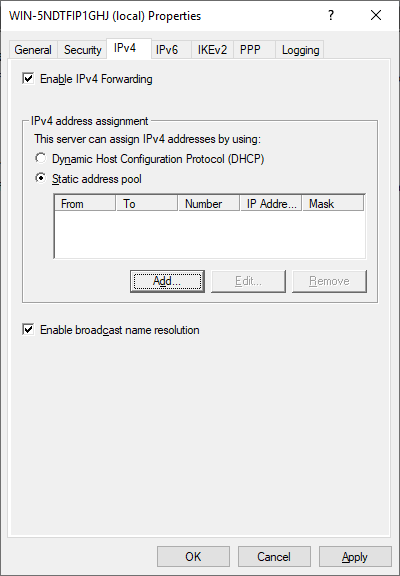
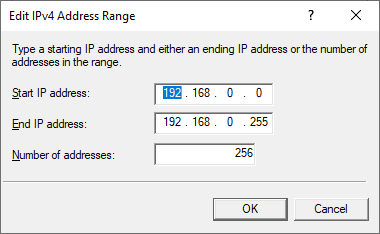
En la pestaña IPv4, es necesario establecer el rango de direcciones IP que se asignarán a los clientes. Sin esto, NAT no funcionará.
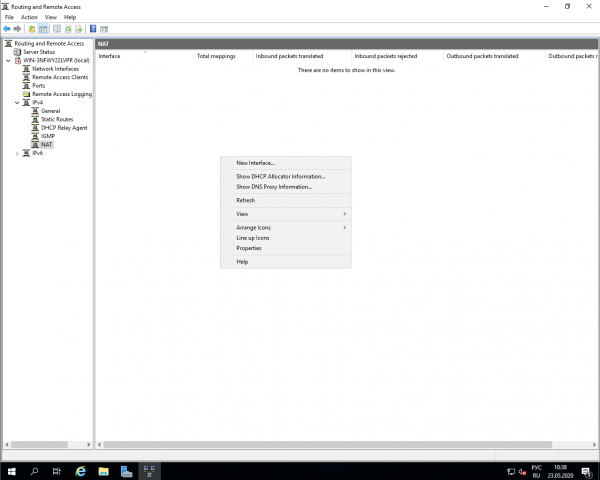
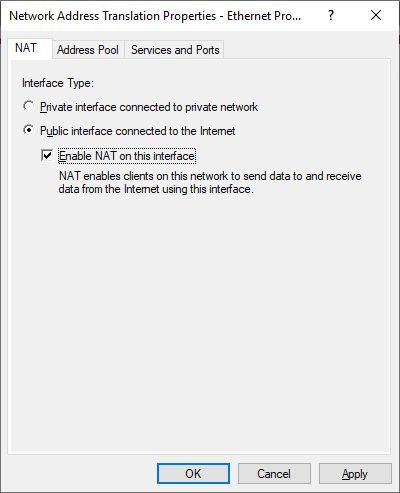
Ahora solo queda añadir la interfaz detrás de NAT. Vamos a la sección IPv4, hacemos clic derecho en un espacio vacío y añadimos una nueva interfaz.
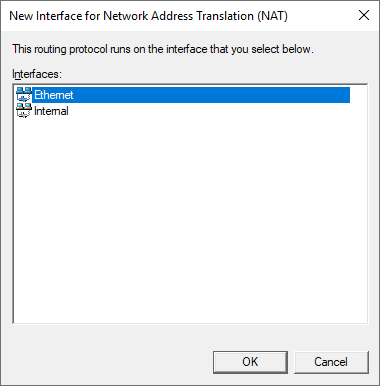
En la interfaz (la que no es Interna) habilitamos NAT.
3. Permitimos las reglas en el firewall
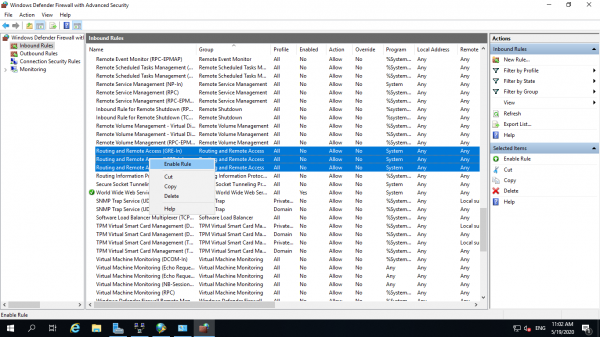
Aquí todo es simple. Necesitas encontrar el grupo de reglas Routing and Remote Access y habilitarlas todas.
4. Configurando NPS
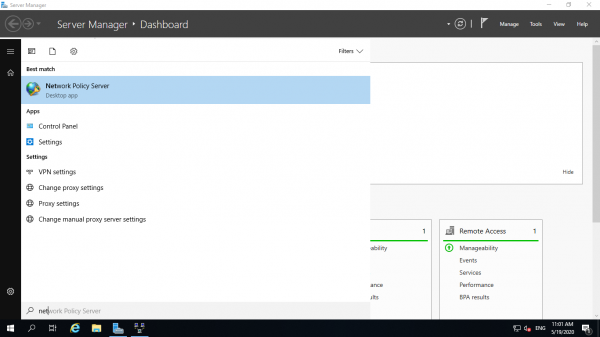
Buscamos en el menú el Servidor de Políticas de Red.
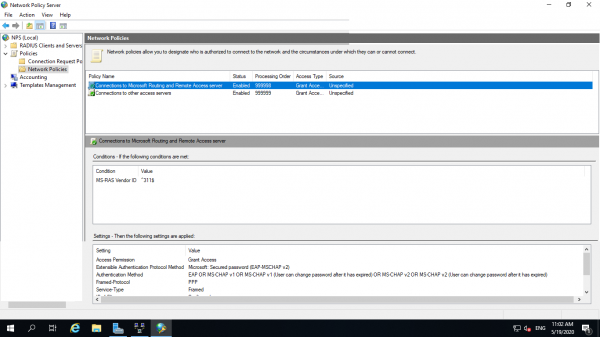
En las pestañas donde se enumeran todas las políticas, necesitas habilitar ambas estándar. Esto permitirá que todos los usuarios locales se conecten a VPN.
5. Conectándose a través de VPN
Para fines de demostración, elegiremos Windows 10. En el menú de inicio, buscamos VPN.
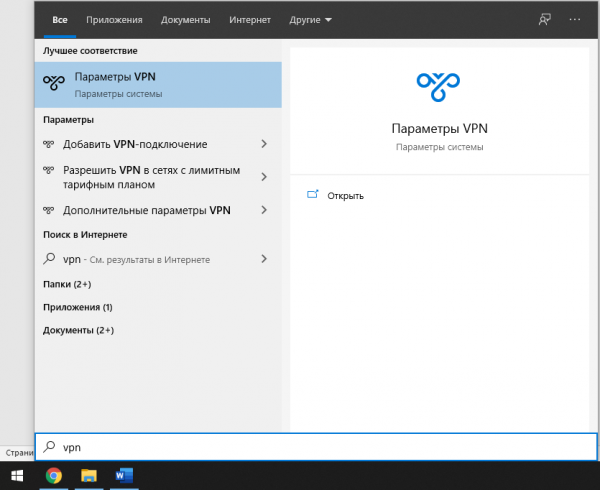
Hacemos clic en el botón para añadir conexión y vamos a la configuración.
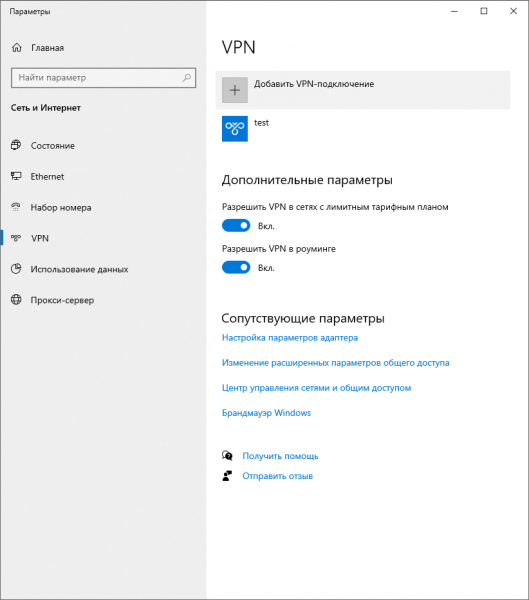
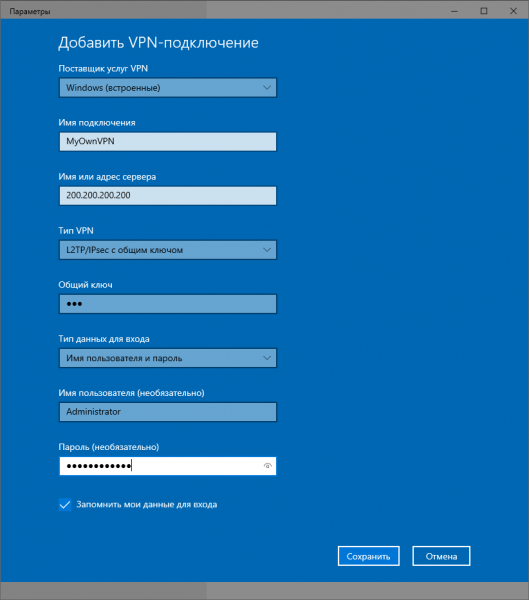
El nombre de la conexión lo puedes elegir como desees.
La dirección IP es la de tu servidor VPN.
Tipo de VPN: l2TP con clave previa.
La clave compartida es vpn (para nuestra imagen en el mercado).
Y el nombre de usuario y la contraseña son el nombre de usuario y la contraseña del usuario local, es decir, el del administrador.
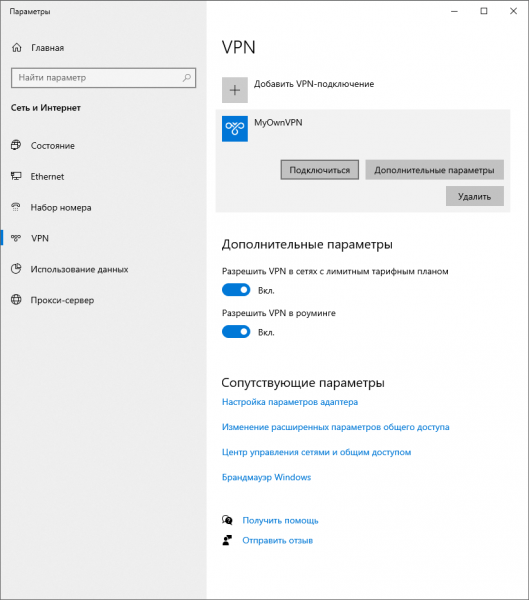
Hacemos clic en conectar y listo. Aquí está tu propia VPN lista.
Esperamos que nuestra guía ofrezca otra opción a quienes deseen crear su propia VPN sin involucrarse con Linux o simplemente quieran añadir un gateway a su AD.
Fuente: habr.com
