

Hemos vuelto con otra actualización , que aparecerá en septiembre. Ambas versiones de Windows Terminal se pueden descargar de Microsoft Store o de la página de lanzamientos en .
¡Echa un vistazo a continuación para conocer las últimas novedades!
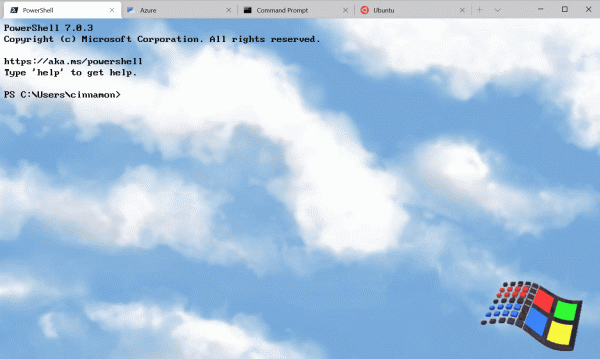
Paleta de comandos
Es una nueva función que permite buscar entre todos los comandos disponibles en Windows Terminal, similar a la que se encuentra en Visual Studio Code. Puedes invocar la paleta de comandos con Ctrl+Shift+P. Si deseas cambiar este atajo, puedes agregar el comando paletaDeComandos al arreglo keybindings en settings.json.
{ "command": "paletaDeComandos", "keys": "ctrl+shift+p" }
La paleta de comandos tiene dos modos: modo de acciones y modo de línea de comandos. En el modo de acciones, al que accederás de forma predeterminada, se enumeran todos los comandos de Windows Terminal. Para ingresar al modo de línea de comandos, debes escribir >, y luego ingresar cualquier wt comando que se ejecutará en la ventana actual.
Puedes personalizar las acciones que deseas agregar a la paleta de comandos ingresando comandos en el archivo settings.json. Los nuevos atajos de teclado se aplicarán automáticamente en la paleta de comandos. La documentación completa sobre cómo agregar tus propios comandos se puede encontrar en nuestro .
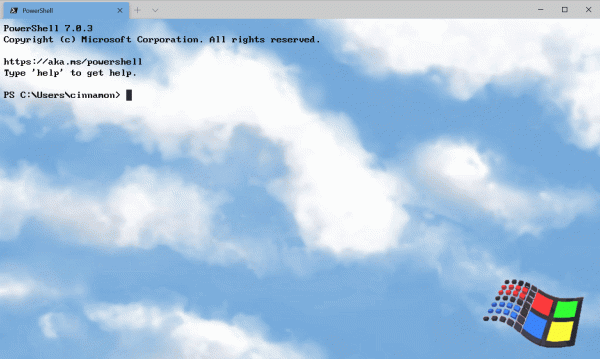
Intercambiador de pestañas avanzado
Hemos agregado un intercambiador de pestañas avanzado para facilitar la navegación entre ellas. Esta función está integrada por defecto en el parámetro global useTabSwitcher. Cuando este parámetro está activado, los comandos nextTab y prevTab comienzan a utilizar el intercambiador de pestañas.
Los atajos de teclado predeterminados son Ctrl+Tab y Ctrl+Shift+Tab correspondientemente.
"useTabSwitcher": true
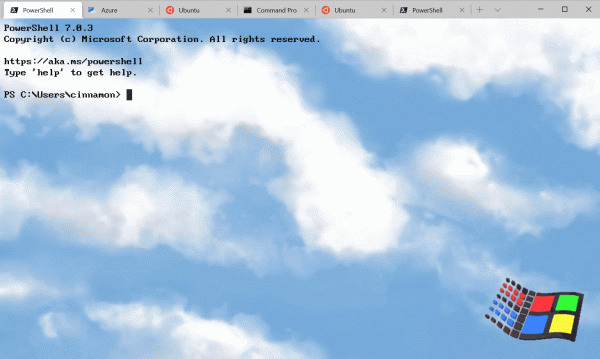
Configuración del color de pestaña
¡Ahora puedes definir tu propio color de pestaña para cada perfil! Solo necesitas agregar el parámetro tabColor al perfil seleccionado en la sección «profiles» (archivo settings.json) y especificar su valor de color en formato hexadecimal.
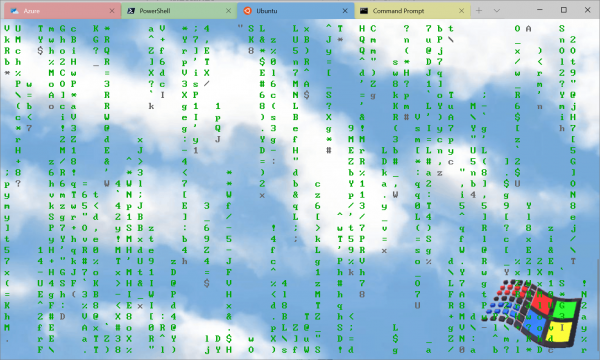
Consejo: ¡toma el mismo tono que se utiliza como color de fondo para obtener una apariencia de ventana sin costuras!
Nuevos comandos
Hemos agregado varios nuevos comandos que puedes añadir a tus atajos de teclado en el archivo settings.json. Ninguno de los comandos listados a continuación está vinculado por defecto.
Comandos wt y el atajo de teclado
Ahora existe la posibilidad de ejecutar argumentos wt.exe con un atajo de teclado. Esto se hace mediante el comando wt. La propiedad commandline especifica los argumentos de la línea de comandos que deseas invocar en la ventana actual. Más información sobre los argumentos de la línea de comandos wt se puede encontrar en nuestro .
// Эта команда открывает новую вкладку с PowerShell на панели, вертикальную панель с профилем командной строки в каталоге C: и горизонтальную панель с профилем Ubuntu.
{ "command": { "action": "wt", "commandline": "new-tab pwsh.exe ; split-pane -p "Command Prompt" -d C:\ ; split-pane -p "Ubuntu" -H" }, "keys": "ctrl+a" }
Enviar entrada al shell
Si quieres enviar entrada a la consola con un atajo de teclado, puedes hacerlo utilizando el comando sendInput (gracias !).
// Эта команда перемещает назад по истории оболочки.
{ "command": { "action": "sendInput", "input": "u001b[A" }, "keys": "ctrl+b" }
Buscar pestaña
Este nuevo comando será un verdadero salvavidas cuando tengas muchas pestañas abiertas. Ahora puedes buscar entre las pestañas utilizando tabSearch.
{ "command": "tabSearch", "keys": "ctrl+c" }
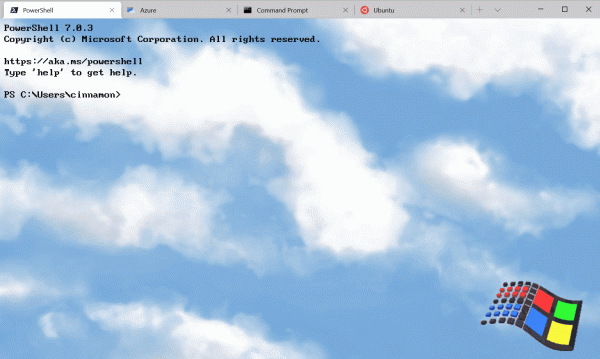
Cambio de esquema de color
Ahora puedes establecer el esquema de color de la ventana activa utilizando el comando setColorScheme.
{ "command": { "action": "setColorScheme", "colorScheme": "Campbell" }, "keys": "ctrl+d" }En conclusión
Puedes consultar toda nuestra documentación en . Si tienes alguna pregunta o deseas compartir tu opinión, no dudes en escribirle a Kayla ( ) en Twitter. También, si deseas hacer una sugerencia para mejorar el Terminal o informar sobre un error, por favor dirígete al repositorio de Windows Terminal en .

Fuente: habr.com
