

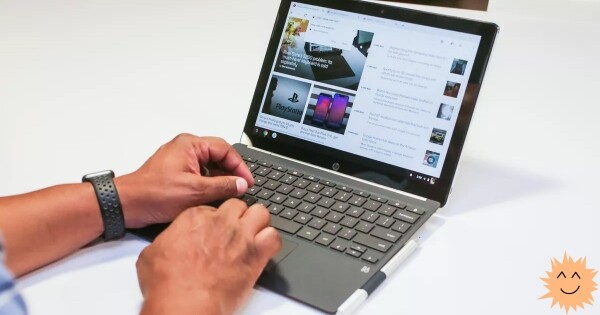
La aparición del Chromebook fue un momento importante para los sistemas educativos de EE. UU., permitiéndoles comprar portátiles económicos para estudiantes, maestros y administradores. Aunque siempre han funcionado con un sistema operativo basado en Linux (Chrome OS), hasta hace poco, la mayoría de las aplicaciones de Linux no podían ejecutarse en ellos. Sin embargo, todo cambió cuando Google lanzó una máquina virtual que permite ejecutar Linux (beta) en Chromebook.
La mayoría de los Chromebook lanzados después de 2019, así como algunos modelos más antiguos, pueden funcionar con Crostini y Linux (beta). Para saber si tu Chromebook está en la lista de dispositivos compatibles, puedes . Afortunadamente, mi Acer Chromebook 15 con 2 GB de RAM y procesador Intel Celeron es compatible.
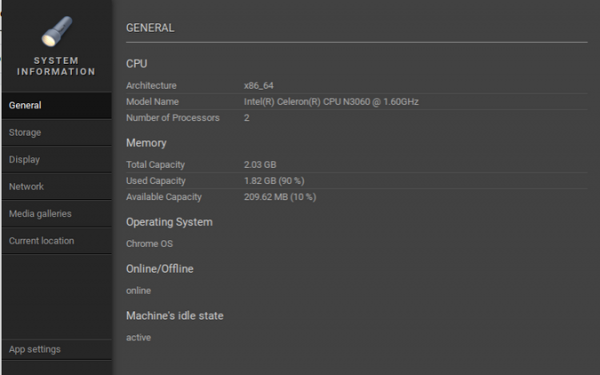
(Don Watkins, )
Si planeas instalar muchas aplicaciones de Linux, te recomiendo usar un Chromebook con 4 GB de RAM y más espacio libre en disco.
Configuración de Linux (beta)
Al iniciar sesión en el Chromebook, mueve el cursor del mouse a la parte inferior derecha de la pantalla, donde se encuentran los relojes, y haz clic con el botón izquierdo. Se abrirá un panel que enumerará opciones en la parte superior de izquierda a derecha: cerrar sesión, apagar, bloquear y abrir configuraciones. Selecciona el ícono de configuraciones (Configura).
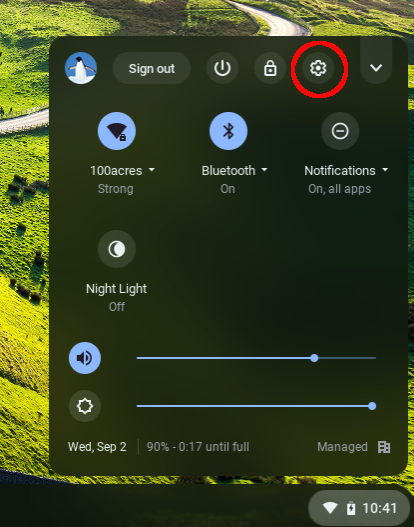
(Don Watkins, )
En el lado izquierdo del panel Configura verás en la lista Linux (Beta).
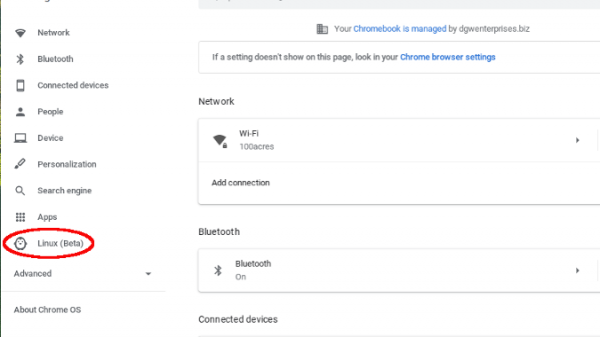
(Don Watkins, )
Haz clic en Linux (Beta), y aparecerá una opción para iniciarlo en el panel principal. Haz clic en el botón Activar.
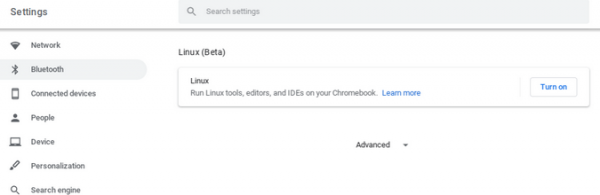
(Don Watkins, )
Después de esto, se iniciará el proceso de configuración del entorno Linux en el Chromebook.
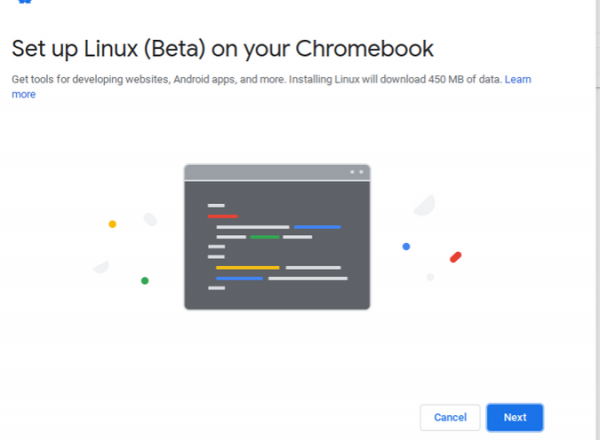
(Don Watkins, )
Luego se te pedirá que ingreses Nombre de usuario y el tamaño deseado de la instalación de Linux.
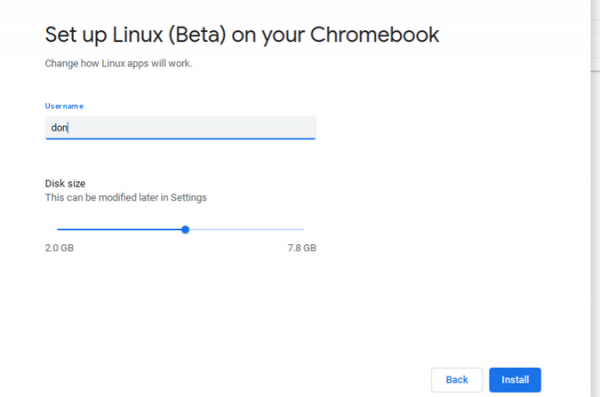
(Don Watkins, )
Se requerirá unos minutos para instalar Linux en el Chromebook.
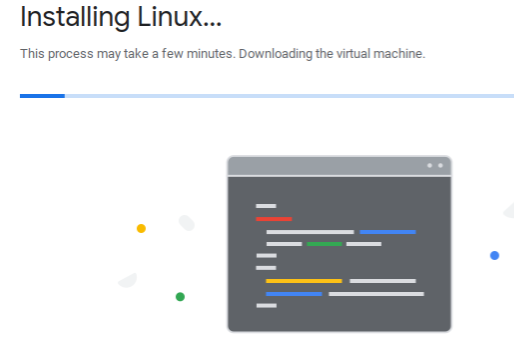
(Don Watkins, )
Una vez finalizada la instalación, podrás comenzar a trabajar con Linux en el Chromebook. En la barra de menú en la parte inferior de la pantalla del Chromebook hay un acceso directo a la terminal una interfaz de texto que se puede usar para interactuar con Linux.
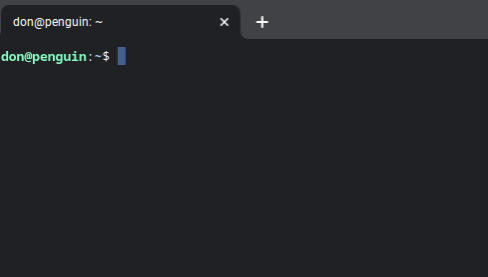
(Don Watkins, )
Puedes utilizar , por ejemplo Muestra el contenido del directorio. Si no se proporciona una ruta, se muestra el contenido del directorio actual., lscpu y top, para obtener más información sobre el entorno. Las aplicaciones se instalan con el comando sudo apt install.
Instalamos la primera aplicación de Linux
La posibilidad de instalar y ejecutar software de código abierto en el Chromebook permite implementar amplias funcionalidades.
Lo primero que recomiendo es instalar la aplicación para Python. Lo instalaremos ingresando en la terminal lo siguiente:
$ sudo apt install mu-editorLa instalación tomará un poco más de cinco minutos, pero al final obtendrás la oportunidad de usar un excelente editor de código en Python.
He utilizado con mucho éxito . Por ejemplo, enseñé a mis estudiantes a escribir código para el módulo turtle en Python y ejecutarlo para crear gráficos. Me decepcionó que no pude usar Mu con la placa de hardware abierta . A pesar de que Microbit se conecta a USB y hay soporte USB en un entorno virtual de Linux en Chromebook, no logré hacer que funcionara.
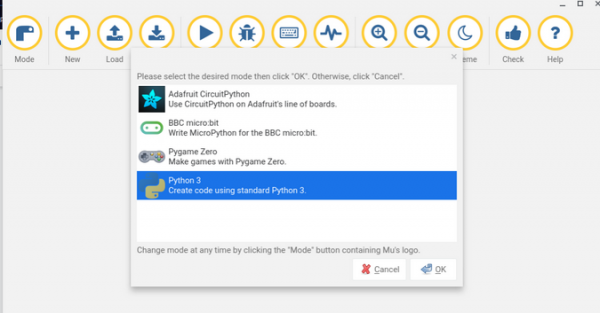
(Don Watkins, )
Después de instalar la aplicación, aparecerá en un menú especial Aplicaciones de Linux, que se muestra en la esquina inferior derecha de la captura de pantalla.
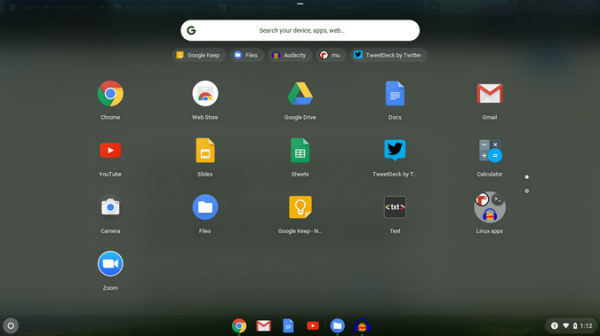
(Don Watkins, )
Instalación de otras aplicaciones
No solo se puede instalar un lenguaje de programación con un editor de código. De hecho, puedes instalar la mayoría de tus aplicaciones favoritas de código abierto.
Por ejemplo, con este comando se puede instalar el paquete LibreOffice:
$ sudo apt install libreofficeEditor de audio de código abierto — una de mis aplicaciones educativas favoritas. El micrófono de mi Chromebook funciona con Audacity, lo que me permite crear podcasts fácilmente o editar sonidos gratuitos de . Instalar Audacity en Chromebook es fácil: lanza el entorno virtual Crostini, abre la terminal y escribe lo siguiente:
$ sudo apt install audacityLuego, ejecuta Audacity desde la línea de comandos o búscalo en la sección Aplicaciones de Linux menú de Chromebook.
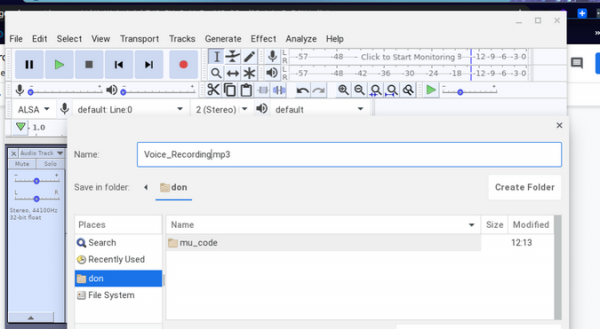
(Don Watkins, )
También instalé fácilmente y — un par de programas educativos fantásticos. Incluso logré instalar y ejecutar el editor de imágenes . Todas las aplicaciones de Linux provienen de los repositorios de Debian Linux.
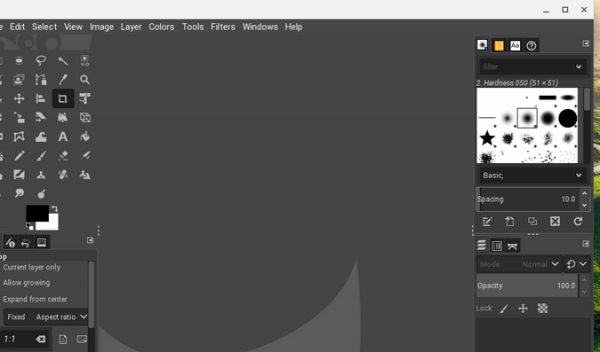
(Don Watkins, )
Transferencia de archivos
En Linux (beta) hay una herramienta para respaldar y restaurar archivos. También puedes transferir archivos entre la máquina virtual Linux (beta) y Chromebook, abriendo en Chromebook la aplicación Archivos y haciendo clic derecho en la carpeta que deseas transferir. Puedes transferir todos los archivos desde el Chromebook o crear una carpeta especial para archivos compartidos. Desde la máquina virtual Linux, puedes acceder a la carpeta yendo a /mnt/chromeos.
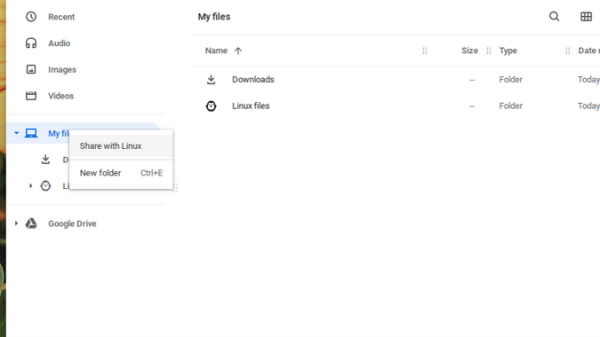
(Don Watkins, )
Información adicional
de Linux (beta) es muy detallada, así que revísala cuidadosamente para conocer las capacidades disponibles. Aquí hay algunos aspectos importantes que se extraen de la documentación:
- Las cámaras aún no son compatibles.
- Los dispositivos Android son compatibles a través de USB.
- La aceleración de hardware aún no está soportada.
- Hay acceso al micrófono.
¿Utiliza aplicaciones de Linux en Chromebook? ¡Cuéntenos en los comentarios!
Publicidad
VDSina ofrece para cualquier tarea, una gran variedad de sistemas operativos para instalación automática, hay opción para instalar cualquier SO desde su propio , conveniente desarrollo propio y pago diario.
Fuente: habr.com
