


Llevamos un tiempo considerable utilizando equipos de Huawei en . Recientemente y al incorporar nuevos dispositivos, surgió la idea de compartir una lista de verificación o un conjunto de configuraciones básicas con ejemplos.
Hay muchas instrucciones similares en línea para los usuarios de equipos Cisco. Sin embargo, hay pocos artículos para Huawei y, a menudo, es necesario buscar información en la documentación o compilarla de varios artículos. ¡Esperamos que esto sea útil, empecemos!
En este artículo describiremos los siguientes puntos:
Primera conexión
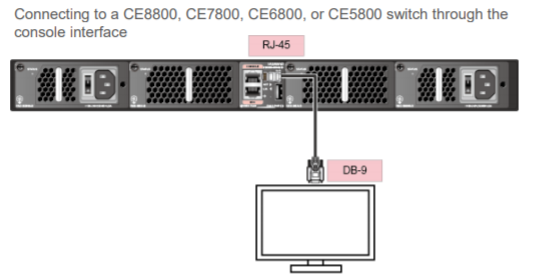 Conexión al switch a través de la interfaz de consola
Por defecto, los switches de Huawei vienen sin configuraciones previas. Sin un archivo de configuración en la memoria del switch, al encenderse se activa el protocolo ZTP (Zero Touch Provisioning). No vamos a detallar este mecanismo aquí, solo mencionaremos que es conveniente para trabajar con un gran número de dispositivos o para realizar la configuración de forma remota. Puede consultar una visión general del ZTP .
Para la configuración inicial sin usar ZTP es necesaria una conexión mediante consola.
Parámetros de conexión (completamente estándar)
Tasa de transmisión: 9600
Bits de datos (B): 8
Bit de paridad: Ninguno
Bit de parada (S): 1
Modo de control de flujo: Ninguno
Después de conectarse, verá un aviso para establecer una contraseña para la conexión de consola.
Establezca una contraseña para la conexión de consola
Se requiere una contraseña inicial para el primer inicio de sesión a través de la consola.
¿Continuar configurándolo? [Y/N]: y
¡Establezca una contraseña y manténgala segura!
De lo contrario, no podrá iniciar sesión a través de la consola.
Por favor, configure la contraseña de inicio de sesión (8-16)
Introduzca la contraseña:
Confirme la contraseña:
Simplemente establezca una contraseña, confírmela y ¡listo! Cambiar la contraseña y otros parámetros de autenticación en el puerto de consola se puede hacer más adelante con los siguientes comandos:
Ejemplo de cambio de contraseña
<HUAWEI> system-view
[~HUAWEI] user-interface console 0
[~HUAWEI-ui-console0] authentication-mode password
[~HUAWEI-ui-console0] set authentication password cipher <пароль>
[*HUAWEI-ui-console0] commit
Configuración de apilamiento (iStack)
Una vez que se haya obtenido acceso a los conmutadores, se puede configurar un stack si es necesario. Para combinar varios conmutadores en un único dispositivo lógico, se utiliza la tecnología iStack de Huawei CE. La topología del stack es de anillo, es decir, se recomienda utilizar un mínimo de 2 puertos en cada conmutador. El número de puertos depende de la velocidad de interacción deseada entre los conmutadores del stack.
Es recomendable utilizar uplinks al apilar, cuya velocidad suele ser mayor que la de los puertos para conectar dispositivos finales. De esta forma, se puede obtener un mayor ancho de banda usando menos puertos. Además, para la mayoría de los modelos existen limitaciones en el uso de puertos gigabit para el apilamiento. Se recomienda utilizar como mínimo puertos de 10G.
Existen dos opciones de configuración que difieren ligeramente en la secuencia de pasos:
Configuración previa de los conmutadores seguida de su conexión física.
Primero, la instalación y conexión de los conmutadores entre sí, luego su configuración para trabajar en stack.
La secuencia de acciones para estas opciones es la siguiente:
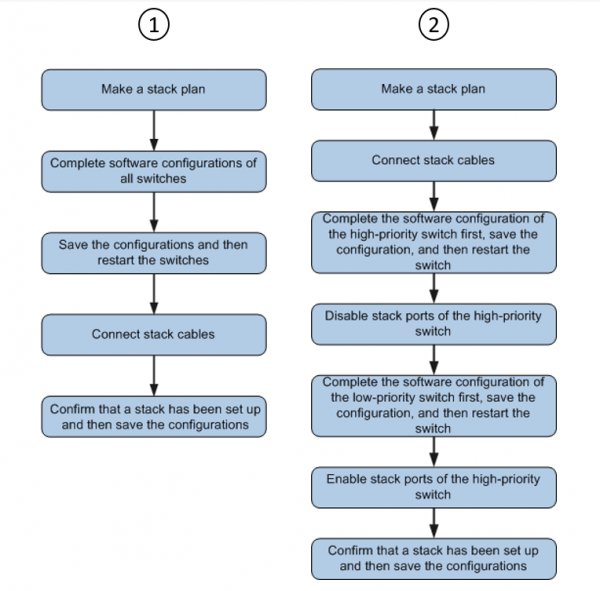 Secuencia de acciones para las dos opciones de apilamiento de conmutadores.
Consideremos la segunda opción (más prolongada) de configuración del stack. Para ello, debemos realizar las siguientes acciones:
Planificamos las tareas teniendo en cuenta un posible tiempo de inactividad. Elaboramos la secuencia de acciones.
Realizamos el montaje y la conexión por cable de los conmutadores.
Configuramos los parámetros básicos del stack para el conmutador maestro:
[~HUAWEI] stack
3.1. Configuramos los parámetros que necesitamos.
#
stack member 1 renumber X — donde X es el nuevo ID del conmutador en el stack. Por defecto, el ID = 1
y para el conmutador maestro se puede dejar el ID por defecto.
#
stack member 1 priority 150 — indicamos la prioridad. El conmutador con la prioridad más alta será designado como el conmutador maestro del stack. El valor de la prioridad
por defecto: 100.
stack member { member-id | all } domain
#
— asignar Domain ID para el stack. Por defecto, no se ha asignado domain ID.
sysname SwitchA
#
Ejemplo:
<HUAWEI> system-view
[~HUAWEI] HUAWEI]
[[~SwitchA] commit
stack [~SwitchA-stack]
SwitchA-stack] stack member 1 priority 150
[stack member 1 domain 10 SwitchA]
[stack member 1 domain 10 quit
[3.2 Configuramos la interfaz del puerto de apilamiento (ejemplo) commit
interface stack-port 1/1
stack SwitchA-Stack-Port1/1]
[port member-group interface 10ge 1/0/1 to 1/0/4 Advertencia: Después de completar la configuración,
1. Las interface(s) (10GE1/0/1-1/0/4) se convertirán a modo stack y se configurarán con los
1.Las interfaz(es) (10GE1/0/1-1/0/4) se convertirán al modo de pila y se configurarán con el
puerto crc-estadísticas activar error-down comando si la configuración no existe.
2. La(s) interfaz(es) pueden ir a Error-Down (crc-estadísticas) porque no hay configuración de apagado en las interfaces. ¿Continuar? [Y/N]: y
[port member-group interface 10ge 1/0/1 to 1/0/4 commit
[~SwitchA-Stack-Port1/1] return
A continuación, es necesario guardar la configuración y reiniciar el conmutador:
<SwitchA> guardar
Advertencia: La configuración actual se escribirá en el dispositivo. ¿Continuar? [Y/N]: y
<SwitchA> reiniciar
Advertencia: El sistema se reiniciará. ¿Continuar? [Y/N]: y
4. Apagamos los puertos para apilamiento en el conmutador maestro (ejemplo)
stack SwitchA-Stack-Port1/1]
[*SwitchA-Stack-Port1/1] shutdown
[*SwitchA-Stack-Port1/1] commit
5. Configuramos el segundo conmutador en el apilamiento de manera similar al primero:
<HUAWEI> system-view
[*HUAWEI] sysname SwitchB
[*HUAWEI] commit
[~SwitchB] [~SwitchA-stack]
[~SwitchB-stack] miembro del apilamiento 1 prioridad 120
[*SwitchB-stack] SwitchA]
[*SwitchB-stack] miembro del apilamiento 1 renumerar 2 heredar-config
Advertencia: La configuración del apilamiento del miembro ID 1 será heredada al miembro ID 2
después de que el dispositivo se reinicie. ¿Continuar? [Y/N]: y
[*SwitchB-stack] quit
[*SwitchB] commit
Configuramos los puertos para el apilamiento. Tenga en cuenta que a pesar de que se introdujo el comando “miembro del apilamiento 1 renumerar 2 heredar-config”, el member-id en la configuración se utiliza con el valor “1” para SwitchB.
Esto sucede porque el member-id del conmutador solo se cambiará después del reinicio y hasta entonces el conmutador sigue teniendo un member-id igual a 1. El parámetro “heredar-config” es precisamente para que después de reiniciar el conmutador, todas las configuraciones del apilamiento se mantengan para el miembro 2, que será el conmutador, ya que su ID de miembro fue cambiado de 1 a 2.
[~SwitchB] SwitchA-Stack-Port1/1]
[*SwitchB-Stack-Port1/1] Advertencia: Después de completar la configuración,
1. Las interface(s) (10GE1/0/1-1/0/4) se convertirán a modo stack y se configurarán con los
1. La(s) interfaz(es) (10GE1/0/1-1/0/4) se convertirán al modo de apilamiento
y se configurará con el comando crc-estadísticas activar error-down si la configuración no existe.
2. La(s) interfaz(es) pueden ir a Error-Down (crc-estadísticas) porque no hay configuración de apagado en las interfaces.
¿Continuar? [Y/N]:
[~SwitchB-Stack-Port1/1]
Reiniciamos SwitchB y
[*SwitchB-Stack-Port1/1] commit
<SwitchB> return
6. Encendemos los puertos de apilamiento en el conmutador maestro. Es importante encender los puertos antes de que finalice el reinicio del conmutador B, ya que si se encienden después, el conmutador B volverá a reiniciarse.
deshacer apagado guardar
Advertencia: La configuración actual se escribirá en el dispositivo. ¿Continuar? [Y/N]: y
deshacer apagado reiniciar
Advertencia: El sistema se reiniciará. ¿Continuar? [Y/N]: y
7. Verificamos el funcionamiento del apilamiento con el comando “
stack SwitchA-Stack-Port1/1]
[~SwitchA-Stack-Port1/1] mostrar apilamiento
[*SwitchA-Stack-Port1/1] commit
[~SwitchA-Stack-Port1/1] return
Ejemplo de salida del comando después de la configuración correctaMemberID Rol MAC Prioridad TipoDeDispositivo Descripción”
+1 Maestro 0004-9f31-d520 150 CE6850-48T4Q-EI
<SwitchA> MemberID Rol MAC Prioridad TipoDeDispositivo Descripción
———————————————————————————
2 En espera 0004-9f62-1f40 120 CE6850-48T4Q-EI
———————————————————————————
+ indica el dispositivo donde reside la interfaz de gestión activada.
8. Guardamos la configuración del apilamiento con el comando “
———————————————————————————
”. Configuración completada.
Información detallada sobre iStackguardarEjemplo de configuración de iStack
y además
Configuración de acceso
Anteriormente, trabajamos a través de una conexión de consola. Ahora necesitamos conectarnos a nuestro conmutador (stack) a través de la red. Para esto, se requiere una interfaz (una o varias) con una dirección IP. Normalmente, al conmutador se le asigna una dirección en la interfaz de la VLAN de la red de gestión o en un puerto de gestión dedicado. Sin embargo, esto depende de la topología de conexión y la función del conmutador.
Ejemplo de configuración de la dirección para la interfaz VLAN 1:
[~HUAWEI] interface vlan 1
[~HUAWEI-Vlanif1] ip address 10.10.10.1 255.255.255.0
[~HUAWEI-Vlanif1] commit
Previamente, se puede crear explícitamente un VLAN y asignarle un nombre, por ejemplo:
[~Switch] vlan 1
[*Switch-vlan1] name TEST_VLAN (el nombre del VLAN es un elemento opcional)
Hay un pequeño truco para nombrar: escribir los nombres de las estructuras lógicas en mayúsculas (ACL, Route-map, a veces nombres de VLAN), para que sea más fácil encontrarlos en el archivo de configuración. Puedes tomarlo 'en consideración' 😉
Entonces, tenemos un VLAN, ahora vamos a 'asignarlo' a algún puerto. Para el caso descrito en el ejemplo, no es necesario hacerlo, ya que todos los puertos del conmutador están por defecto en la VLAN 1. Si queremos configurar un puerto en otra VLAN, usamos los comandos correspondientes:
Configuración del puerto en modo acceso:
[~Switch] interface 25GE 1/0/20
[~Switch-25GE1/0/20] port link-type access
[~Switch-25GE1/0/20] port access vlan 10
[~Switch-25GE1/0/20] commit
Configuración del puerto en modo trunk:
[~Switch] interface 25GE 1/0/20
[~Switch-25GE1/0/20] port link-type trunk
[~Switch-25GE1/0/20] port trunk pvid vlan 10 — se especifica la VLAN nativa (los tramas en esta VLAN no tendrán etiqueta en el encabezado)
[~Switch-25GE1/0/20] port trunk allow-pass vlan 1 to 20 — se permiten solo VLAN con etiqueta desde 1 hasta 20 (por ejemplo)
[~Switch-25GE1/0/20] commit
Ya hemos resuelto la configuración de las interfaces. Pasemos a la configuración de SSH.
Proporcionaremos solo el conjunto necesario de comandos:
Asignamos un nombre al conmutador
<HUAWEI> system-view
[~HUAWEI] sysname SSH Server
[*HUAWEI] commit
Generamos claves
[~SSH Server] rsa local-key-pair create //Generate the local RSA host and server key pairs.
El nombre de la clave será: SSH Server_Host
El rango del tamaño de la clave pública es (512 ~ 2048).
NOTA: La generación de pares de claves tomará un tiempo corto.
Ingrese los bits en el módulo [predeterminado = 2048]: 2048
[*SSH Server] commit
Configuramos la interfaz VTY
[~SSH Server] user-interface vty 0 4
[~SSH Server-ui-vty0-4] authentication-mode aaa
[SSH Server-ui-vty0-4] user privilege level 3
[SSH Server-ui-vty0-4] protocol inbound ssh
[*SSH Server-ui-vty0-4] quit
Creamos un usuario local 'client001' y configuramos autenticación por contraseña
[[SSH Server] aaa
[[SSH Server-aaa] local-user client001 password irreversible-cipher
[[SSH Server-aaa] local-user client001 level 3
[[SSH Server-aaa] local-user client001 service-type ssh
[[SSH Server-aaa] quit
[[SSH Server] ssh user client001 authentication-type password
Activamos el servicio SSH en el conmutador
[~SSH Server] stelnet server enable
[*SSH Server] commit
Toque final: configuramos el service-type para el usuario client001
[~SSH Server] ssh user client001 service-type stelnet
[*SSH Server] commit
Configuración completada. Si lo has hecho correctamente, puedes conectarte al conmutador a través de la red local y continuar trabajando.
Más detalles sobre la configuración de SSH se pueden encontrar en la documentación de Huawei — y .
Configuración de parámetros básicos del sistema
En este bloque revisaremos una pequeña cantidad de diferentes bloques de comandos para configurar las funciones más populares.
1. Configuración de la hora del sistema y sincronización a través de NTP.
Para configurar la hora localmente en el conmutador, puedes utilizar los siguientes comandos:
clock timezone <time-zone-name> { add | minus } <offset>
clock datetime [ utc ] HH:MM:SS AAAA-MM-DD
Ejemplo de configuración de hora localmente
clock timezone MSK add 03:00:00
clock datetime 10:10:00 2020-10-08
Para sincronizar la hora a través de NTP con el servidor, ingresamos el siguiente comando:
ntp unicast-server [ version número | authentication-keyid key-id | source-interface tipo-de-interfaz
Ejemplo de comando para sincronizar la hora a través de NTP
ntp unicast-server 88.212.196.95
commit
2. Para trabajar con el conmutador, a veces es necesario configurar al menos una ruta: la ruta predeterminada o default route. Para crear rutas se utiliza el siguiente comando:
ip route-static dirección-ip { máscara | longitud-máscara } { dirección-next-hop | tipo-de-interfaz número-de-interfaz [ dirección-next-hop ] }
Ejemplo de comando para crear rutas:
system-view
ip route-static 0.0.0.0 0.0.0.0 192.168.0.1
commit
3. Configuración del modo de operación del protocolo Spanning-Tree.
Para utilizar correctamente el nuevo conmutador en una red existente, es importante prestar atención a la elección del modo de trabajo de STP. También sería bueno configurarlo de inmediato. No nos detendremos mucho aquí, ya que el tema es bastante amplio. Solo describiremos los modos de operación del protocolo:
stp mode { stp | rstp | mstp | vbst } — en este comando elegimos el modo que necesitamos. El modo predeterminado: MSTP. También es el modo recomendado para trabajar en conmutadores Huawei. Hay compatibilidad inversa con RSTP.
Ejemplo
system-view
stp mode mstp
commit
4. Ejemplo de configuración de un puerto del conmutador para conectar un dispositivo final.
Veamos un ejemplo de configuración de un puerto de acceso para manejar tráfico en VLAN10
[SW] interface 10ge 1/0/3
[SW-10GE1/0/3] port link-type access
[SW-10GE1/0/3] port default vlan 10
[SW-10GE1/0/3] stp edged-port enable
[*SW-10GE1/0/3] quit
Presta atención al comando “stp edged-port enable” — permite acelerar el proceso de transición del puerto al estado de forwarding. Sin embargo, no se debe usar este comando en puertos a los que están conectados otros conmutadores.
También puede ser útil el comando “stp bpdu-filter enable”.
5. Ejemplo de configuración de Port-Channel en modo LACP para conectarse a otros conmutadores o servidores.
Ejemplo
[SW] interface eth-trunk 1
[SW-Eth-Trunk1] port link-type trunk
[SW-Eth-Trunk1] trunk de puerto permitir-pasar vlan 10
[SW-Eth-Trunk1] modo lacp-estático (o se puede usar lacp-dinámico)
[SW-Eth-Trunk1] quit
[SW] interfaz 10ge 1/0/1
[SW-10GE1/0/1] eth-Trunk 1
[SW-10GE1/0/1] quit
[SW] interfaz 10ge 1/0/2
[SW-10GE1/0/2] eth-Trunk 1
[*SW-10GE1/0/2] quit
No olvidemos sobre “commit” y a partir de ahí trabajamos con la interfaz eth-trunk 1.
Se puede comprobar el estado del enlace agregado con el comando “display eth-trunk”.
Hemos cubierto los aspectos principales de la configuración de los conmutadores Huawei. Por supuesto, se puede profundizar aún más en el tema y algunos aspectos no están descritos, pero intentamos mostrar los comandos más importantes y demandados para la configuración inicial.
Esperamos que este “manual” te ayude a configurar los conmutadores un poco más rápido.
También sería genial si en los comentarios escribes los comandos que, en tu opinión, faltan en el artículo, pero que también pueden simplificar la configuración de los conmutadores. Y, como siempre, estaremos encantados de responder a tus preguntas.
Fuente: habr.com
