

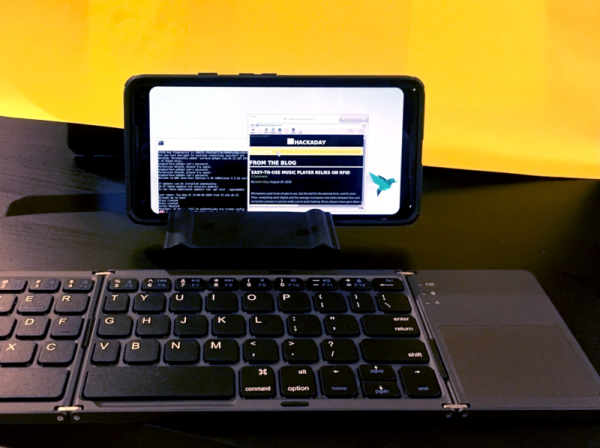
Cualquier teléfono o tableta que funcione con Android es un dispositivo que opera bajo un sistema operativo Linux. Sí, es un sistema muy modificado, pero la base de Android sigue siendo el núcleo de Linux. Sin embargo, desafortunadamente, para la mayoría de los teléfonos, no está disponible la opción de "eliminar Android y instalar una distribución a su gusto".
Por lo tanto, si deseas Linux en tu teléfono, tienes que comprar dispositivos especializados como PinePhone, del cual hablamos en uno de los artículos. Sin embargo, hay otra forma de obtener un entorno Linux en prácticamente cualquier smartphone, y sin acceso root. Esto se logra mediante un instalador llamado AnLinux.
¿Qué es AnLinux?
Es un software especializado que utilizar Linux en el teléfono montando una imagen que contiene el sistema de archivos root de cualquiera de las distribuciones, incluyendo Ubuntu, Kali, Fedora, CentOS, OpenSuse, Arch, Alpine y muchas otras. El instalador utiliza PRoot para emular el acceso root.
PRoot intercepta todas las llamadas realizadas por el usuario que normalmente requieren acceso root, y asegura su funcionamiento en condiciones normales. PRoot utiliza la llamada al sistema ptrace para depurar software, lo que ayuda a alcanzar su objetivo. Con PRoot, todo esto se puede hacer como con chroot, pero sin privilegios de root. Además, PRoot proporciona acceso falso al usuario para un sistema de archivos pseudo.
AnLinux es un programa pequeño. Pero esto es suficiente, ya que su único propósito es instalar imágenes de sistemas y ejecutar scripts que levantan el entorno de usuario. Una vez hecho esto, el usuario obtiene un PC Linux en lugar de un smartphone, mientras que Android continúa funcionando en segundo plano. Nos conectamos al dispositivo mediante un visor VNC o terminal, y se puede trabajar.
Por supuesto, no es la opción ideal para "instalar" Linux en un smartphone, pero funciona bastante bien.
¿Por dónde empezar?
Lo principal es un smartphone Android con una versión del sistema operativo no inferior a Lollipop. Además, sirve un dispositivo ARM o x86 de 32 o 64 bits. También requerirá una considerable cantidad de espacio de almacenamiento disponible. Esto se puede satisfacer con una tarjeta de memoria o simplemente un dispositivo con una gran cantidad de memoria interna.
Además, se necesita:
- AnLinux (aquí está el enlace ).
- Termux (nuevamente ).
- VNC Client ( — es una buena opción).
- Teclado Bluetooth (opcional).
- Ratón Bluetooth (opcional).
- Cable HDMI para el teléfono móvil (opcional).
Termux y VNC son necesarios para acceder a su «computadora en Linux». Los últimos tres elementos son requeridos solo para asegurar un uso cómodo del teléfono y del instalador. El cable HDMI es necesario únicamente si al usuario le resulta más fácil trabajar con una pantalla grande en lugar de mirar la pantalla del teléfono.
Bien, empecemos
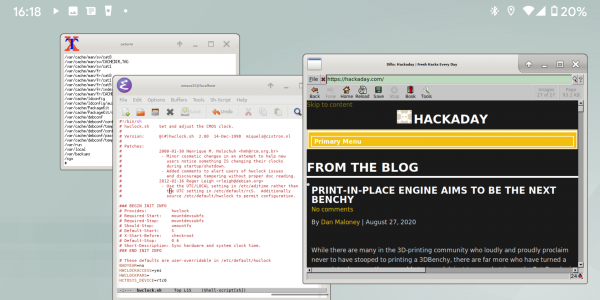
Una vez que se instala Termux, se obtiene una consola completa. Sí, no hay acceso root (si el teléfono no está rooteado), pero no hay problema. El siguiente paso es instalar la imagen para la distribución de Linux.
Ahora es necesario abrir AnLinux y luego seleccionar Dashboard del menú. Hay tres botones en total, pero solo se puede elegir uno, el primero. Después de esto aparece el menú para seleccionar la distribución. Se puede elegir incluso más de una, pero en este caso se necesitará un gran espacio libre en el almacenamiento.
Después de seleccionar la distribución, se activan otros dos botones. El segundo permite copiar al portapapeles los comandos necesarios para descargar e instalar Linux. Normalmente, estos son los comandos pkg, wget y un script para ejecutarlos.
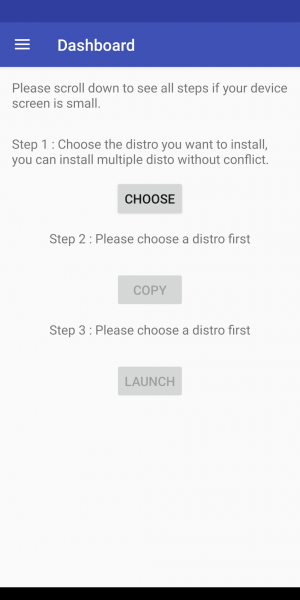
El tercer botón inicia Termux, así que se pueden pegar los comandos en la consola. Una vez hecho todo, se ejecuta el script que permite descargar el entorno de la distribución. Para invocar la distribución se debe ejecutar el script cada vez, pero la instalación solo se realiza una vez.
¿Y qué pasa con la interfaz gráfica?
Si se necesita, simplemente hay que seleccionar el menú para el entorno de escritorio y usar más botones: aparecerán más de tres. Además de la propia distribución, también se debe elegir una interfaz, como Xfce4, Mate, LXQt o LXDE. En general, no es complicado.
Luego, además del script que ejecuta la distribución, se necesitará otro: este activa el servidor VNC. En general, todo el proceso es simple y claro, no debería presentar dificultades.
Después de iniciar el servidor VNC, nos conectamos desde el cliente utilizando un visor. Es necesario conocer el puerto y localhost. Todo esto lo proporciona el script. Si todo se realiza correctamente, el usuario tendrá acceso a su sistema virtual Linux. El rendimiento de los teléfonos modernos es excelente, por lo que no habrá problemas significativos. Por supuesto, es poco probable que un teléfono inteligente pueda reemplazar por completo un escritorio, pero en general, todo esto funciona.
Este método puede ser útil si necesitas conectarte urgentemente al servidor y estás en el coche, sin laptop (por supuesto, en este caso, todas las operaciones descritas anteriormente con AnLinux ya deben haberse realizado). La máquina virtual de Linux permite conectarse a un servidor de trabajo o doméstico. Y si por alguna razón hay una pantalla y un teclado inalámbrico en el coche, se puede organizar una oficina en cuestión de segundos.
Fuente: habr.com
