

¡Saludos, amigos! Bienvenidos a la tercera lección. Hoy vamos a preparar el diseño en el que estaremos practicando. ¡Un punto importante!
¿Necesitan un diseño o se puede simplemente ver el curso?
Personalmente, creo que sin práctica, este curso será absolutamente inútil. Simplemente no recordarán nada. Por lo tanto, antes de pasar a las siguientes lecciones, ¡asegúrense de completar esta!
Topología del banco de laboratorio
Así que, ya les he mostrado la topología del diseño. Se ve de la siguiente manera:
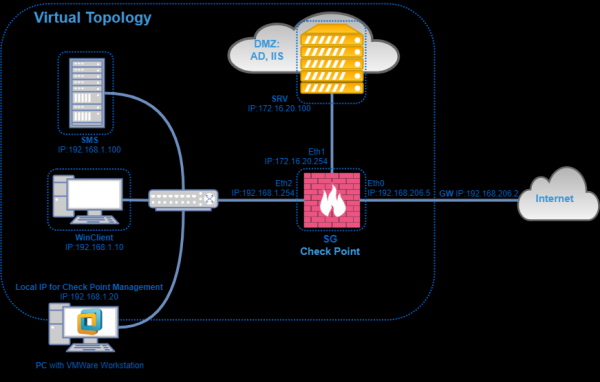
Consiste en:
- Gestión del servidor (SMS), que se encuentra en la red local;
- Puerta de enlace de seguridad (Gateway de Seguridad), que se encuentra en el perímetro imaginario de la red. La puerta de enlace tiene tres interfaces: externa, interna y DMZ;
- Computadora del usuario — User PC. Saldrá a Internet a través de SG;
- Computadora con SmartConsol. Desde ahí vamos a gestionar la configuración;
- Windows Server en la DMZ, que realiza las funciones de Controlador de Dominio y Servidor Web (es decir, el servicio IIS está en ejecución).
¿Dónde vamos a desplegar todo esto? En general, hay tres opciones:
- ESXi;
- VMware Workstation;
- VirtualBox.
Personalmente, usaré VMware Workstation, ya que es un poco más conveniente y accesible para todos.
Luego necesitaremos dos imágenes:
- Check Point Gaia R80.20 para el servidor de gestión;
- Check Point Gaia R80.20 para la puerta de enlace.
Sí, a diferencia de la 80.10, estas dos imágenes son diferentes. .
Requisitos del sistema
Sobre los requisitos del sistema. Hay un documento que se llama Check Point R80.20 Release notes. Allí se presenta una tabla con los requisitos mínimos del sistema para la versión OpenServer:
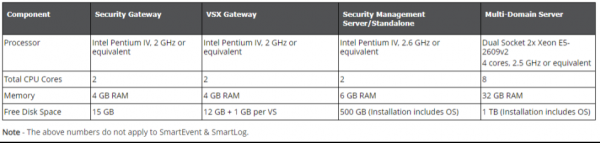
Como se puede ver, para la puerta de enlace necesitamos un mínimo de 2 núcleos, 4GB de RAM y 15GB de disco duro. Para la gestión, los requisitos son significativamente más altos. Es 2 núcleos, 6GB de RAM y 500GB de disco duro. Por supuesto, utilizaremos menos, ya que no necesitamos un gran almacenamiento para los registros. Solo tenemos un diseño.
A continuación se muestran las especificaciones de las "máquinas virtuales" que vamos a crear:
- SMS: 6GB RAM, 2 vCPU Cores, 50GB HDD;
- SG: 4GB de RAM, 2 núcleos vCPU, 50GB HDD;
- 3 adaptadores virtuales.
Si recuerdan nuestro diseño, ahí la puerta de enlace tiene precisamente tres interfaces.
Mi computadora, en la que se desplegará el diseño, también será virtual. Con las siguientes características: CPU — 4 núcleos vCPU, RAM — 16GB, HDD — 200GB
¿Por qué es virtual? Simplemente porque mi laptop "no puede manejar" tal esquema. Por eso, creé una "máquina virtual" en ESXi con Windows 10, dentro de la cual levantaré el entorno en VMware Workstation. ¿Por qué no creo todo el entorno en ESXi? Es una pregunta válida, quizás sería más conveniente. Pero temo que muchos de los oyentes del curso no tienen un servidor de virtualización a mano, mientras que siempre se puede instalar VMware Workstation.
Si volvemos a nuestro esquema, la computadora es PC con VMware Workstation y es mi estación de trabajo virtual. A ella me conectaré por RDP y allí desplegaré el entorno.
Por supuesto, puedes desplegar el entorno directamente en tu computadora, si cumple con los requisitos especificados. Sin embargo, si tu computadora es más débil y no tienes un servidor de virtualización a la mano, nuevamente, puedes contactar al centro de formación NTC y . A continuación, hay un video tutorial donde veremos el entorno y mostraremos cómo crear un adaptador virtual.
Lección en video
En la próxima lección realizaremos la instalación e inicialización de los dispositivos. La lección, como siempre, aparecerá primero en nuestro .
Fuente: habr.com
