

Hola, estimados lectores del blog TS Solution, continuamos con nuestra serie de artículos sobre soluciones NGFW CheckPoint para el segmento SMB. Para su conveniencia, pueden revisar la gama de modelos, estudiar sus características y capacidades en a continuación, les proponemos pasar al desempaquetado y configuración inicial con el equipo real 1590 Check Point en .
Para quienes están empezando a familiarizarse con la gama de SMB, está diseñado para pequeñas oficinas o sucursales de hasta 200 personas (con la opción del modelo 1590). Una de las características de esta familia es el soporte para conexiones inalámbricas, lo que puede ser útil cuando hay dispositivos en la infraestructura que cuentan con un adaptador WiFi o se requiere acceso a Internet mediante redes móviles. Para estas necesidades, necesitarán las tecnologías: WiFi, LTE. Este artículo aborda:
- Activación y configuración del modo WiFi de NGFW.
- Activación y configuración del modo LTE de NGFW.
- Conclusiones generales sobre tecnologías inalámbricas para NGFW.
NGFW y WiFi
Si regresamos a la segunda parte de nuestra serie, dejamos la opción de conexión inalámbrica de usuarios desactivada, por lo que es necesario ir a la pestaña Device → Network → Wireless
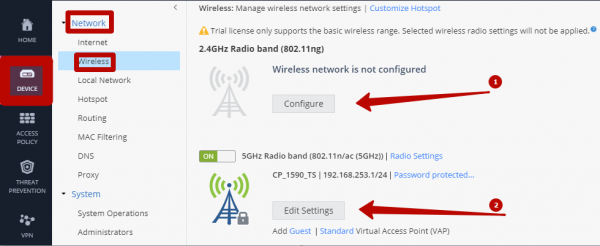
En la captura de pantalla que he proporcionado, hay dos posibles modos de operación de WiFi:
- 2.4 GHz — frecuencia que es compatible con la mayoría de las generaciones de diversos dispositivos inalámbricos.
- 5 GHz — frecuencia que es el estándar moderno para trabajar con dispositivos inalámbricos, presente en todos los smartphones, tabletas y laptops actuales.
Además, en la captura de pantalla (anteriormente) se puede notar que ya activé el modo de 5 GHz, ahora configuremos juntos el de 2.4 GHz, para ello haga clic en el botón «Configurar».
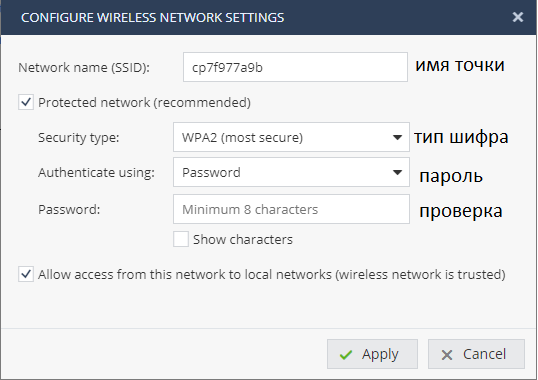
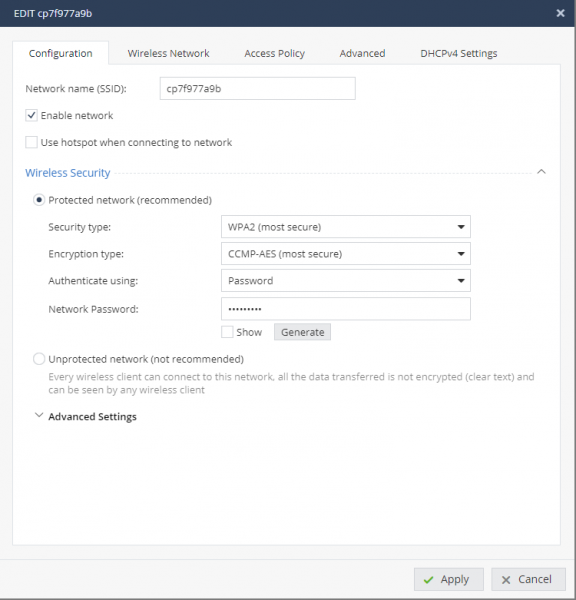
En la ventana de creación de puntos de acceso se nos solicita especificar un conjunto estándar de parámetros. Como método de autenticación, se puede utilizar una contraseña o un servidor Radius. La opción “Permitir acceso desde esta red a las redes locales” controla el acceso de sus clientes inalámbricos a los recursos internos que están detrás del Check Point NGFW. Después de que su punto esté configurado, podrá modificar más parámetros.
Configuraciones disponibles
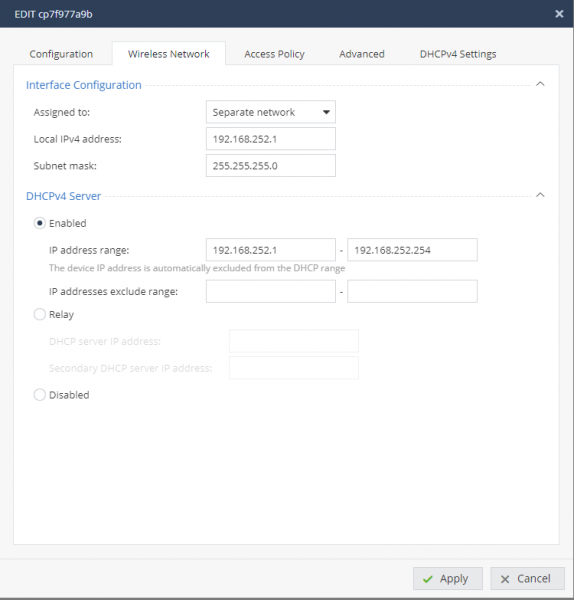
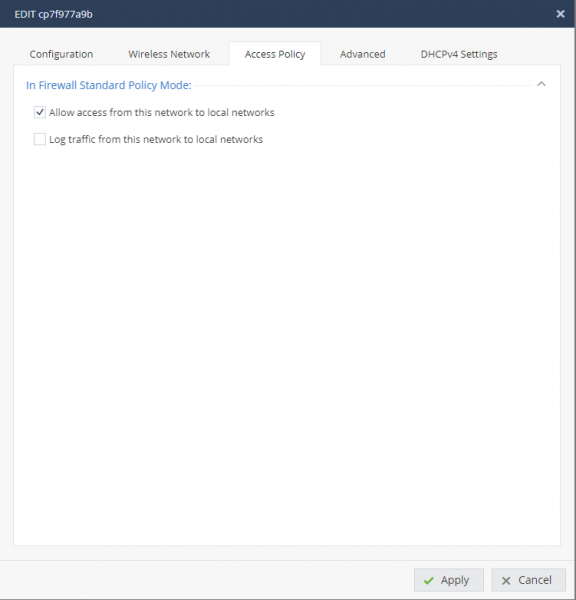
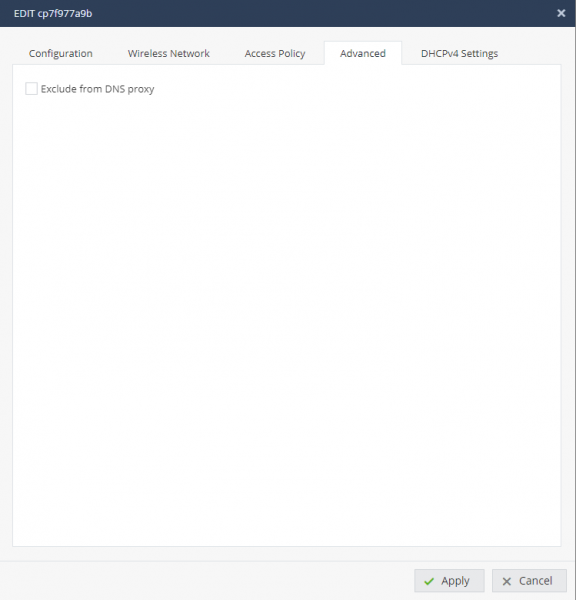
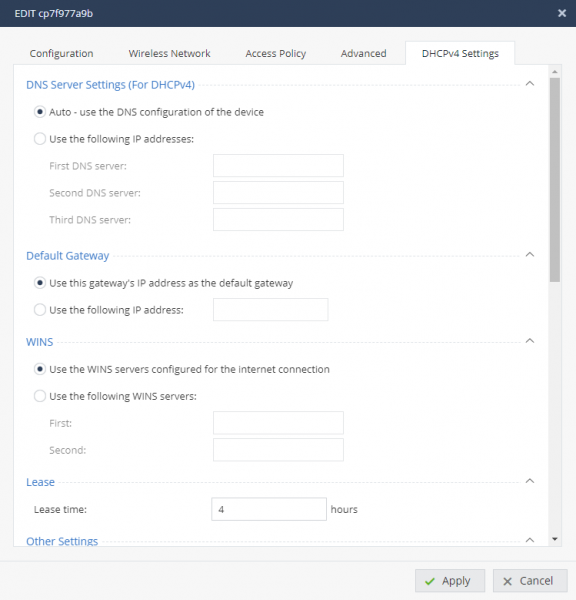
Después de que el dispositivo de prueba se haya conectado a su punto de acceso, podemos asegurarnos de que está en nuestra red, dirígete a la pestaña: Registros y Monitoreo → Estado → Dispositivos inalámbricos activos
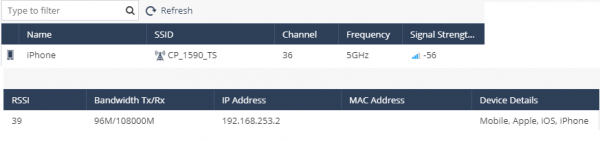
Si hacemos clic en el objeto con el nombre, veremos las propiedades del cliente conectado:
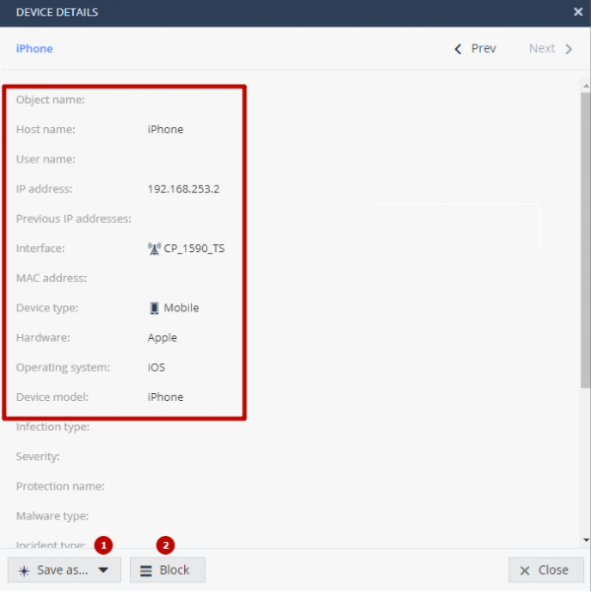
Además de la información sobre el dispositivo, considero útiles las opciones:
- guardar el objeto para su uso en reglas (1);
- bloquear el acceso a este cliente (2).
A continuación, según nuestras configuraciones en Application Blade (en la terminología de CheckPoint uno de los módulos) — se prohíbe el acceso a enlaces potencialmente peligrosos.
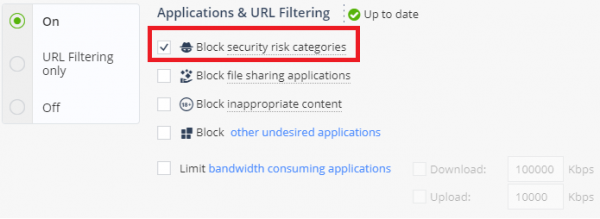
Intentamos abrir una de las categorías en el dispositivo móvil, conectándonos a través de WiFi a NGFW Check Point y, por lo tanto, saliendo a Internet a través de él.

Salida: El usuario no pudo acceder al sitio web que pertenece a la categoría — Anonymizer.
De este modo, hemos revisado la configuración básica para conectar usuarios a través de WiFi, lo cual es conveniente en pequeñas oficinas donde hay varios dispositivos inalámbricos. A su vez, la solución Check Point NGFW permite proteger a sus usuarios de vulnerabilidades y contenido malicioso, además de ofrecer flexibilidad en el control de los hosts inalámbricos. Mencionaré por separado la administración a través de la aplicación móvil, el método fue descrito en uno de nuestros .
NGFW y LTE
Los modelos 1570 y 1590 cuentan con un módem LTE que permite usar una SIM Micro/Nano y establecer así una conexión 4G. Para los curiosos, dejaremos un breve recordatorio en el desplegable.
Instrucción para la instalación de la SIM
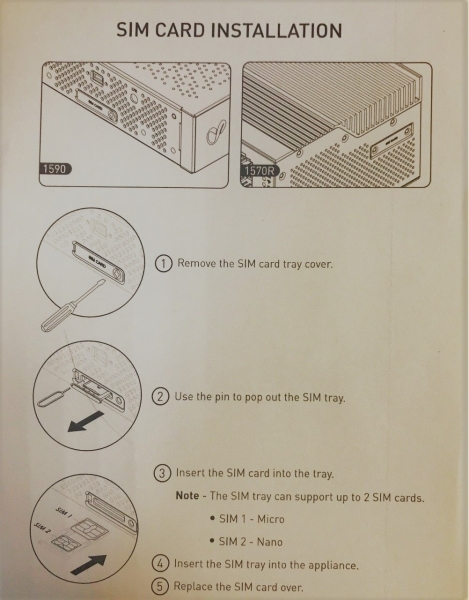
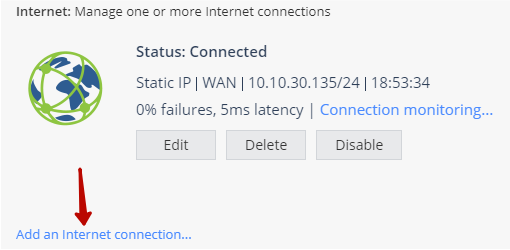
Una vez que ha instalado la SIM, regrese al Gaia Portal y dirígete a la siguiente sección Dispositivo → Red → Internet. Por defecto, tendrá una conexión WAN configurada, es necesario crear una nueva conexión siguiendo la flecha roja.
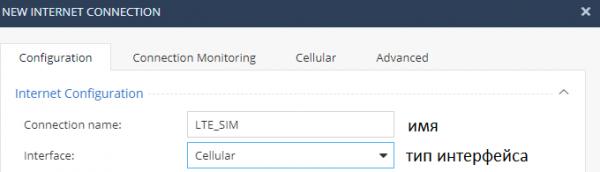
Donde necesitaremos asignar un nombre a la conexión, definir el tipo de interfaz (en nuestro caso, Cellular)
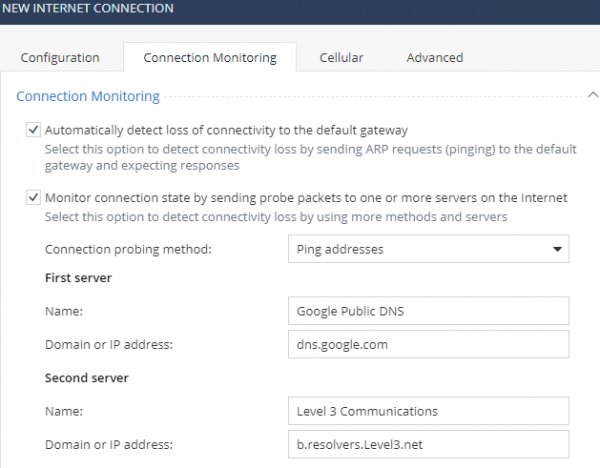
Adicionalmente, abriremos la pestaña «Monitoreo de Conexiones», aquí hay una opción para enviar automáticamente: solicitudes ARP a la ruta por defecto, paquetes ICMP a fuentes especificadas, debo señalar que puede especificar sus propios recursos para el monitoreo.
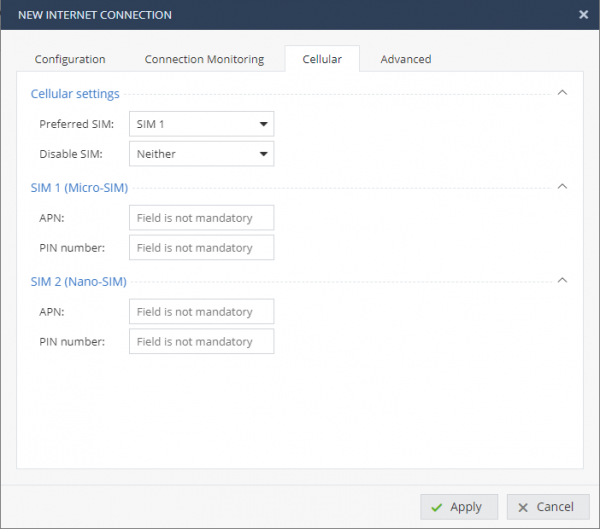
Pestaña «Celular» se encarga de seleccionar prioridades entre las SIM, ingresando los datos de autenticación, si es necesario (APN, PIN).
En la pestaña «Avanzado» hay una opción para definir la configuración de red:
- configuraciones para la interfaz (MTU, MAC)
- QOS
- Redundancia de ISP
- NAT
- DHCP
Después de crear un nuevo tipo de conexión, verá la tabla de conexiones de Internet en Dispositivo → Red → Internet:
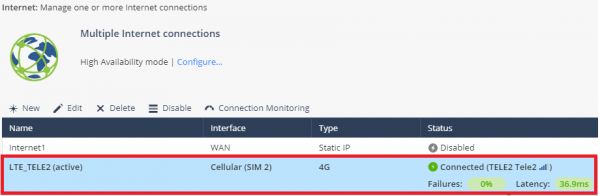
En la captura de pantalla anterior, vemos una nueva conexión “LTE_TELE2”, como ya adivinó, es una tarjeta SIM del proveedor Tele2. En la tabla, hay información sobre la calidad de la señal, el porcentaje de pérdidas y el tiempo de latencia. También se puede abrir la opción Monitoreo de Conexión.
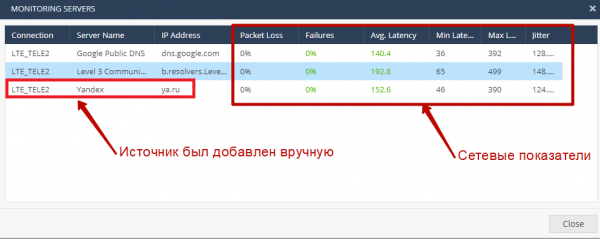
En la ventana de monitoreo, vemos los resultados del envío de solicitudes a tres servidores, uno de ellos es personalizado (ya.ru). Aquí se muestra:
- porcentaje de pérdida de paquetes;
- porcentaje de errores de red;
- tiempo de respuesta (promedio, mínimo y máximo);
- jitter.
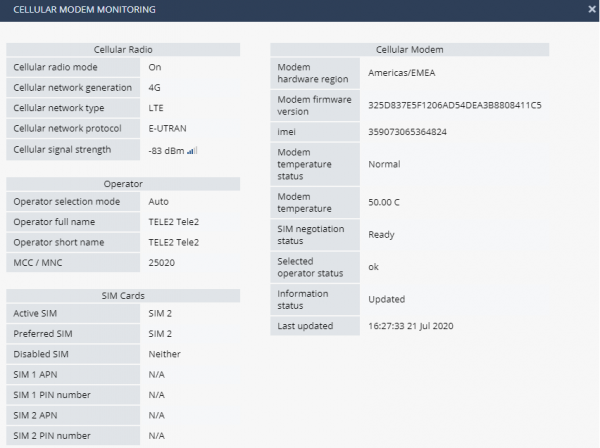
Si está interesado en información del sistema sobre el módem LTE en NGFW Check Point, deberá ir a Registros y Monitoreo → Diagnósticos → Herramientas → Monitorear Módem Celular:
A continuación, analizamos la velocidad de acceso a Internet para un host final conectado a NGFW a través de WiFi (5 GHz), mientras que la puerta de enlace utiliza una conexión LTE para enviar paquetes a la red global. Los valores obtenidos los comparamos con la situación donde se utiliza el mismo lugar geográfico, pero el teléfono se conecta directamente a Internet. Los resultados, por conveniencia, están ocultos bajo un spoiler.
Resultados de SpeedTest
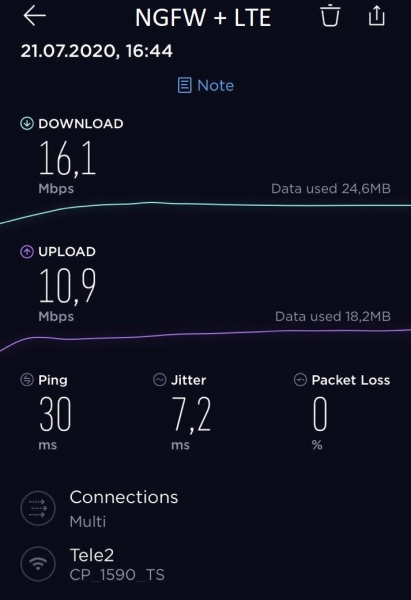
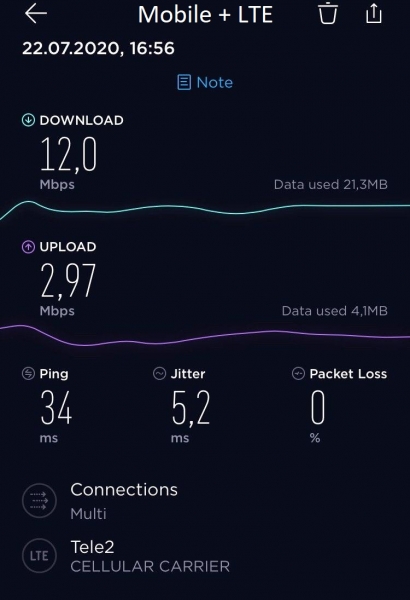
Por supuesto, estos indicadores tienen un margen de error y características propias. Propongamos una hipótesis: el NGFW 1590 amplifica la potencia de la señal celular entrante mediante dos antenas externas. Este enunciado se respalda indirectamente por los resultados de SpeedTest, realizados en las mismas condiciones, que muestran una disminución del Ping y del tiempo de latencia hasta el mismo recurso.
Objeto
NGFW + LTE
Móvil + LTE
Ping (ms)
30
34
Jitter (ms)
7.2
5.2
Velocidad de entrada (Mbp/s)
16.1
12
Velocidad de salida (Mbp/s)
10.9
2.97
Para evaluar la efectividad de las antenas externas del NGFW Check Point 1590, medimos el nivel de recepción de señal, después de lo cual, mediante el menú ingenieril, realizamos una medición similar para el teléfono. Los resultados se presentan a continuación:
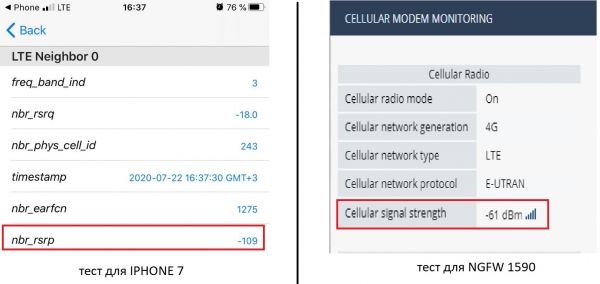
Por consiguiente, el nivel de potencia de recepción de señal se considera mejor cuando su valor negativo tiende a 0. Para el teléfono se obtuvo un valor (-109 dBm), para el módem (-61 dBm). Esto en general confirma nuestra hipótesis y habla de la estabilidad de la conexión LTE del NGFW de la familia SMB.
Conclusiones generales
Resumiendo la parte de hoy, se han revisado dos tecnologías, WiFi y LTE, que son compatibles con los modelos 1570 y 1590 de Check Point.
Para pequeñas oficinas y sucursales, no siempre es posible instalar puntos de acceso inalámbricos independientes, por lo que el NGFW ayudará a organizar una red inalámbrica y, lo más importante, a proteger a esos usuarios.
En cuanto al módem LTE basado en NGFW, en mi opinión, los siguientes escenarios de uso serán demandados:
- La falta de opciones de conexión por cable para acceder a Internet. En este caso, se verá obligado a utilizar la red móvil para asegurar la conexión a Internet. Este escenario también es relevante para empresas específicas cuya actividad requiere el ‘despliegue’ móvil de su infraestructura de red, independientemente de las condiciones (terreno, disponibilidad de conexión por cable, etc.).
- La reserva del canal de acceso por cable principal. Recuerde que el NGFW soporta el uso de dos SIM, lo que aumenta la resiliencia de su infraestructura en caso de fallo de uno de los enlaces por cable. También puede activar manualmente la conexión LTE, dependiendo del escenario de uso.
. Manténgase al tanto de las actualizaciones (, , , , ).
Fuente: habr.com
