

En este artículo, hablaré sobre las capacidades de la herramienta Cockpit. Cockpit fue creado con el propósito de facilitar la administración del sistema operativo Linux. En términos simples, permite realizar las tareas más típicas de un administrador de Linux a través de una interfaz web agradable. Las capacidades de Cockpit incluyen: instalación y verificación de actualizaciones del sistema y activación de actualizaciones automáticas (proceso de parcheo), gestión de usuarios (creación, eliminación, cambio de contraseñas, bloqueo, otorgamiento de derechos de superusuario), gestión de discos (creación y edición de lvm, creación y montaje de sistemas de archivos), configuración de red (team, bonding, gestión de IP, etc.), administración de unidades systemd y temporizadores.
El interés en Cockpit se debe al lanzamiento de CentOS 8, donde Cockpit ya está integrado en el sistema y solo necesita ser activado con el comando «systemctl enable --now cockpit.service». En otras distribuciones, se requerirá una instalación manual desde el repositorio de paquetes. No consideraremos la instalación aquí, vea
Después de la instalación, necesitamos ir al navegador y acceder al puerto 9090 del servidor donde está instalado Cockpit (es decir, :9090). Por ejemplo, :9090
Ingresamos el nombre de usuario y la contraseña del cuenta local y marcamos la casilla «Reuse my password for privileged tasks», para tener la capacidad de ejecutar algunos comandos como usuario privilegiado (root). Naturalmente, su cuenta debe tener la capacidad de ejecutar comandos a través de sudo.
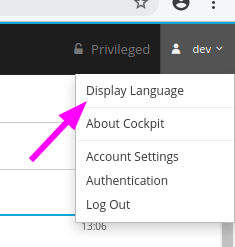
Después de iniciar sesión, verá una interfaz web clara y comprensible. Lo primero que debe hacer es cambiar el idioma de la interfaz a inglés, ya que la traducción está simplemente horrible.
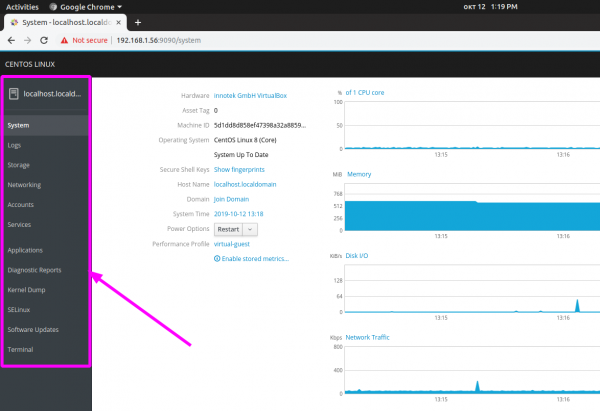
La interfaz se ve muy clara y lógica, a la izquierda verá la barra de navegación:
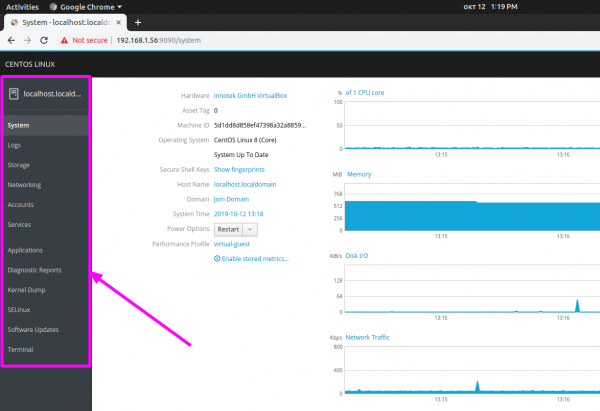
La sección de inicio se llama «system», donde puede ver información sobre la utilización de los recursos del servidor (CPU, RAM, Red, Discos):
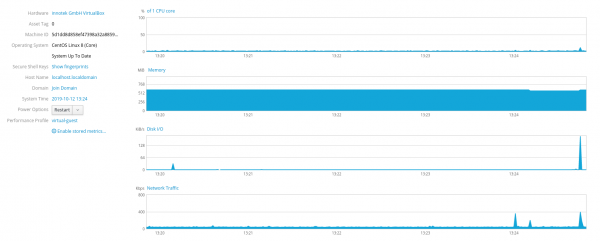
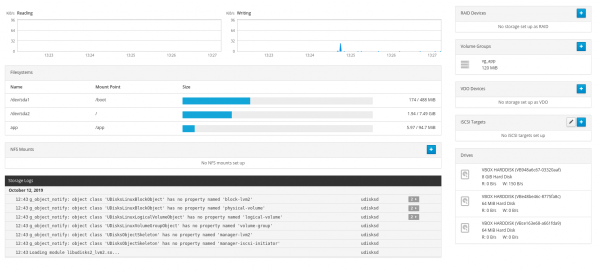
Para ver información más detallada, por ejemplo, sobre los discos, simplemente haga clic en el correspondiente encabezado y será llevado a otra sección (storage):
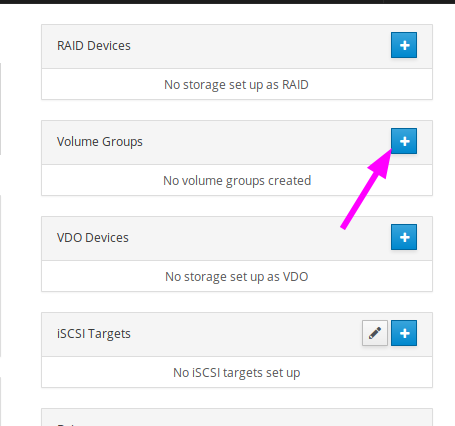
Aquí también puede crear lvm:
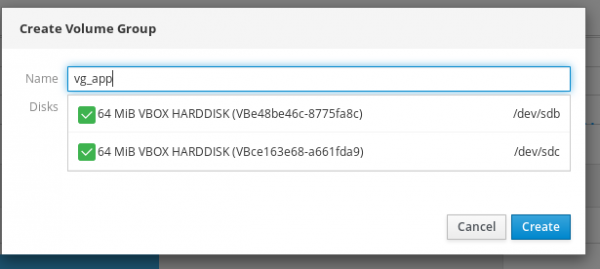
Elija un nombre para el grupo vg y los discos que desea utilizar:
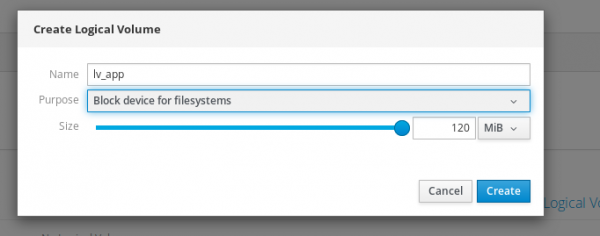
Asigne un nombre para lv y elija el tamaño:
Y, finalmente, cree el sistema de archivos:
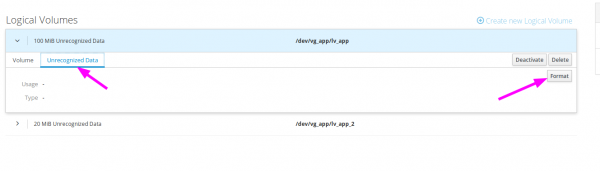
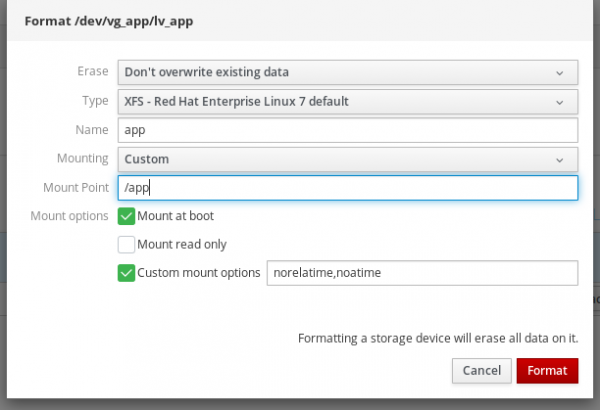
Tenga en cuenta que Cockpit escribirá automáticamente la línea necesaria en fstab y montará el dispositivo. También puede especificar opciones de montaje específicas:
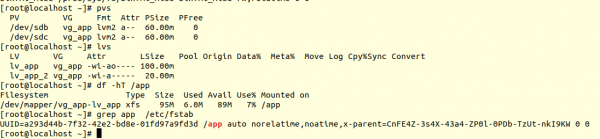
Así es como se ve en el sistema:
Aquí también se pueden expandir y comprimir sistemas de archivos, añadir nuevos dispositivos al grupo vg, etc.
En la sección 'Networking', no solo se pueden cambiar las configuraciones de red típicas (ip, dns, máscara, puerta de enlace), sino también crear configuraciones más complejas, como bonding o teaming:
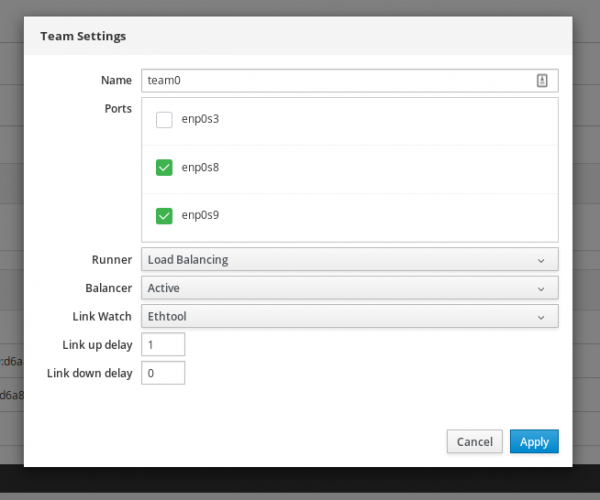
Así es como se ve la configuración lista en el sistema:
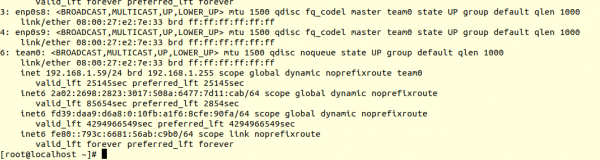
Convengamos en que configurar a través de vinano llevaría un poco más de tiempo y sería más complicado. Especialmente para los novatos.
En 'services' se pueden administrar unidades y temporizadores de systemd: detenerlos, reiniciarlos, eliminarlos del inicio automático. También es muy rápido crear su propio temporizador:
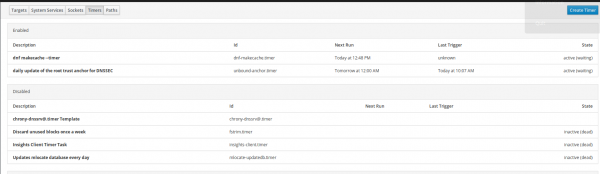
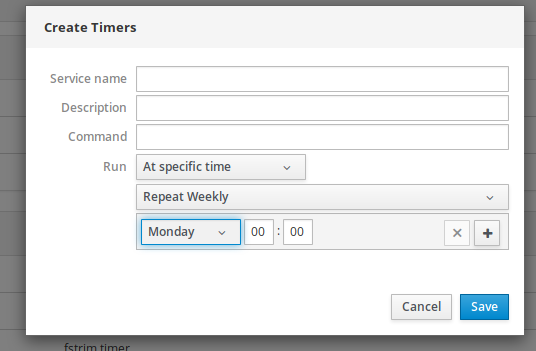
Lo único que se ha hecho mal: no está claro con qué frecuencia se activa el temporizador. Solo se puede ver cuándo se activó por última vez y cuándo se activará de nuevo.
En 'Software updates', como no es difícil adivinar, se pueden ver todas las actualizaciones disponibles e instalarlas:
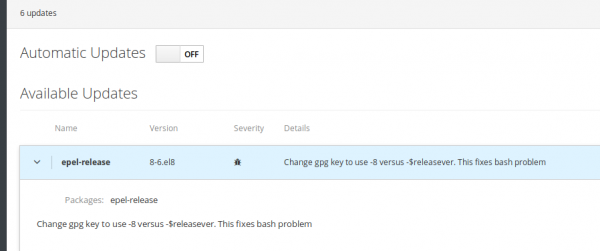
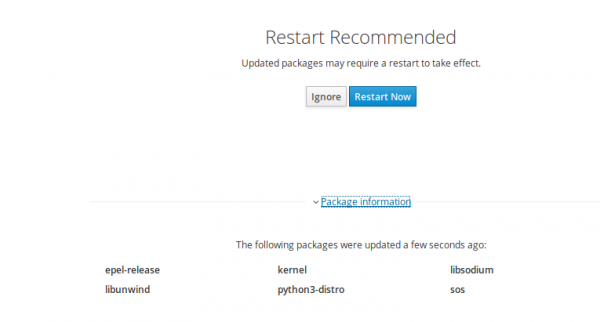
El sistema nos avisará si es necesario reiniciar:
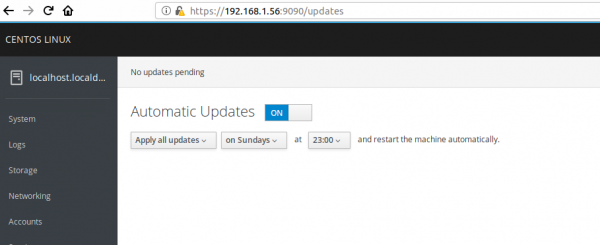
Aquí también se puede activar la actualización automática del sistema y personalizar el horario de instalación de actualizaciones:
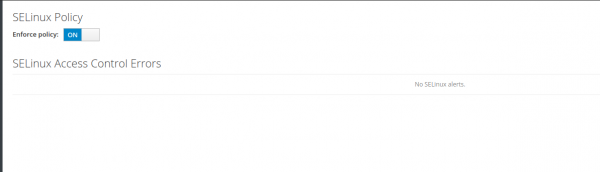
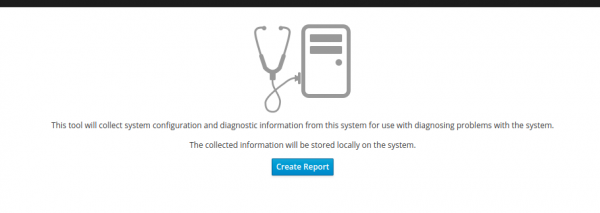
También en Cockpit se puede gestionar SeLinux, crear sosreport (útil al comunicarse con proveedores para resolver problemas técnicos):
La gestión de usuarios se realiza de la manera más simple y clara:
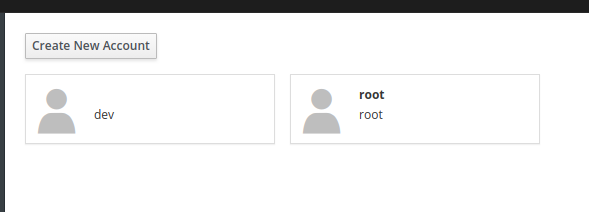
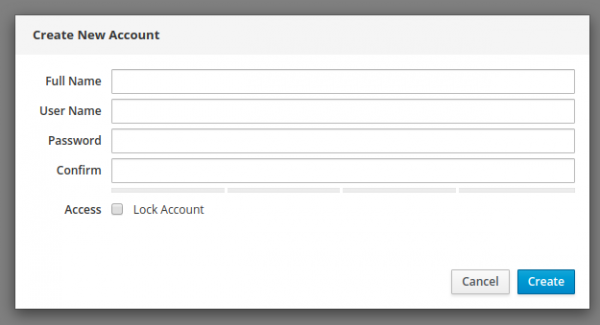
Por cierto, se pueden añadir claves ssh.
Y, por último, se pueden leer los registros del sistema y clasificarlos por importancia:
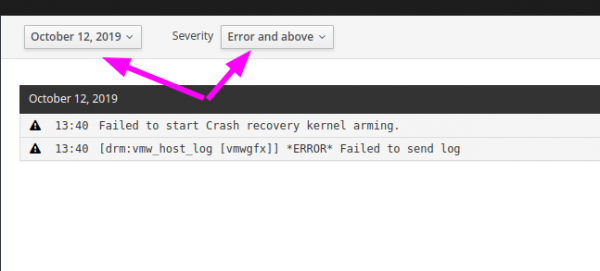
Hemos recorrido todas las secciones principales del programa.
Esta es una breve visión general de las posibilidades. Usar Cockpit o no, solo depende de usted. En mi opinión, Cockpit puede resolver algunos problemas y reducir el costo de mantenimiento de servidores.
Principales ventajas:
- La barrera de entrada a la administración del sistema operativo Linux se reduce considerablemente gracias a herramientas como esta. Cualquier persona puede llevar a cabo acciones estándar y básicas. La administración puede delegarse parcialmente a desarrolladores o analistas para reducir costos de producción y acelerar el trabajo. Ahora ya no es necesario escribir en la consola pvcreate, vgcreate, lvcreate, mkfs.xfs, crear un punto de montaje, editar fstab y, finalmente, escribir mount -a, basta con hacer un par de clics.
- Se puede aliviar la carga de los administradores de Linux y liberarlos de la rutina, para que se concentren en tareas más complejas.
- Se puede reducir la cantidad de errores humanos. Coincido en que es más difícil cometer un error a través de una interfaz web que a través de la consola.
Desventajas que he encontrado:
- Limitaciones de la utilidad. Solo se pueden realizar operaciones básicas. Por ejemplo, no se puede ampliar LVM inmediatamente después de aumentar el disco desde la virtualización; es necesario ingresar pvresize en la consola y solo luego continuar trabajando a través de la interfaz web. No se puede agregar un usuario a un grupo específico, ni cambiar los permisos de los directorios, ni analizar el espacio utilizado. Me gustaría un funcionalidad más amplia.
- La sección «Applications» no funcionaba correctamente.
- No se puede cambiar el color de la consola. Por ejemplo, solo puedo trabajar cómodamente con un fondo claro y texto oscuro:

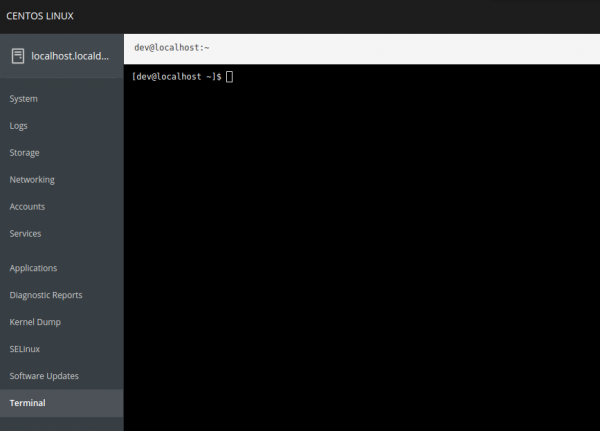
Como podemos ver, la utilidad tiene un gran potencial. Si se amplía la funcionalidad, la ejecución de muchas tareas puede volverse aún más rápida y sencilla.
upd: también hay la posibilidad de gestionar múltiples servidores desde una sola interfaz web añadiendo los servidores necesarios en el «Machines dashboard». Esta funcionalidad, por ejemplo, puede ser útil para actualizar masivamente varios servidores a la vez. Lea más en .
Fuente: habr.com
