

¡Hola a todos! Hoy intentaremos automatizar el proceso de creación de tareas utilizando la plataforma de datos Microsoft Common Data Service y los servicios Power Apps y Power Automate. Basándonos en Common Data Service, construiremos entidades y atributos, con Power Apps crearemos una aplicación móvil sencilla, y Power Automate nos ayudará a conectar todos los componentes con una lógica unificada. ¡No perdamos tiempo!

Pero primero, un poco de terminología. Sabemos qué son Power Apps y Power Automate, pero si alguno no está al tanto, recomiendo revisar mis artículos anteriores, por ejemplo, o . Sin embargo, aún no hemos tratado qué es Common Data Service, así que es el momento perfecto para añadir un poco de teoría.
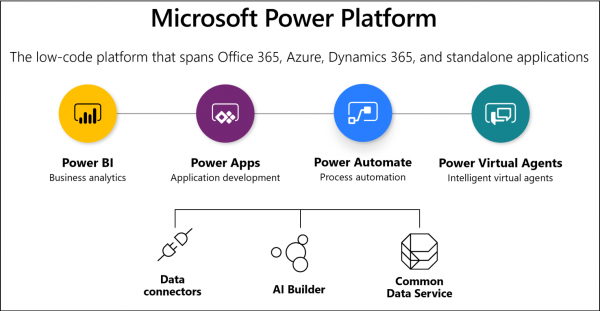
Common Data Service (abreviado CDS) es una plataforma de almacenamiento de datos similar a una base de datos. De hecho, es una base de datos ubicada en la nube de Microsoft 365 y que tiene una estrecha conexión con todos los servicios de Microsoft Power Platform. CDS también está disponible a través de Microsoft Azure y Microsoft Dynamics 365. Los datos en CDS pueden llegar de diversas maneras; una de ellas, por ejemplo, es crear registros en CDS manualmente, similar a SharePoint. Todos los datos en Common Data Service se almacenan en forma de tablas, llamadas entidades. Hay varias entidades básicas que se pueden utilizar para sus propósitos, pero también se pueden crear entidades personalizadas con sus propios conjuntos de atributos. Al igual que en SharePoint, al crear un atributo en Common Data Service se puede especificar su tipo, y hay una gran cantidad de tipos disponibles. Una de las características interesantes es la posibilidad de crear lo que se llaman 'Conjuntos de parámetros' (similar a las opciones para un campo de tipo Selección en SharePoint), que se pueden reutilizar en cualquier campo de la entidad. Además, los datos pueden ser cargados desde diversas fuentes soportadas, así como desde aplicaciones de Power Apps y flujos de Power Automate. En resumen, CDS es un sistema de almacenamiento y búsqueda de datos. La ventaja de este sistema es la estrecha integración con todos los servicios de Microsoft Power Platform, lo que permite construir estructuras de datos de diversos niveles de complejidad y utilizarlas posteriormente en aplicaciones de Power Apps, además de conectarse fácilmente a los datos a través de Power BI para la creación de informes. CDS tiene su propia interfaz para crear entidades, atributos, reglas de negocio, relaciones, vistas y dashboards. La interfaz de trabajo con CDS se encuentra en el sitio web en la sección «Datos», donde se reúnen todas las funciones principales para configurar entidades.
Así que, intentemos configurar algo. Creemos una nueva entidad ‘Solicitud’ en Common Data Service:
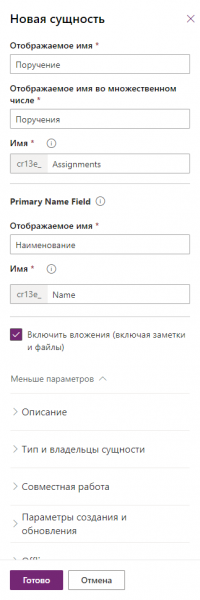
Como pueden notar, al crear una nueva entidad, es necesario especificar su nombre en singular y plural, y también se requiere definir el campo clave. En nuestro caso, este será el campo ‘Nombre’. Por cierto, también pueden notar que los nombres internos y mostrados de las entidades y campos se indican en un solo formulario, a diferencia de SharePoint, donde primero hay que crear el campo en latín y luego renombrarlo en ruso.
Además, al crear una entidad, hay muchas configuraciones diferentes que se pueden realizar, pero ahora no lo haremos. Creamos la entidad y pasamos a la creación de atributos.
Creamos el campo Estado con el tipo ‘Conjunto de opciones’ y definimos 4 opciones para este campo (Nuevo, En ejecución, Completado, Rechazado):
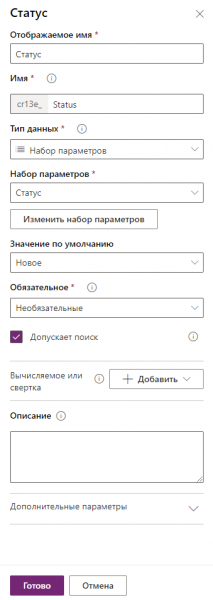
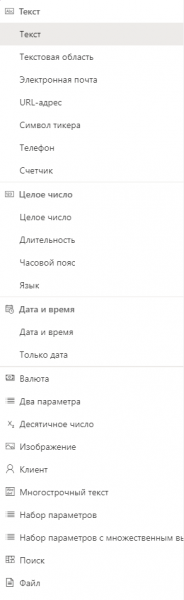
De manera similar, creamos los demás campos necesarios para implementar la aplicación. Por cierto, la lista de tipos de campo disponibles se indica a continuación, ¿no son muchos?
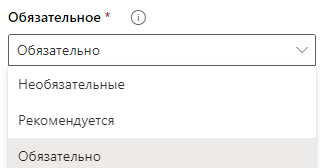
Presten atención también a la configuración de obligatoriedad de los campos, además de ‘Obligatorio’ y ‘No Obligatorio’, también hay una opción ‘Recomendado’:
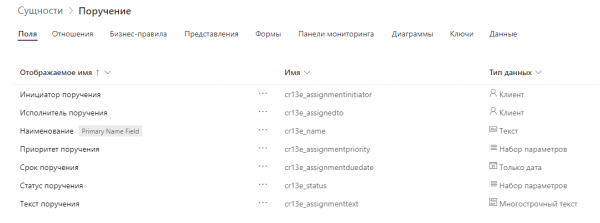
Una vez que hemos creado todos los campos necesarios, podemos ver la lista completa de campos de la entidad actual en la sección correspondiente:
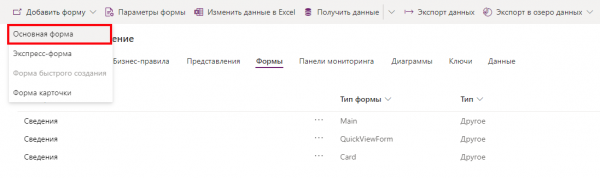
La entidad está configurada y ahora es necesario ajustar el formulario de entrada de datos a nivel de Common Data Service para la entidad actual. Vamos a la pestaña ‘Formularios’ y hacemos clic en ‘Agregar formulario’ -> ‘Formulario principal’:
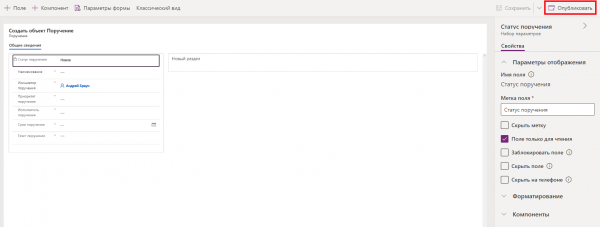
Configuramos un nuevo formulario para la entrada de datos a través de Common Data Service y alineamos los campos uno tras otro, después de lo cual hacemos clic en el botón ‘Publicar’:
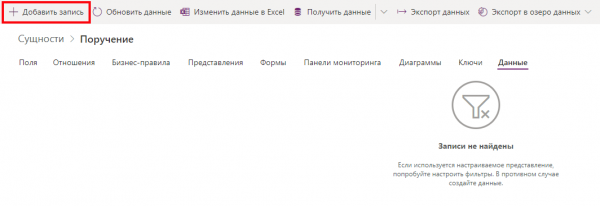
El formulario está listo, comprobemos su funcionamiento. Regresamos a Common Data Service y vamos a la pestaña ‘Datos’, luego hacemos clic en ‘Agregar registro’:
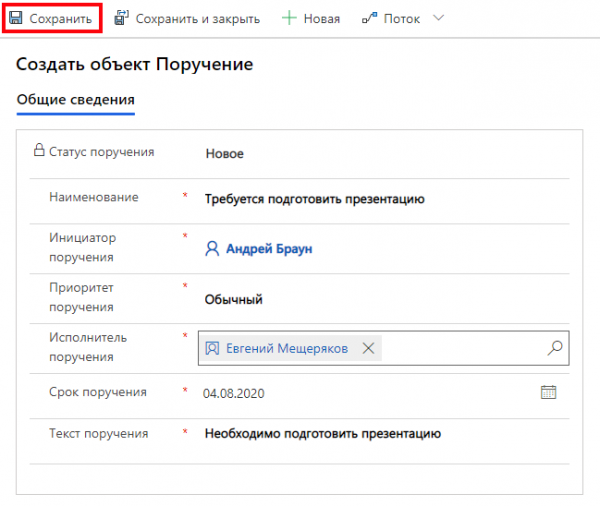
En la ventana del formulario abierto, ingresamos todos los datos necesarios y hacemos clic en ‘Guardar’:
Ahora en la sección ‘Datos’ tenemos un registro:
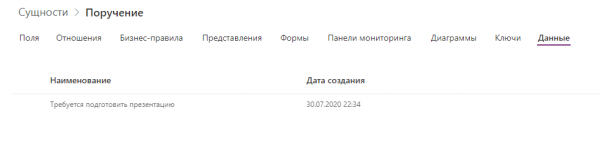
Pero se muestran pocos campos. Esto es fácil de solucionar. Vamos a la pestaña 'Vistas' y abrimos para editar la primera vista. Colocamos los campos necesarios en el formulario de vista y hacemos clic en 'Publicar':

Revisamos la composición de los campos en la sección 'Datos'. Todo excelente:

Entonces, del lado del Common Data Service, tenemos la entidad, los campos, la vista de datos y el formulario para la entrada manual de datos directamente desde el CDS. Ahora, hagamos una aplicación de lienzo de Power Apps para nuestra nueva entidad. Vamos a crear una nueva aplicación de Power Apps:
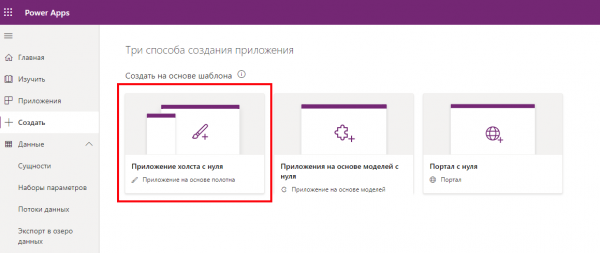
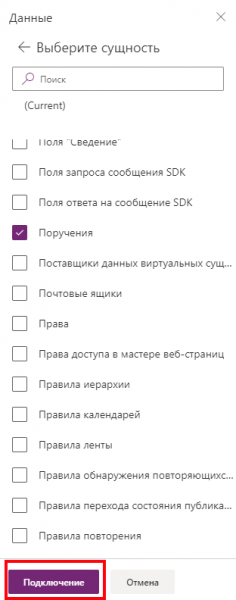
En la nueva aplicación realizamos la conexión con nuestra entidad en el Common Data Service:
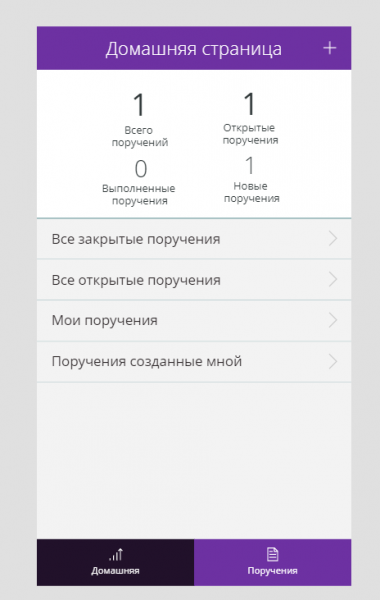
Después de todas las conexiones, configuramos varias pantallas de nuestra aplicación móvil de Power Apps. Hacemos la primera pantalla con un pequeño resumen y transiciones entre vistas:
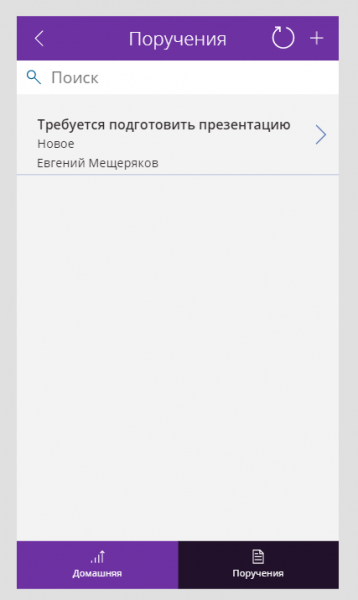
Creamos la segunda pantalla con la lista de las tareas existentes en la entidad CDS:
Y hacemos otra pantalla para crear una tarea:
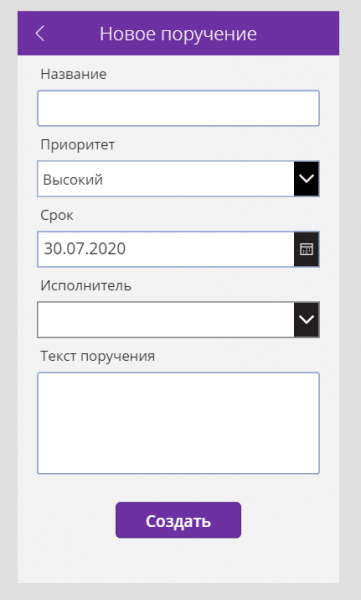
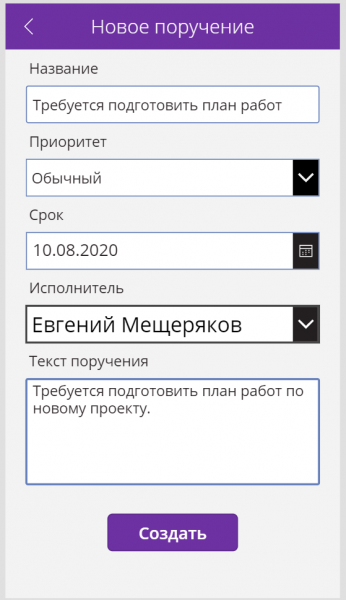
Guardamos y publicamos la aplicación, después la lanzamos para verificar. Rellenamos los campos y hacemos clic en el botón 'Crear':
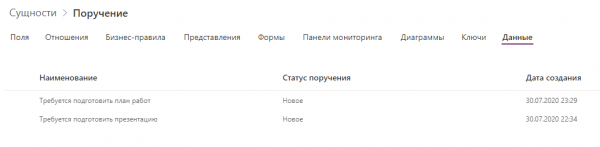
Verificamos si se creó un registro en el CDS:
Comprobamos lo mismo desde la aplicación:
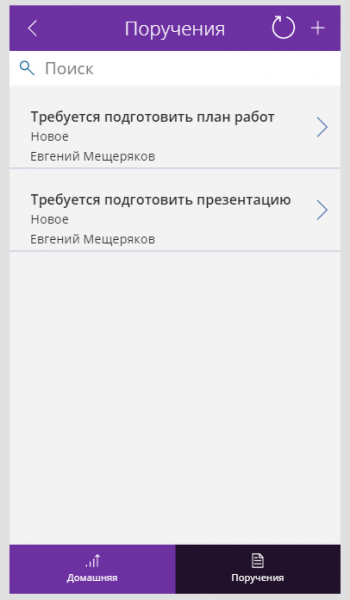
Todos los datos están en su lugar. Solo queda el toque final. Haremos un pequeño flujo de Power Automate que al crear un registro en el Common Data Service enviará una notificación al encargado de la tarea:
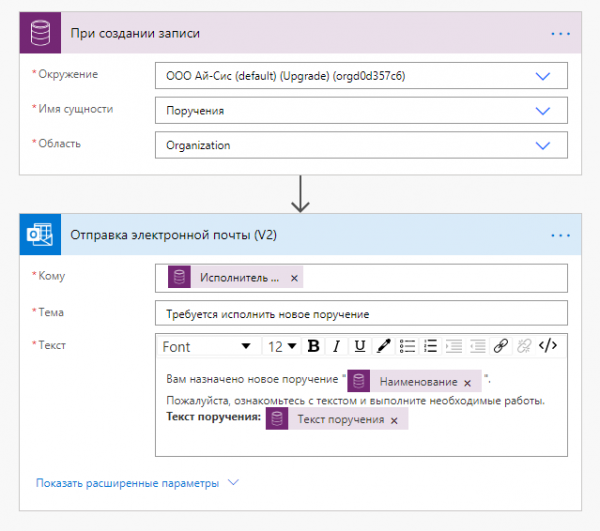
Al final, hemos creado una entidad y un formulario a nivel de Common Data Service, una aplicación de Power Apps para interactuar con los datos del CDS y un flujo de Power Automate para el envío automático de notificaciones a los encargados al crear una nueva tarea.
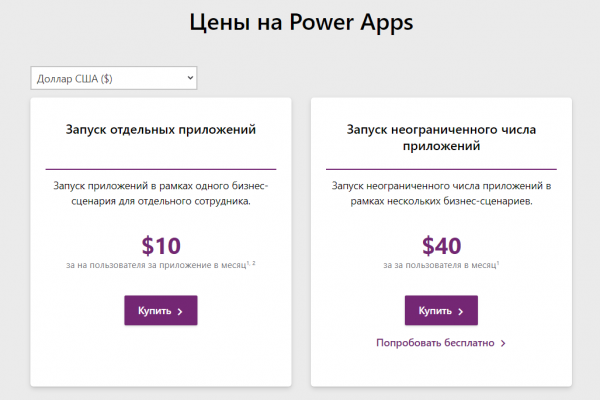
Ahora hablemos de precios. El Common Data Service no está incluido en Power Apps, que se ofrece como parte de la suscripción de Office 365. Esto significa que si tienes una suscripción de Office 365 y Power Apps dentro de ella, el Common Data Service, por defecto, no estará disponible. Para acceder al CDS, es necesario comprar una licencia separada de Power Apps. Los precios de los planes y las opciones de licencia se indican a continuación y se obtuvieron del sitio :
En los siguientes artículos, exploraremos aún más posibilidades del Common Data Service y la Microsoft Power Platform. ¡Que tengan un buen día!
Fuente: habr.com
