


En los últimos tiempos, muchas organizaciones desean que sus aplicaciones pasen de monolitos a microservicios utilizando 'plataforma como servicio' (PaaS), como RedHat OpenShift v3. AppDynamics ha realizado inversiones significativas para asegurar una integración de primera clase con tales proveedores.
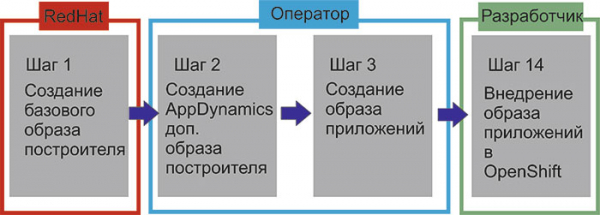
AppDynamics integra sus agentes con RedHat OpenShift v3 utilizando metodologías Source-to-Image (S2I). S2I es una herramienta para construir imágenes Docker reproducibles. Crea imágenes listas para ejecutar insertando la fuente de la aplicación en la imagen Docker y construyendo una nueva imagen Docker. La nueva imagen incluye una imagen base (constructor) y la fuente construida, y está lista para usar con el comando de ejecución docker. S2I admite compilaciones incrementales que reutilizan dependencias previamente cargadas, artefactos creados anteriormente, etc.
El proceso
Proceso completo para usar AppDynamics con RedHat OpenShift
Paso 1: ya está previsto RedHat
Para realizar los pasos 2 y 3, se pueden usar scripts S2I en el siguiente repositorio de GitHub y las instrucciones sobre cómo crear imágenes de constructor mejoradas para servidores JBoss Wildfly y EAP.
Veamos todo con un ejemplo concreto y utilicemos una plantilla de aplicación .
Requisitos previos:
- Asegúrese de que OC esté instalado ()
- Asegúrese de que sti esté instalado ()
- Asegúrese de que tiene una cuenta de dockerhub ()
Paso 2: Creación de la imagen de constructor de AppDynamics
 $ git clone https://github.com/Appdynamics/sti-wildfly.git
$ cd sti-wildfly
$ make build VERSION=eap6.4
Paso 3: Creación de la imagen de la aplicación
 $ s2i build -e 'APPDYNAMICS_APPLICATION_NAME=os3-ticketmonster,APPDYNAMICS_TIER_NAME=os3-ticketmonster-tier,APPDYNAMICS_ACCOUNT_NAME=customer1_xxxxxxxxxxxxxxxxxxf,APPDYNAMICS_ACCOUNT_ACCESS_KEY=xxxxxxxxxxxxxxxxxxxxx,APPDYNAMICS_CONTROLLER_HOST=xxxx.saas.appdynamics.com,APPDYNAMICS_CONTROLLER_PORT=443,APPDYNAMICS_CONTROLLER_SSL_ENABLED=true' https://github.com/jim-minter/ose3-ticket-monster appdynamics/sti-wildfly-eap64-centos7:latest pranta/appd-eap-ticketmonster
$ docker tag openshift-ticket-monster pranta/openshift-ticket-monster:latest
$ docker push pranta/openshift-ticket-monster
Paso 4: Despliegue de la aplicación en OpenShift
$ oc login 10.0.32.128:8443
$ oc new-project wildfly
$ oc project wildfly
$ oc new-app –docker-image=pranta/appd-eap-ticketmonster:latest –name=ticketmonster-demo 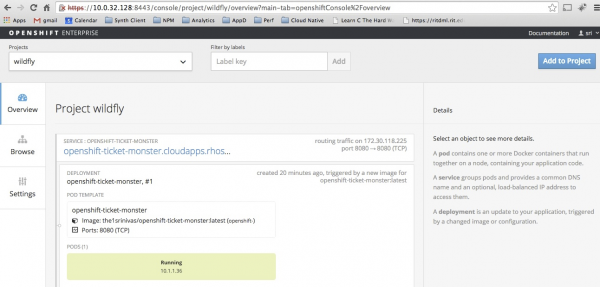
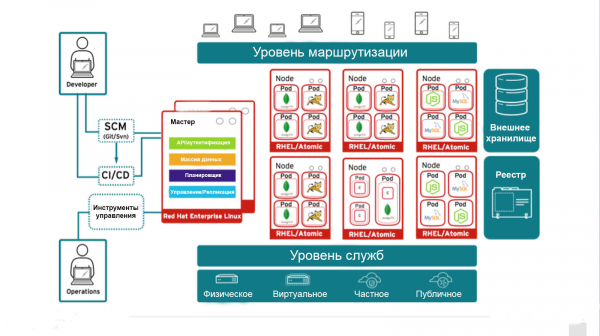
Ahora puede iniciar sesión en el controlador y ver la aplicación ticketmonster en el panel de aplicaciones:
Fuente: habr.com
