

Muchas empresas, especialmente en el territorio de la CEI, ya tienen una infraestructura de TI establecida en la que se utiliza a menudo una herramienta como Active Directory de Microsoft para la gestión y autenticación de usuarios. Y a menudo, cuando estas empresas comienzan a planear la implementación de Zimbra Collaboration Suite, surge la pregunta de si ZCS podrá integrarse adecuadamente en su infraestructura y utilizar Microsoft AD para la autenticación de usuarios. Bueno, Zimbra es completamente capaz de trabajar en conjunto con Active Directory y ahora les contamos cómo lograrlo.

Por lo tanto, supongamos que en la infraestructura de su empresa Active Directory se encuentra en el dominio domain.local, y se planea instalar Zimbra en el dominio mail.domain.com. Durante el proceso de integración de Zimbra y Active Directory, conectaremos AD como LDAP externo para ZCS y, por lo tanto, recomendamos prohibir a los usuarios el cambio de contraseña por su cuenta desde el principio. También cabe mencionar que, para verificar el éxito de la integración de Zimbra y Active Directory, es recomendable tener al menos una cuenta en servidor AD con un par de usuario/contraseña conocido para comprobar la conexión exitosa entre los dos sistemas de información.
La conexión de AD a ZCS se realiza en la consola de administración de Zimbra en la dirección mail.domain.com. Aquí, en el panel lateral izquierdo, debemos seleccionar la opción Configurar y luego el subpunto Dominios. En la lista de dominios, ahora debemos elegir aquel que vamos a utilizar en conjunto con AD y, haciendo clic derecho en el dominio elegido, seleccionar la opción «Configurar Autenticación». Después de esto, aparecerá en la pantalla un diálogo para configurar el LDAP externo, en el que «uniremos» Zimbra con AD.
En la página Modo de Autenticación, se debe seleccionar la opción «Active Directory Externo», después de lo cual, en la página Configuración de Autenticación, se introducirán los datos sobre servidor AD. Se le requerirá ingresar el nombre de dominio, la dirección IP del servidor y el puerto a través del cual se accede a AD, y la siguiente página llamada LDAP Bind se propone dejarla sin completar.
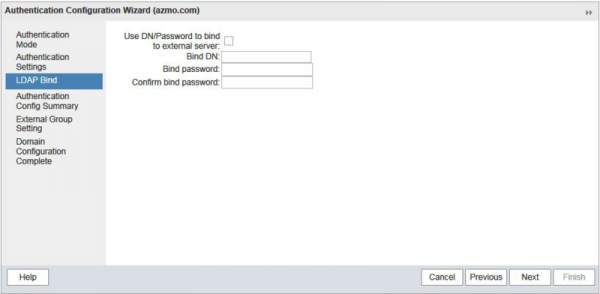
En la ventana Resumen de Configuración de Autenticación se puede verificar el éxito de la conexión de Zimbra con AD ingresando un par de nombre de usuario/contraseña correcto de cualquier usuario. Si la conexión es exitosa, Zimbra calculará automáticamente el Bind DN para ese usuario. Después de eso, se pueden dejar las páginas Configuración de Grupo Externo y Configuración del Dominio Completo sin cambios. Con esto, la integración de Zimbra con AD ha concluido y solo nos queda crear en Zimbra los usuarios existentes de AD para realizar con éxito la sincronización entre los sistemas de información.
Para un número pequeño de cuentas, esto se puede hacer manualmente, pero en el caso de que realmente haya muchas cuentas, lo mejor será automatizar este proceso utilizando la función de Aprovisionamiento Automático. Para ello, necesitamos acceder al servidor Zimbra y realizar una serie de manipulaciones en la línea de comandos:
su zimbra
zmprov md domain.com zimbraAutoProvMode LAZY
zmprov md domain.com zimbraAutoProvLdapURL "ldap://domain.local:389"
zmprov md domain.com zimbraAutoProvLdapStartTlsEnabled FALSE
zmprov md domain.com zimbraAutoProvLdapAdminBindDn "zimbra@domain.local"
zmprov md domain.com zimbraAutoProvLdapAdminBindPassword PassworD
zmprov md domain.com zimbraAutoProvLdapSearchBase "ou=User,dc=domain,dc=local)"
zmprov md domain.com zimbraAutoProvLdapSearchFilter "(samAccountName=%u)"
zmprov md domain.com zimbraAutoProvLdapBindDn "%u@%d"
zmprov md domain.com zimbraAutoProvAccountNameMap sAMAccountName
zmprov md domain.com +zimbraAutoProvAttrMap "sn=sn" +zimbraAutoProvAttrMap "description=description" +zimbraAutoProvAttrMap "cn=displayName" +zimbraAutoProvAttrMap "givenName=givenName" +zimbraAutoProvAttrMap "zimbraMailAlias=mail"
zmprov md domain.com zimbraAutoProvNotificationFromAddress admin@domain.com
zmprov md domain.com zimbraAutoProvNotificationSubject "Estamos encantados de darle la bienvenida a nuestro servidor de correo"
zmprov md domain.com zimbraAutoProvNotificationBody "Su cuenta ha sido creada automáticamente. Consulte las instrucciones sobre cómo trabajar con el correo electrónico haciendo clic en este enlace"
zmprov md domain.com zimbraAutoProvBatchSize 20
zmprov md domain.com zimbraAutoProvAuthMech LDAP
zmcontrol restart
Con esta configuración, la cuenta de usuario se creará automáticamente en el servidor Zimbra en el primer intento de inicio de sesión en el cliente web con el par de nombre de usuario/contraseña existente. Cabe destacar que en algunos casos puede ser necesario cambiar el número de puerto de 389 a 3268 para un funcionamiento correcto de la autoconfiguración.
Después de realizar todos estos pasos, sus usuarios podrán acceder a su correo en el servidor con Zimbra utilizando el par de nombre de usuario/contraseña de AD, lo que simplificará enormemente la gestión de la infraestructura de TI de la empresa.
Fuente: habr.com
