

¡Hola, Habr! A principios de julio, Solarwinds anunció el lanzamiento — 2020.2. Una de las novedades en el módulo Network Traffic Analyzer (NTA) es el soporte para el reconocimiento de tráfico IPFIX de VMware VDS.
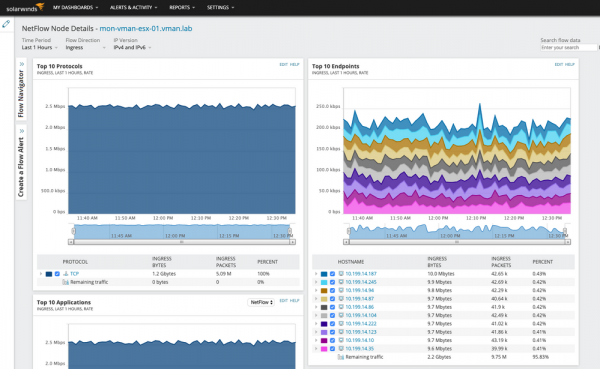
El análisis del tráfico en el entorno de un conmutador virtual es vital para entender la distribución de la carga en la infraestructura virtual. Al analizar el tráfico, también se puede detectar la migración de máquinas virtuales. En este artículo, hablaremos sobre la configuración de la exportación IPFIX en el lado del conmutador virtual de VMware y las funcionalidades de Solarwinds para trabajar con ello. Al final del artículo habrá un enlace a una demo en línea de Solarwinds (sin necesidad de registro, y no es una figura retórica). Detalles a continuación.
Para reconocer correctamente el tráfico de VDS, primero es necesario configurar la conexión a través de la interfaz de vCenter, y luego proceder al análisis del tráfico y a mostrar los puntos de intercambio de tráfico obtenidos de los hipervisores. Si se desea, el conmutador se puede configurar para recibir todos los registros IPFIX de una dirección IP vinculada a VDS, pero en la mayoría de los casos es más informativo ver los datos extraídos del tráfico recibido de cada hipervisor. El tráfico que llega representará conexiones de o hacia las máquinas virtuales ubicadas en los hipervisores.
Otra opción de configuración disponible es exportar solo los flujos de datos internos. Esta opción excluye los flujos que se procesan en un conmutador físico externo y evita la duplicación de registros de tráfico para conexiones de y hacia VDS. Sin embargo, es más útil desactivar esta opción y observar todos los flujos que son visibles en VDS.
Configuración del tráfico de VDS
Comencemos añadiendo una instancia de vCenter a Solarwinds. Después de esto, NTA tendrá información sobre la configuración de la plataforma de virtualización.
Dirígete al menú 'Manage Nodes', luego a 'Settings' y selecciona 'Add Node'. Después, debes ingresar la dirección IP o el nombre de dominio completo de la instancia de vCenter y seleccionar 'VMware, Hyper-V o entidades de Nutanix' como método de sondeo.
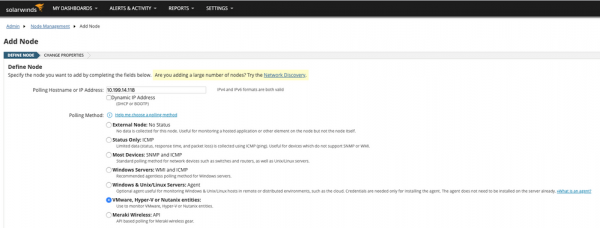
Accede al cuadro de diálogo para añadir un nodo, agrega las credenciales de la instancia de vCenter y pruébalas para completar la configuración.
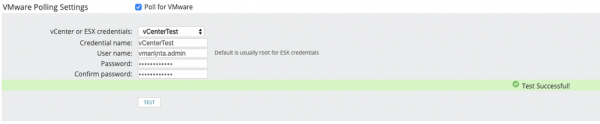
Durante un tiempo, se realizará la encuesta inicial de la instancia de vCenter, normalmente de 10 a 20 minutos. Debes esperar a que finalice antes de habilitar la exportación IPFIX en VDS.
Después de configurar la monitorización de vCenter y obtener los datos de inventario sobre la configuración de la plataforma de virtualización, habilitaremos en el conmutador la exportación de registros IPFIX. La forma más rápida de hacer esto es a través del cliente vSphere. Vamos a la pestaña "Networking", seleccionamos VDS y en la pestaña "Configure" encontramos la configuración actual para NetFlow. VMware utiliza el término "NetFlow" para referirse a la exportación del flujo, pero el protocolo real que se utiliza es IPFIX.
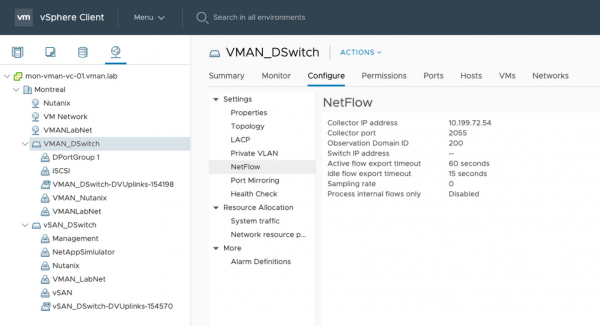
Para habilitar la exportación del flujo, selecciona "Settings" en el menú "Actions" en la parte superior y ve a "Edit NetFlow".
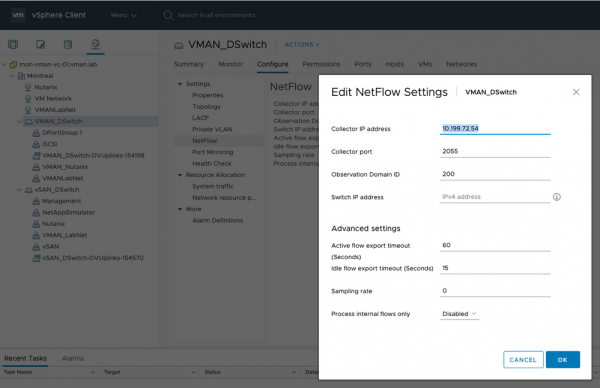
En este cuadro de diálogo, ingresa la dirección IP del colector, que también es una instancia de Orion. Por defecto, generalmente se utiliza el puerto 2055. Se recomienda dejar el campo "Switch IP Address" vacío, lo que resultará en la recepción de registros de flujo provenientes exclusivamente de los hipervisores. Esto proporcionará flexibilidad para filtrar posteriormente los datos del flujo de los hipervisores.
Deja la opción "Process internal flows only" desactivada, lo que permitirá ver todas las comunicaciones: tanto internas como externas.
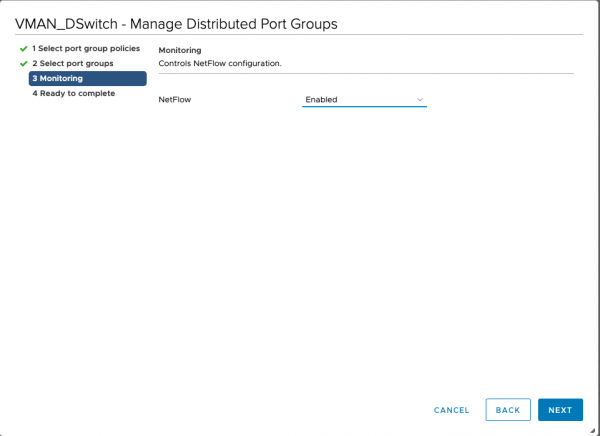
Una vez que habilites la exportación de flujo para el VDS, también necesitarás habilitarlo para los grupos de puertos distribuidos de los que deseas recibir datos. La forma más sencilla de hacer esto es hacer clic derecho en el panel de navegación del VDS y seleccionar "Distributed Port Group", y luego "Manage Distributed Port Groups".
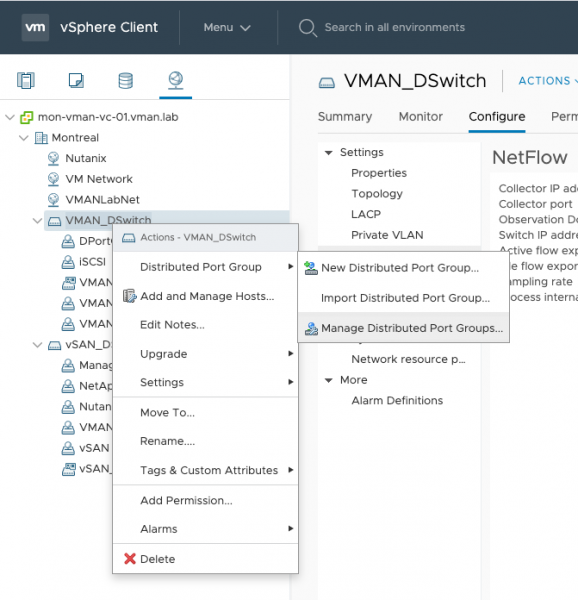
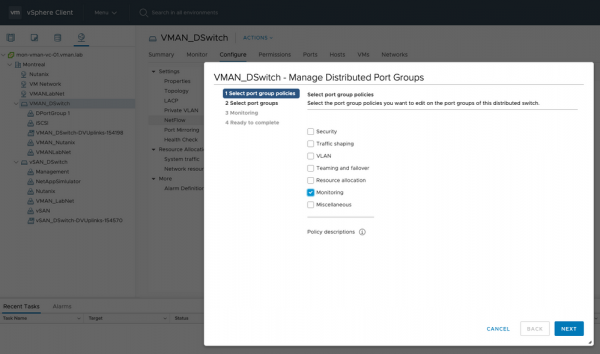
Se abrirá un cuadro de diálogo donde deberás marcar la casilla "Monitoring" y hacer clic en "Next".
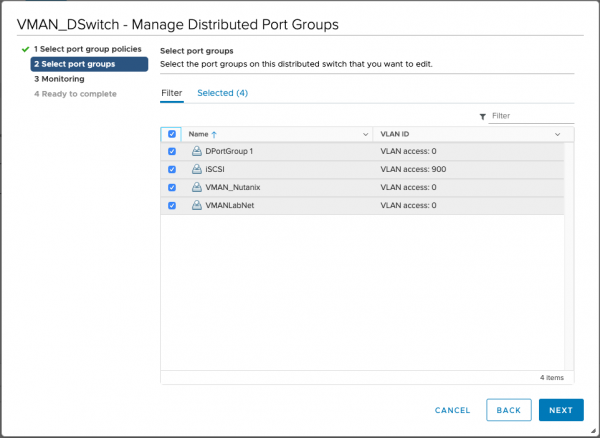
En el siguiente paso puedes seleccionar grupos de puertos específicos o todos.
En el siguiente paso, activa NetFlow en "Enabled".
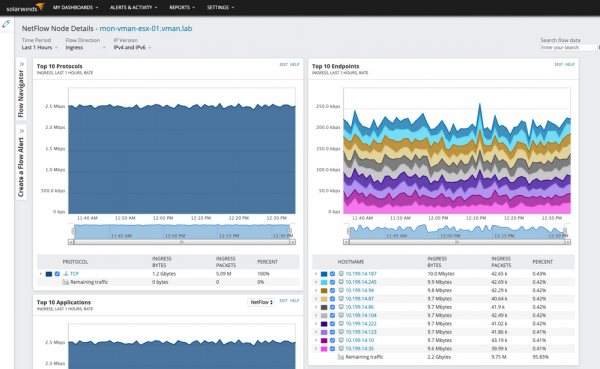
Cuando la exportación de flujo está habilitada en el VDS y en los grupos de puertos distribuidos, verás que los registros de flujo para los hipervisores comienzan a llegar a la instancia de NTA.
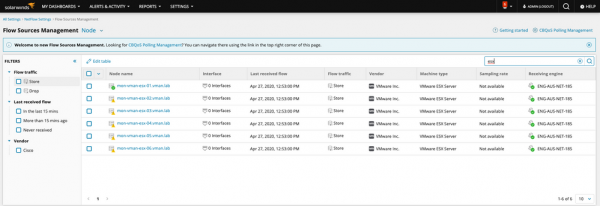
Los hipervisores se pueden ver en la lista de fuentes de datos de flujo en la página "Manage Flow Sources" en NTA. Cambia a "Nodes".
Los resultados de la configuración los puedes ver . Presta atención a la posibilidad de profundizar en el nivel del nodo, protocolo de interacción, etc.
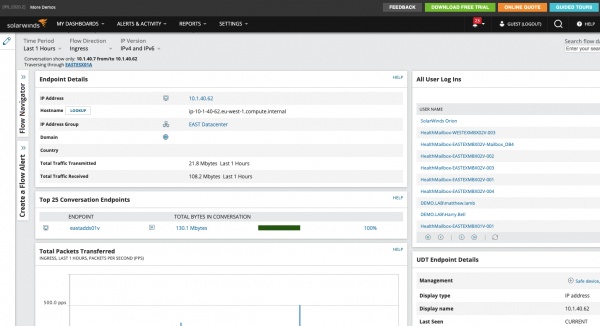
La integración con otros módulos de Solarwinds en una sola interfaz permite llevar a cabo investigaciones en diferentes dimensiones: ver qué usuarios han accedido a la máquina virtual, el rendimiento del servidor , y aplicaciones en él, ver dispositivos de red relacionados y muchas otras cosas. Por ejemplo, si en su infraestructura de red se utiliza el protocolo NBAR2, Solarwinds NTA puede reconocer con éxito el tráfico de , o .
El objetivo principal del artículo es mostrar la sencillez de la configuración del monitoreo en Solarwinds y la integridad de los datos recopilados. En Solarwinds hay una oportunidad de ver el panorama completo de lo que está sucediendo. Si desea una presentación de la solución o probar todo por su cuenta, deje su solicitud en o llame.
En Habr también tenemos un artículo sobre .
Suscríbanse a nuestro .
Fuente: habr.com
