

En Hablé de manera relativamente breve sobre la propia construcción que permite crear un ordenador en el que se puede ejecutar unRAID para crear un NAS y MikroTik RouterOS en una máquina virtual KVM como sustituto de un enrutador convencional.
En los comentarios se generaron discusiones bastante útiles, a raíz de las cuales se deben corregir errores en la construcción original y redactar ya la tercera parte. Algunas de las sugerencias las probaré y, espero, escribiré la tercera parte.
Para la instalación inicial, será necesario conectar un monitor, teclado y ratón al servidor.
Instalación de unRAID
Vamos a y instalamos unRAID en una memoria USB (que olvidé agregar en la tabla). Las recomendaciones para las memorias son estándar: una marca decente y un tamaño físico más grande (para una mejor refrigeración). Desde esta memoria arrancará unRAID, así que tus SSD quedarán completamente dedicados a la caché. Más información oficial detallada. .
¡No olvides activar VT-d y VT-x en la BIOS!
Conectamos la memoria USB al servidor y lo arrancamos en modo GUI.
Nombre de usuario y contraseña estándar: root sin contraseña.
Versión en el momento de la redacción: 6.7.2
Después de iniciar el sistema operativo, asegúrate de que todo el hardware conectado esté reconocido. El sistema debería ver todos tus discos (los discos aparecen en la pestaña Principal), dos controladores Ethernet y una tarjeta Wi-Fi (se puede verificar cómodamente en Herramientas -> Dispositivos del sistema).
Problema con los controladores SATA Marvell
Debido a algún error en el controlador de los controladores Marvell, no .
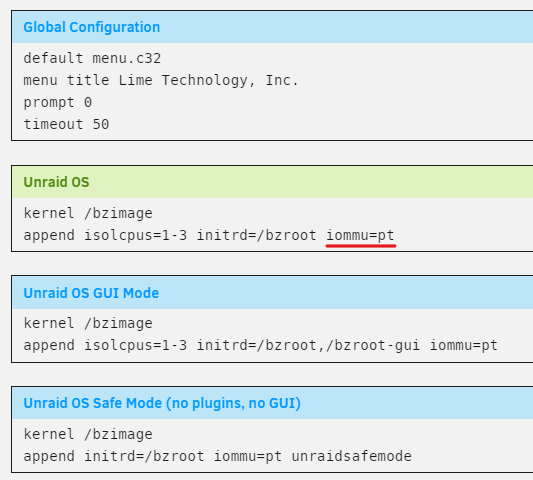
Elegí la solución más sencilla: añadí iommu=pt a la línea de parámetros que se pasa al núcleo de Linux durante el arranque. Esto se hace en la pestaña Principal (a continuación, hacemos clic en el dispositivo 'Flash'). También se puede modificar inicialmente la configuración en la memoria USB: boot/syslinux/syslinux.cfg
Sobre Intel vPro
No recomiendo buscar hardware que soporte vPro/AMT.
Primero, para un funcionamiento normal del escritorio remoto, es necesario conectar un HDMI-dummy o un conector DP-dummy, de lo contrario, la tarjeta gráfica integrada no se inicializará sin un monitor conectado.
En segundo lugar, la calidad del software del cliente de Intel es muy baja.
En tercer lugar, alcanzarás la misma funcionalidad para uso doméstico mediante un extensor HDMI/DP inalámbrico o por cable y, además, no estarás limitado en la elección del hardware.
Configuración de red
Vaya a Configuración -> Configuración de red. Como ya habrán adivinado, una de las interfaces estará conectada a la red local y la otra a Internet. Primero, determinen cuál se conectará a su red local. En mi placa base, los puertos tienen etiquetas con direcciones MAC, por eso supe quién es quién.
En pocas palabras, lo que hay que hacer es asignar cada interfaz como miembro de dos puentes L2 separados y establecer una dirección IP estática en la que está conectada a la red local. La interfaz que mira hacia Internet no necesita una dirección IP, eso lo manejará RouterOS.
Esto es lo que deberías obtener:
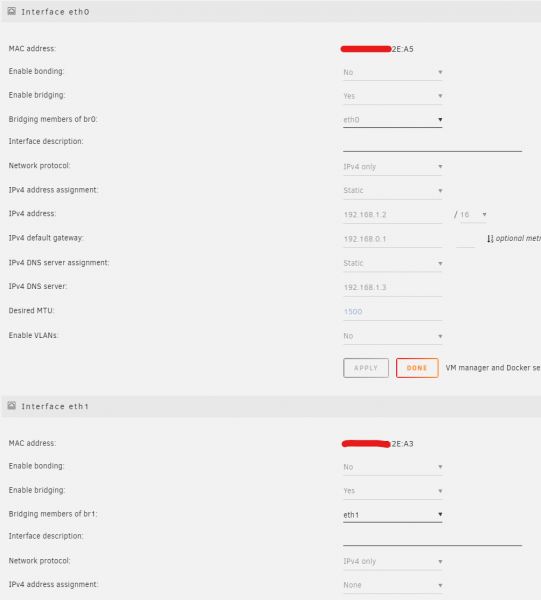
- 192.168.1.2 — dirección a la que será accesible unRAID
- 192.168.0.1 — dirección de RouterOS
- 192.168.1.3 — dirección del servidor DNS pi.hole
Se puede dejar la asignación de dirección para eth0 por DHCP, pero si hay algún problema en RouterOS no podremos acceder a unRAID y será necesario conectar un monitor y un teclado al servidor.
Después de configurar la red, se puede proceder a la configuración remota, estableciendo manualmente la dirección IP en el cliente LAN.
Configuración de almacenamiento
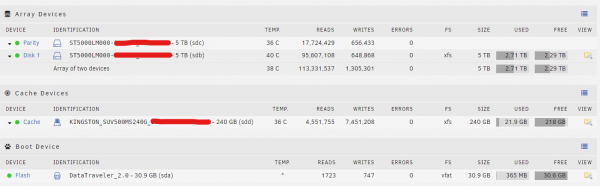
Para iniciar una máquina virtual, se necesita almacenamiento, así que es hora de configurarlo. No voy a entrar en detalles, ya que es bastante simple: deben asignar roles a los discos duros, uno como Disco 1 y otro como Paridad.
En la primera parte mencioné que es suficiente con un SSD, pero en realidad no es así: es mejor tener dos idénticos y crear de ellos un grupo de caché, para que los datos estén protegidos en caso de que uno falle. Además, en unRAID no hay un mecanismo de respaldo de datos del caché. Todo está más detallado. .
Debería verse así (disculpen, aún no he comprado el segundo SSD):
También, se puede configurar inmediatamente un horario para verificar la paridad y mover datos del caché. Esto se hace en la página Configuración -> Programador.
La paridad solo necesita ser verificada una vez cada dos meses, y mover los datos del caché — diariamente por la noche.
También se pueden configurar los recursos accesibles en la red en la pestaña Compartidos:
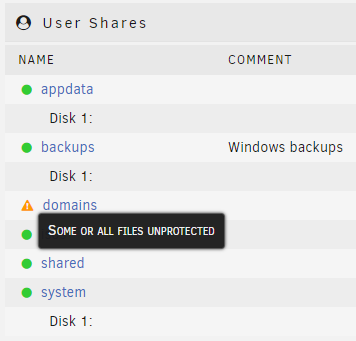
Debido a que solo tengo un disco para caché, domains — no está protegido. Todo debería estar en verde.
Instalando RouterOS
Primero necesitamos descargar la imagen iso de instalación (elija x86 Stable CD Image) y colóquela en Towerisos.
Ahora es momento de crear la máquina virtual.
Active el soporte en Configuración -> Administrador de VM. Después de esto, aparecerá una nueva pestaña — VMs, acceda a ella.
Haga clic en Agregar VM, luego — Linux.
- Asigne solo un núcleo
- Es suficiente asignar 128 o 256 megabytes de memoria
- Máquina —
i440fx-3.1 - BIOS —
SeaBIOS - En el apartado OS Install ISO elija la imagen descargada (
/mnt/user/isos/mikrotik-6.46.iso) - Tamaño del disco virtual principal — 256M
- Bus del disco virtual principal —
SATA - Puente de red — br0
- Agregue una segunda interfaz de red y elija br1
- Si su tarjeta Wi-Fi no aparece en Otros dispositivos PCI, no se preocupe: la configuraremos manualmente en el archivo de configuración, si aparece — marque la casilla
- Por el momento, desmarque la casilla Iniciar VM después de la creación y haga clic en Crear
Recuerde qué direcciones MAC obtendrán qué interfaces, para poder asignarlas más adelante en RouterOS.
Por alguna razón, no siempre me funcionaba correctamente la asignación automática de puertos para diferentes VM, así que abra el archivo XML resultante y ajuste la línea de configuración de VNC a algo como esto:
Si, como a mí, no le apareciera el adaptador Wi-Fi en Otros dispositivos PCI, escríbalo manualmente. Para ello, es necesario averiguar su dirección en el bus PCI. La forma más fácil de hacerlo es en Herramientas -> Dispositivos del sistema, allí aparecerá la línea:
Grupo IOMMU 23: [168c:003c] 0b:00.0 Controlador de red: Qualcomm Atheros QCA986x/988x adaptador de red inalámbrica 802.11acLo que en mi caso se convierte en:
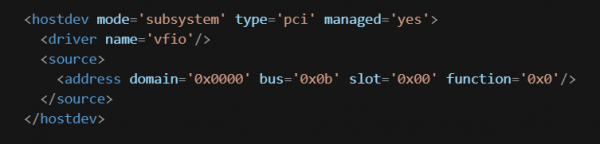
(disculpe, el parser MD de Habr parece fallar en este fragmento, tuve que insertarlo como imagen)
Se puede iniciar la VM y conectarse a ella por VNC. ¡La instalación de RouterOS es muy simple! Después del aviso para elegir paquetes, lo más fácil es seleccionar todo con a y terminar la instalación con la tecla i, rechazando la salvación de la antigua configuración y aceptando el formateo del disco.
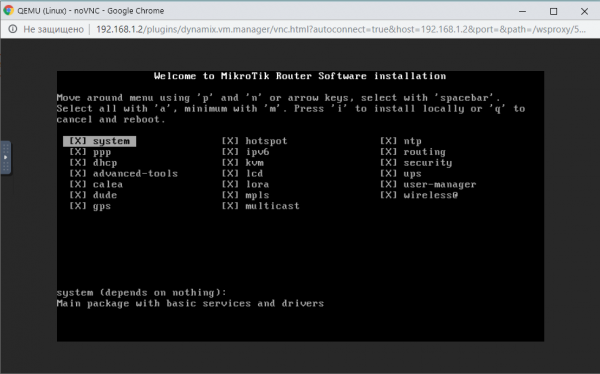
Después del reinicio, introduzca como nombre de usuario admin, la contraseña será vacía.
Escriba /interface print y asegúrese de que el sistema reconoce sus tres interfaces de red (tomé una captura de pantalla de un sistema ya configurado, donde los nombres son diferentes de los predeterminados):

En esta etapa se puede descargar , conectarse a RouterOS por dirección MAC y realizar la configuración adicional a través de la interfaz gráfica.
Considero que la configuración detallada de RouterOS está más allá del alcance de este artículo, además de que hay muchos manuales en internet, así que le propongo comenzar con la configuración rápida estándar:
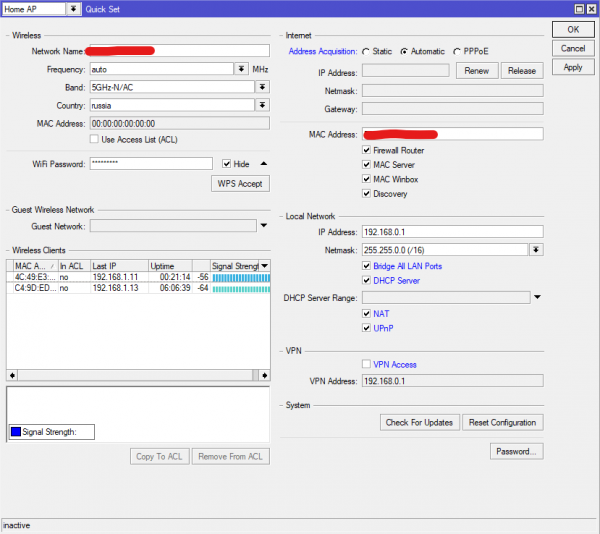
Puedes conectar el cable de internet a un puerto libre y cambiar el cliente LAN a la obtención automática de dirección IP, así como verificar el funcionamiento de Wi-Fi. Una vez asegurado que todo funciona, puedes comprar e introducir la clave de licencia de RouterOS.
Agregar VM con Linux
Para trabajar en un entorno más familiar, crearemos otra máquina virtual en la que ejecutaremos tu %distro_name% favorito.
Descarga la imagen ISO y colócala en isos
Ve a la pestaña VMs, luego a Agregar VM, la gran mayoría de configuraciones ahora pueden dejarse por defecto.
- BIOS —
SeaBIOS - En OS Install ISO selecciona la imagen descargada.
- Primary vDisk Size — algo alrededor de 10-20 GB.
- Unraid Share — la ruta al directorio que deseas hacer accesible para la VM, en mi caso.
/mnt/user/shared/ - Etiqueta de montaje de Unraid
compartido - Puente de red — br0
- Por el momento, desmarque la casilla Iniciar VM después de la creación y haga clic en Crear
También en la configuración, ajustamos la configuración del servidor VNC:
Instala el sistema, debería obtener IP por DHCP y tener acceso a internet.
Para hacer accesible el directorio FS en el host, añade la siguiente línea: /etc/fstab compartido /mnt/shared 9p trans=virtio,version=9p2000.L 0 0
Ahora puedes usar los servicios familiares en una máquina Linux conocida, que será fácilmente transferible a otro hardware.Si todo funciona bien y se enciende y apaga correctamente, puedes comprar e introducir la clave para unRAID. No olvides que está vinculado al GUID del dispositivo USB (aunque se puede trasladar). Además, sin licencia, no funcionará el inicio automático de la VM.
Final
Intenté no escribir mucho, pero aún así me parece que la entrada resultó bastante larga. Las demás características de unRAID son bastante simples de configurar, sobre todo porque todo se configura con el ratón.
¡Gracias por leer hasta el final!
Hay buenas ideas sobre qué se puede instalar en una VM.
Creo que cada uno tiene sus propias necesidades y no se puede elaborar una lista universal. Aunque, pi-hole, por supuesto, se puede recomendar a todos 🙂. Espero tener tiempo para continuar!
Punto de intercambio de tráfico: desde los orígenes hasta la creación de un IX propio.
Fuente: habr.com
