


¿Todavía usa Putty + WinSCP/FileZilla?
Entonces, le recomendamos que preste atención a un software como xShell.
- Soporta no solo el protocolo SSH, sino también otros. Por ejemplo, telnet o rlogin.
- Se pueden conectar a varios servidores al mismo tiempo (mecanismo de pestañas).
- No es necesario introducir los datos cada vez, se pueden guardar.
- A partir de la versión 6, apareció la interfaz en ruso, reconociendo todas las codificaciones rusas, incluida UTF-8.
- Soporta tanto la conexión por contraseña como la conexión por clave.
- Además, ahora no es necesario iniciar WinSCP o FileZilla por separado para gestionar archivos a través de ftp/sftp.
- Los desarrolladores de xShell atendieron sus necesidades y también crearon xFtp, que soporta FTP y SFTP.
- Y lo más importante, xFtp se puede iniciar directamente desde una sesión ssh activa y se conectará automáticamente a ese servidor específico en modo de transferencia de archivos (usando el protocolo sFtp). Pero también puede abrir xFtp y conectarse a cualquiera de los servidores.
Además, viene con un generador de claves públicas/privadas y un gestor para su administración.

Totalmente gratuito para uso personal no comercial o en el ámbito educativo.
Complete los campos, asegurándose de incluir un correo electrónico al que tenga acceso, ya que se enviará un enlace de descarga allí.
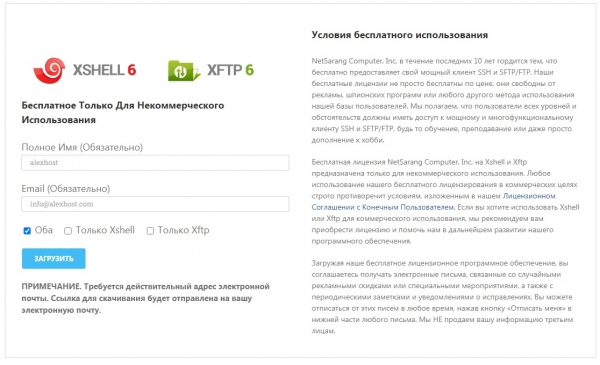
Descargamos, instalamos ambas aplicaciones. Iniciamos.
Después de iniciar, vemos una ventana con la lista de sesiones guardadas, aunque esté vacía. Hacemos clic en 'nuevo'.
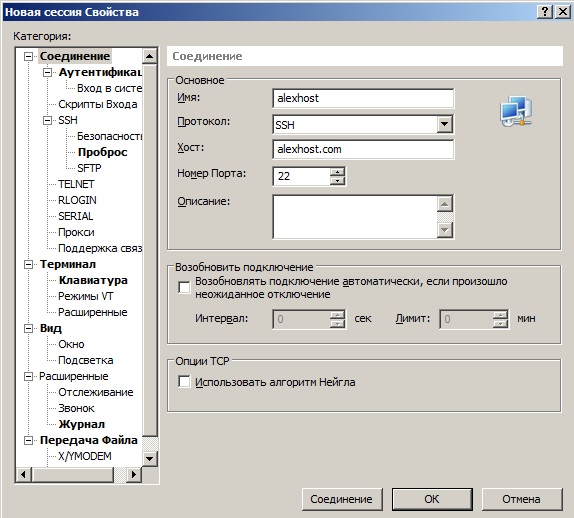
Introducimos los datos de conexión, el puerto/anfitrión/dirección ip, así como el nombre deseado para la sesión.
Luego pasamos a autenticación y llenamos el nombre de usuario con la contraseña.
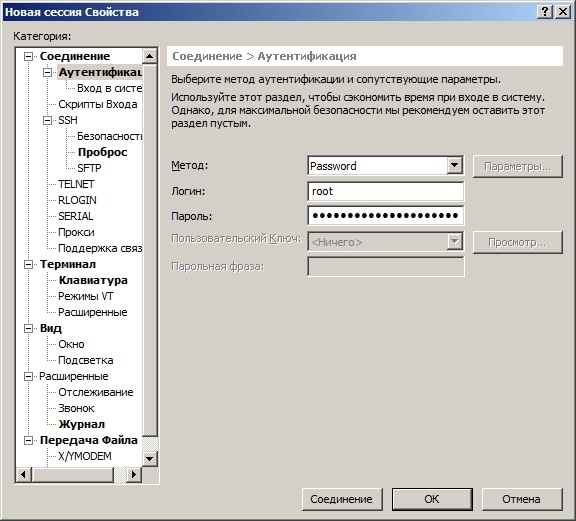
Luego hacemos clic en Aceptar y nos conectamos al servidor.
Para xFTP es lo mismo. Lo único que se necesita seleccionar es el protocolo, por defecto será sFTP, pero se puede elegir el FTP estándar.
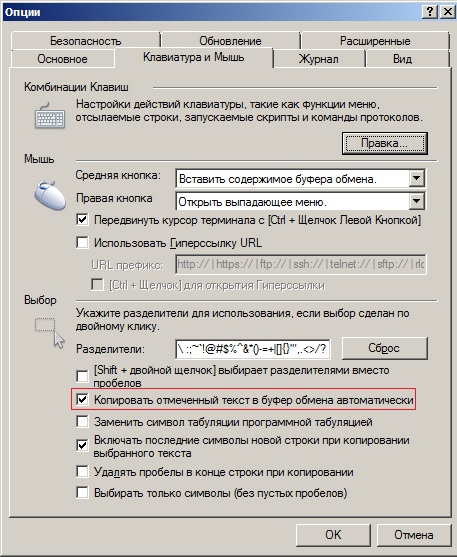
Lo más conveniente es que el texto seleccionado se copia automáticamente en el portapapeles.
(Herramientas - opciones - teclado y mouse - copiar texto seleccionado al portapapeles).
Puede conectarse no solo por contraseña, sino también utilizando una clave, lo cual es mucho más seguro y conveniente.
Es necesario generar nuestra clave, para ser más precisos, un par: claves pública/privada.
Iniciamos Xagent (se instala junto con el software).
Vemos la lista de claves, que por ahora está vacía. Hacemos clic en Gestionar claves, luego Generar.
Escriba RSA.
Longitud 4096 bits mínimo.
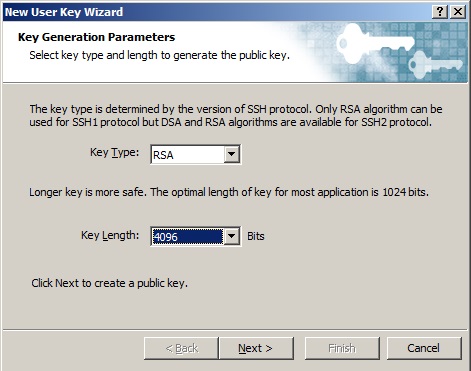
Hacemos clic en Siguiente, esperamos. Luego otra vez Siguiente.
Nombramos la clave como nos convenga; si lo deseamos, podemos proteger la clave estableciendo una contraseña adicional (se solicitará al conectarse o al importar la clave en otro dispositivo).
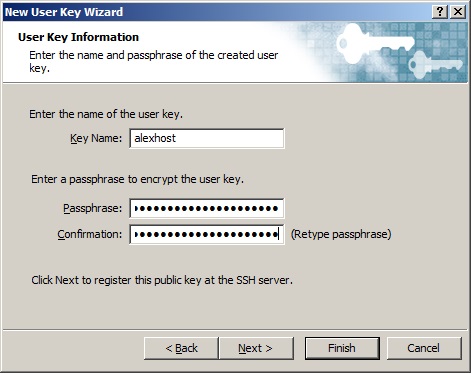
Luego, Next y vemos nuestra CLAVE PÚBLICA. La usamos para conectarnos al servidor. Una clave se puede usar en muchos servidores, lo cual es conveniente.
La generación ha terminado, pero aún no hemos terminado.
Es necesario añadir la clave en el servidor.
Nos conectamos al servidor por ssh y vamos a /root/.ssh
root@alexhost# cd /root/.ssh a lo que en el 90% de los casos obtenemos el error -bash: cd: /root/.ssh: No such file or directory.
esto es normal, esta carpeta no existe si anteriormente no se generaron claves en el servidor.
Es necesario generar de manera similar también la clave del servidor.
root@alexhost# ssh-keygen -t rsa -b 4096 Se nos sugerirá una ruta donde guardar el archivo de la clave.
Aceptamos la ruta por defecto /root/.ssh/id_rsa presionando Enter.
Luego la contraseña para el archivo de la clave y su confirmación, o dejarlo vacío y presionar Enter.
De nuevo vamos a /root/.ssh:
root@alexhost# cd /root/.sshEs necesario crear el archivo authorized_keys:
root@alexhost# nano authorized_keysPegamos nuestra clave en formato de texto obtenida anteriormente:

Guardamos y salimos.
Ctrl + O
Ctrl + X
Vamos a xShell, llamamos la lista de sesiones guardadas (Alt+O)

Encontramos nuestra sesión, hacemos clic en propiedades, vamos a autenticación.
En el campo método, seleccionamos clave pública.
En el campo clave de usuario, seleccionamos nuestra clave creada anteriormente, guardamos y nos conectamos.
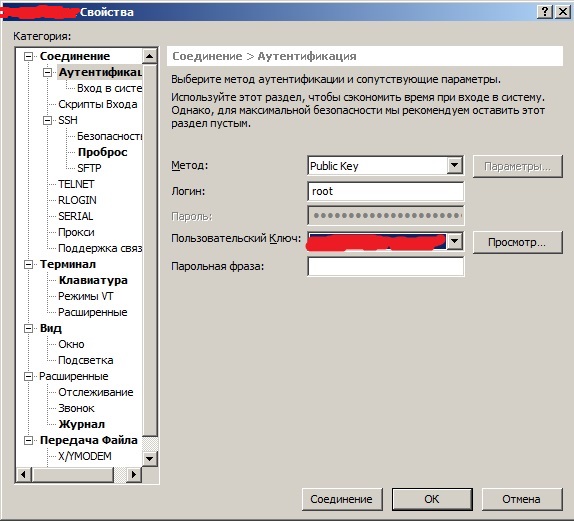
El cliente utiliza la clave PRIVADA; en el servidor se registra la PÚBLICA.
La clave privada se puede trasladar a otra PC, si desea conectarse desde allí.
En Xagent — gestionar claves, seleccionamos la clave — Exportar, guardamos.
En otra PC Xagent — gestionar claves — Importar, seleccionamos, añadimos. Si la clave estaba protegida por contraseña, se solicitará la contraseña en ese momento.
Se puede registrar la clave a cualquier usuario, no solo a root.
La ruta estándar es /carpeta_hogar_usuario/.ssh/authorized_keys
Para el usuario alexhost, por ejemplo, por defecto sería /home/alexhost/.ssh/authorized_keys.
Fuente: habr.com
