

El trabajo remoto con nosotros permanecerá por mucho tiempo, incluso más allá de la actual pandemia. El 74% de las empresas de 317 encuestadas por Gartner continuarán utilizando el formato de trabajo a distancia. Las herramientas de TI para su organización tendrán una alta demanda en el futuro. Presentamos una revisión del producto Citrix Workspace Environment Manager, un elemento esencial para crear un espacio de trabajo digital. En este material, discutiremos la arquitectura y las principales capacidades del producto.

Arquitectura de la solución
Citrix WEM cuenta con una arquitectura clásica de cliente-servidor.
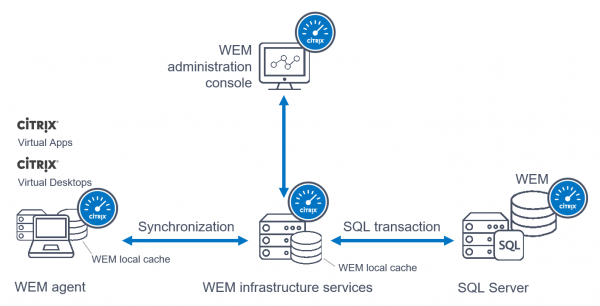
WEM agent WEM agente – la parte cliente del software Citrix WEM. Se instala en los puestos de trabajo (virtuales o físicos, de un solo usuario (VDI) o múltiples usuarios (terminales) servidores) para gestionar el entorno de los usuarios.
WEM Infrastructure services servicios de infraestructura – la parte del servidor que proporciona el soporte para los agentes WEM.
MS SQL Server – servidor de base de datos necesario para el mantenimiento de la base de datos WEM, donde se almacena la información de configuración de Citrix WEM.
WEM administration console – consola de administración del entorno WEM.
Haremos un pequeño ajuste en la descripción del componente WEM Infrastructure services en el sitio de Citrix (ver captura de pantalla):

El sitio indica erróneamente que WEM Infrastructure services se instala en un servidor terminal. Esto no es correcto. En los servidores terminales se instala WEM agent para gestionar el entorno de los usuarios. Además, no es posible realizar la instalación de WEM agent y el servidor WEM en uno solo. servidorPara que funcione el servidor WEM, no se requiere el rol de servicios terminales. Este componente es parte de la infraestructura y, como cualquier servicio, es preferible alojarlo en un servidor dedicado. Un servidor WEM con características de 4 vCPUs y 8 GB RAM puede atender hasta 3000 usuarios. Para garantizar la alta disponibilidad, se recomienda instalar al menos dos servidores WEM en el entorno.
Principales características
Una de las tareas de los administradores de TI es organizar el espacio de trabajo de los usuarios. Las herramientas de trabajo que utilizan los empleados deben estar a mano y configuradas adecuadamente. Los administradores deben garantizar el acceso a las aplicaciones (colocar accesos directos en el escritorio y en el menú de inicio, configurar la asociación de archivos), asegurar el acceso a los recursos de información (conectar unidades de red), conectar impresoras de red, permitir el almacenamiento centralizado de documentos del usuario, habilitar a los usuarios a realizar configuraciones de su entorno y, lo más importante, garantizar un trabajo cómodo para los usuarios. Por otro lado, los administradores son responsables de la seguridad de los datos, dependiendo de las condiciones en las que trabaja el usuario y de las condiciones de cumplimiento de la política de licencias del software. Para abordar estas tareas, se utiliza Citrix WEM.
Entonces, las principales capacidades de Citrix WEM:
- gestión del entorno de trabajo de los usuarios
- gestión del consumo de recursos computacionales
- restricción de acceso a aplicaciones
- gestión de estaciones de trabajo físicas
Gestión del entorno de trabajo de los usuarios
¿Qué posibilidades ofrece Citrix WEM para gestionar los parámetros de creación del entorno de trabajo de los usuarios? En la imagen a continuación se presenta la consola de gestión de Citrix Workspace Environment Manager. En la sección Acciones se enumeran las acciones que el administrador puede aplicar para configurar el entorno de trabajo. Es decir, crear accesos directos a aplicaciones en el escritorio y en el menú de inicio (incluyendo los publicados a través de la integración con Citrix Storefront, así como la posibilidad de asignar teclas de acceso rápido para iniciar aplicaciones rápidamente y las coordenadas para ubicar accesos directos en un lugar específico de la pantalla), conectar impresoras de red y unidades de red, crear discos virtuales, gestionar claves del registro, crear variables de entorno, configurar el mapeo de puertos COM y LPT en la sesión, modificar archivos INI, ejecutar programas y scripts (durante las operaciones de inicio de sesión, cierre de sesión, reconexión), gestionar archivos y carpetas (crear, copiar, eliminar archivos y carpetas), crear DSN de usuario para configurar la conexión a bases de datos en el servidor SQL, configurar asociaciones de archivos.
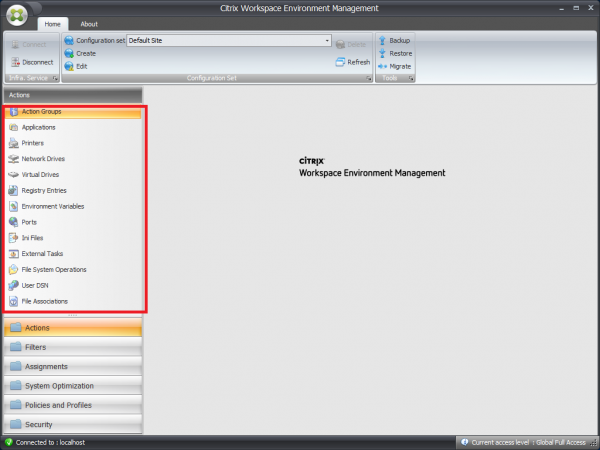
Para facilitar la administración, las «acciones» creadas se pueden agrupar en un Grupo de Acciones.
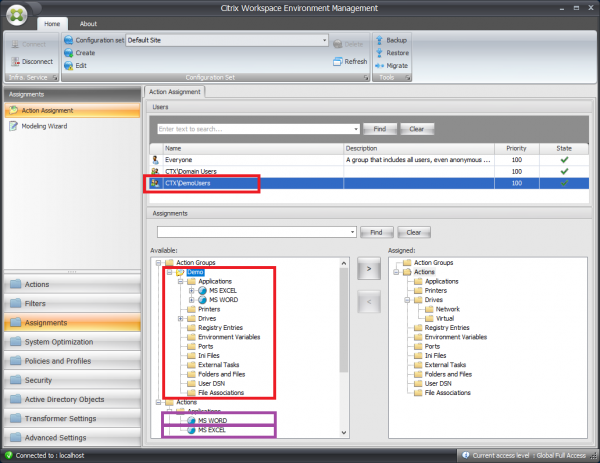
Para aplicar las acciones creadas, deben asignarse a un grupo de seguridad o a un usuario del dominio en la pestaña Asignaciones. En la imagen a continuación se muestra la sección Evaluaciones y el proceso de asignación de las «acciones» creadas. Se puede asignar un Grupo de Acciones con todas las «acciones» que contiene o agregar un conjunto necesario de «acciones» por separado, arrastrándolas de la columna izquierda Disponible a la derecha Asignado.
Al asignar «acciones», es necesario seleccionar un filtro, con base en el análisis del cual el sistema determinará la necesidad de aplicar ciertas «acciones». Por defecto, en el sistema se crea un filtro Siempre Verdadero. Al utilizarlo, todas las «acciones» asignadas se aplican siempre. Para una gestión más flexible, los administradores crean sus propios filtros en la sección Filtros. Un filtro consiste en dos partes: «Condiciones» y «Reglas». En la imagen se muestran dos secciones, en la parte izquierda la ventana para crear una condición y en la derecha una regla que contiene las condiciones seleccionadas para aplicar la «acción» deseada.
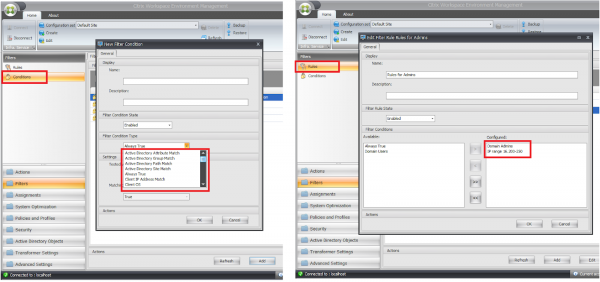
En la consola hay una buena cantidad de «condiciones» disponibles; en la imagen se muestra solo una parte de ellas. Además de la verificación de pertenencia a un sitio o grupo de Active Directory, hay filtros disponibles para verificar el nombre del PC o direcciones IP, la correspondencia con la versión del sistema operativo, la verificación de la fecha y hora, el tipo de recursos publicados, etc.
Además de gestionar la configuración del entorno laboral de los usuarios a través de la aplicación de Acciones, en la consola Citrix WEM hay otra sección importante. Esta sección se llama Políticas y Perfiles. Proporciona la posibilidad de ajustes adicionales. La sección consta de tres subpartes: Configuraciones Ambientales, Configuraciones de Microsoft USV y Configuraciones de Gestión de Perfiles de Citrix.
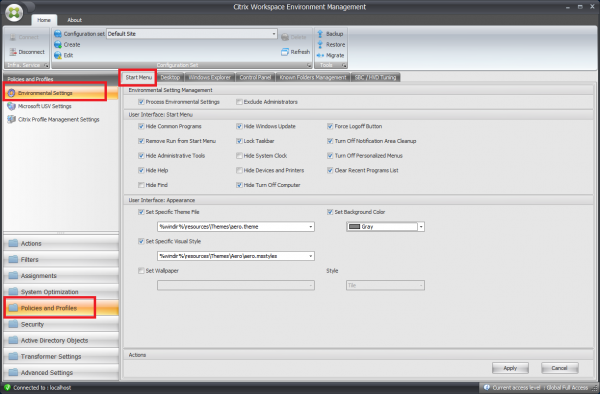
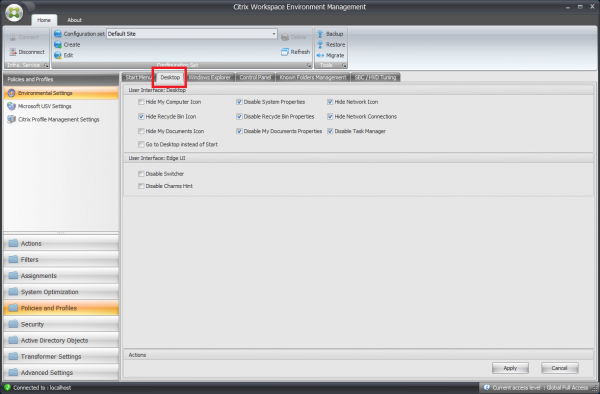
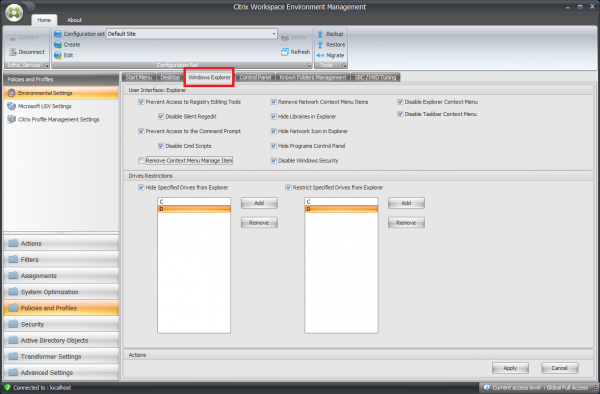
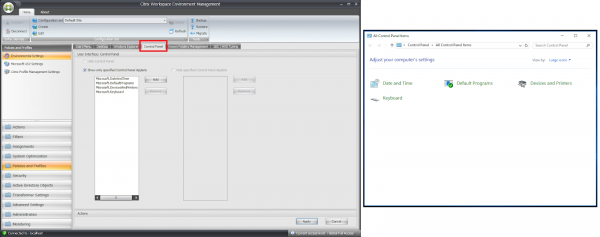
Las Configuraciones Ambientales incluyen una gran cantidad de configuraciones, agrupadas temáticamente en varias pestañas. Sus nombres son bastante descriptivos. Veamos qué posibilidades tienen los administradores para formar el entorno de los usuarios.
Pestaña del Menú de Inicio:
Pestaña del Escritorio:
Pestaña del Explorador de Windows:
Pestaña del Panel de Control:
Pestaña de Ajuste de SBCHVD:
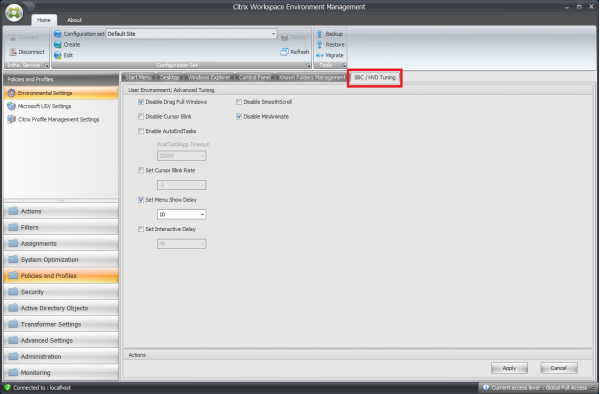
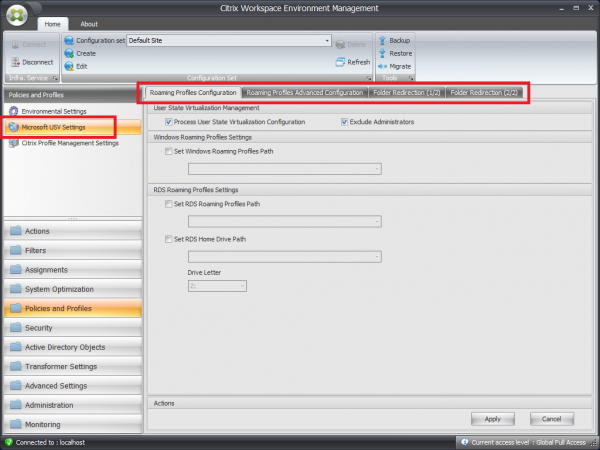
Omitiremos la configuración de la sección Microsoft USV Settings. En este bloque se configuran los componentes estándar de Microsoft: Folder Redirection y Roaming Profiles, de manera similar a la configuración en las políticas de grupo.
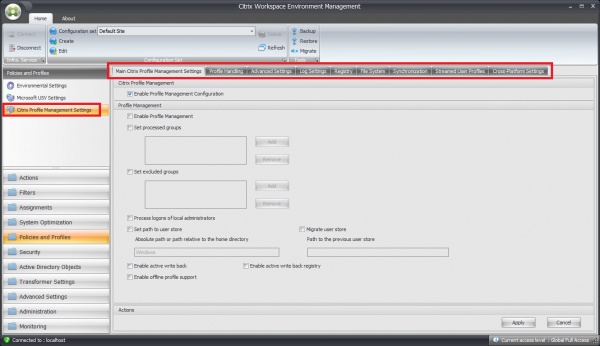
Y la última subsección es Citrix Profile Management Settings. Se encarga de la configuración de Citrix UPM, diseñada para gestionar los perfiles de usuario. Hay más configuraciones en esta sección que en las dos anteriores juntas. Las configuraciones están agrupadas por secciones y organizadas en pestañas, lo que corresponde a las configuraciones de Citrix UPM en la consola Citrix Studio. A continuación, se incluye una imagen de la pestaña Main Citrix Profile Management Settings y un listado de las pestañas disponibles para una visión general.
La gestión centralizada de la configuración del entorno de trabajo del usuario no es lo único que ofrece WEM. Muchas de las funcionalidades mencionadas anteriormente se pueden realizar mediante las políticas de grupo estándar. La ventaja de WEM radica en cómo se aplican estas configuraciones. Las políticas estándar se utilizan al conectar a los usuarios sucesivamente. Solo después de aplicar todas las políticas se completa el proceso de inicio de sesión y el usuario tiene acceso al escritorio. Cuantas más configuraciones se aplican mediante políticas de grupo, más tiempo se requiere para su aplicación. Esto prolonga significativamente el tiempo de inicio de sesión. A diferencia de las políticas de grupo, el agente WEM cambia el orden de procesamiento y aplica configuraciones en múltiples hilos de manera paralela y asincrónica. El tiempo de inicio de sesión del usuario se reduce considerablemente.
La ventaja de aplicar configuraciones a través de Citrix WEM en comparación con las políticas de grupo se demuestra en el video.

Gestión del consumo de recursos computacionales
Consideremos otro aspecto del uso de Citrix WEM, a saber, la posibilidad de optimizar el sistema en términos de gestión del consumo de recursos (Resource Management). Las configuraciones se encuentran en la sección System Optimization y se dividen en varios bloques:
- Gestión de CPU
- Gestión de Memoria
- Gestión de IO
- Cierre rápido de sesión
- Optimizador Citrix
La gestión de CPU contiene parámetros para manejar los recursos del procesador: limitar el consumo de recursos en general, manejar picos en el consumo de recursos del procesador y priorizar recursos a nivel de aplicación. Las configuraciones principales se encuentran en la pestaña CPU Manager Settings y se presentan en la imagen a continuación.
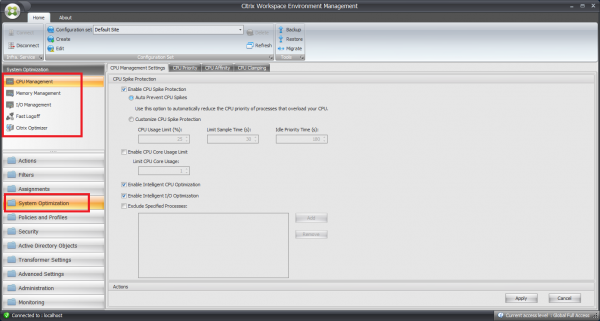
En general, la finalidad de los parámetros es clara a partir de sus nombres. Es interesante la posibilidad de gestionar los recursos de CPU, que Citrix llama "optimización inteligente" - CPU Intelligent optimization. Detrás de este nombre llamativo se esconde una funcionalidad simple pero bastante efectiva. Al iniciar la aplicación, se le asigna al proceso la máxima prioridad para el uso de CPU. Esto asegura un inicio rápido de la aplicación y, en general, aumenta el nivel de confort al trabajar con el sistema. Toda la "magia" está en el vídeo.

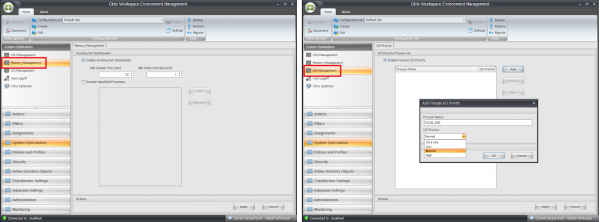
En las secciones de Gestión de Memoria y Gestión de IO hay pocas configuraciones, y su esencia es extremadamente simple: gestión de la memoria y el proceso de entrada y salida al trabajar con el disco. La gestión de memoria está habilitada por defecto y se aplica a todos los procesos. Al iniciar la aplicación, sus procesos reservan parte de la memoria RAM para su funcionamiento. Generalmente, esta reserva es mayor de lo necesario en ese momento, ya que se crea "para crecer", para asegurar un funcionamiento rápido de la aplicación. La optimización de memoria consiste en liberar memoria de aquellos procesos que han estado en estado inactivo durante un tiempo establecido (Idle State). Esto se logra trasladando las páginas de memoria no utilizadas al archivo de paginación. La optimización de la actividad del disco se logra asignando prioridades a las aplicaciones. En la figura de abajo se presentan los parámetros disponibles para su uso.
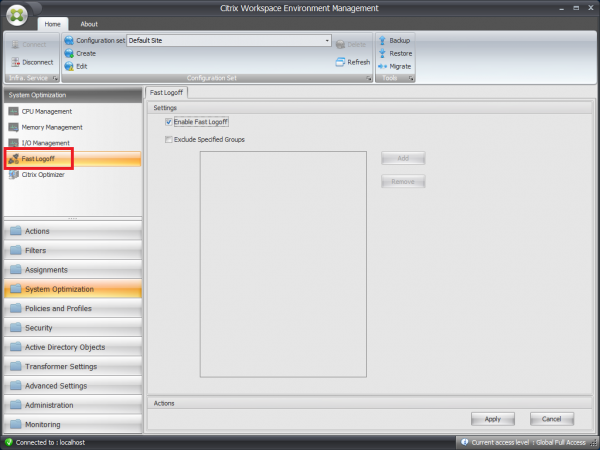
Consideremos la sección de Cierre Rápido de Sesión. Al finalizar sesión de trabajo de forma habitual, el usuario ve cómo se cierran las aplicaciones, se copia el perfil, etc. Al utilizar la opción de Cierre Rápido de Sesión, el agente WEM rastrea la llamada para finalizar la sesión de trabajo (Log Off) y desconecta la sesión del usuario, llevándola al estado de Desconectar. Para el usuario, el cierre de sesión ocurre instantáneamente. Mientras tanto, el sistema finaliza todos los procesos de trabajo en "segundo plano". La opción de Cierre Rápido de Sesión se habilita con una sola "marcada", pero se pueden asignar excepciones.
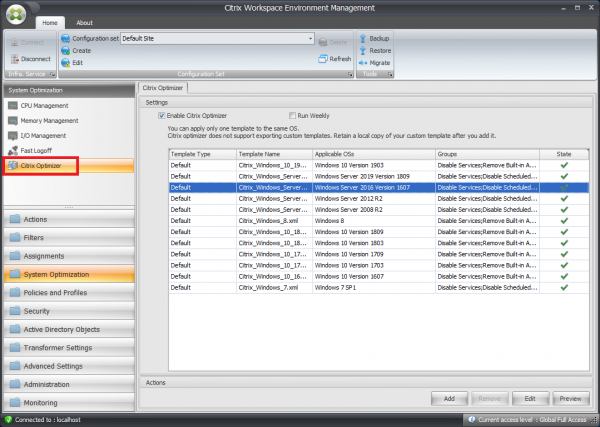
Y, finalmente, la sección Citrix Optimizer. A los administradores de Citrix les es bien conocido el instrumento para optimizar la "imagen dorada" - Citrix Optimizer. Esta herramienta está integrada en Citrix WEM 2003. En la figura de abajo se presenta el listado de plantillas disponibles.
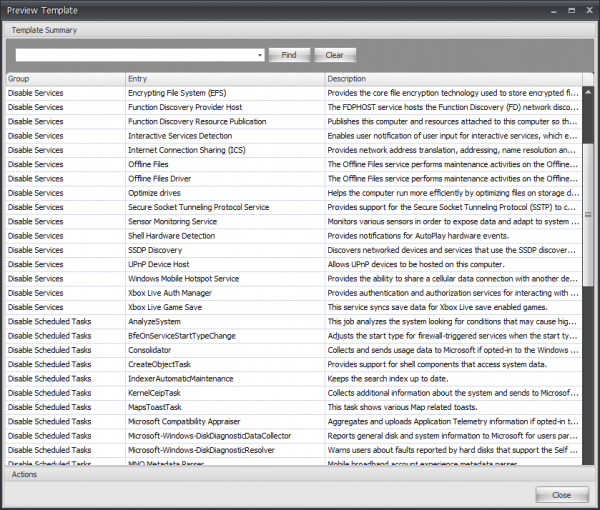
Los administradores pueden editar las plantillas actuales, crear nuevas y ver los parámetros establecidos en las plantillas. La ventana de configuraciones se presenta en la figura de abajo.
Restricción de acceso a aplicaciones
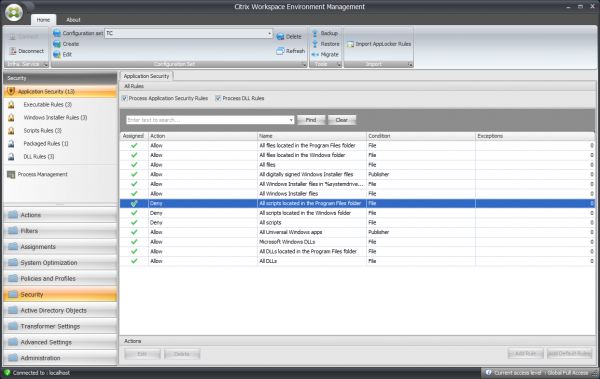
Citrix WEM se puede utilizar para limitar la ejecución, instalación de aplicaciones, ejecución de scripts y carga de bibliotecas DLL. Estas configuraciones se recopilan en la sección de Seguridad. En la imagen a continuación se enumeran las reglas que el sistema propone crear por defecto para cada una de las subsecciones y, por defecto, todo está permitido. Los administradores pueden anular estas configuraciones o crear nuevas; para cada regla, hay una de dos acciones disponibles: Allow o Deny. Entre paréntesis, junto al nombre de la subsección, se indica el número de reglas que se han creado en ella. En la sección de Seguridad de Aplicaciones no hay configuraciones propias; en ella se muestran todas las reglas de sus subsecciones. Además de crear reglas, los administradores pueden importar las reglas existentes de AppLocker, si es que se utilizan en la organización, y gestionar de forma centralizada las configuraciones del entorno desde una consola.
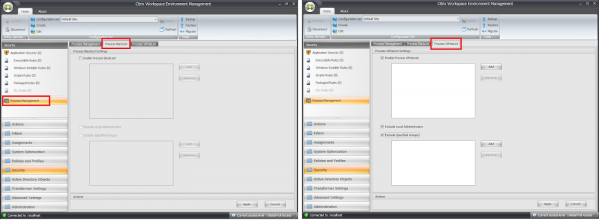
En la sección de Gestión de Procesos, se pueden crear listas negras y listas blancas para restringir la ejecución de aplicaciones por nombres de archivos ejecutables.
Gestión de estaciones de trabajo físicas
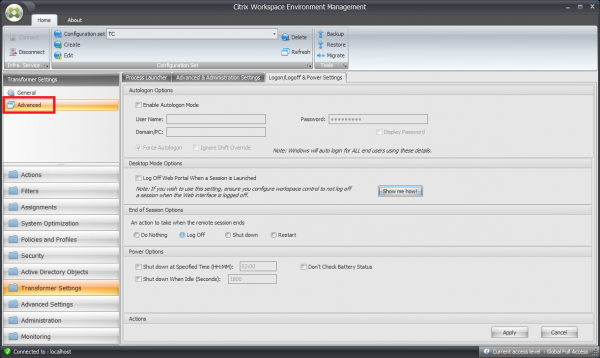
Las configuraciones anteriores eran de interés para gestionar los recursos y parámetros de formación del entorno de trabajo de los usuarios en relación con la funcionalidad de VDI y servidores terminales. ¿Qué ofrece Citrix para la gestión de estaciones de trabajo físicas desde las cuales se realiza la conexión? Las capacidades de WEM, mencionadas anteriormente, pueden aplicarse a estaciones de trabajo físicas. Además, la herramienta permite "convertir" un PC en un "cliente ligero". Esta conversión ocurre al bloquear el acceso de los usuarios al escritorio y utilizar las capacidades integradas de Windows en general. En lugar del escritorio, se inicia la interfaz gráfica del agente WEM (se utiliza el mismo agente WEM que en VDIRDSH), en la cual se muestran los recursos publicados de Citrix. Citrix tiene el software Citrix DesktopLock, que también permite transformar un PC en un "TK", pero las capacidades de Citrix WEM son más amplias. A continuación se presentan imágenes de las configuraciones básicas que se pueden utilizar para gestionar computadoras físicas.
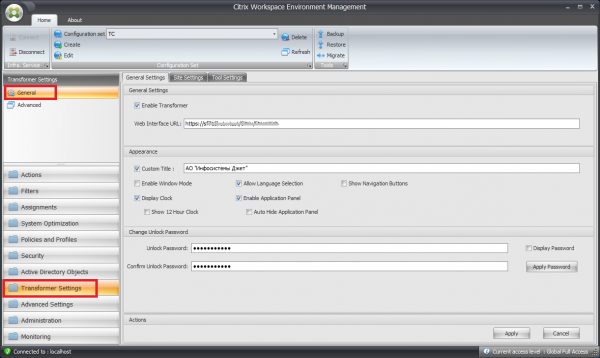
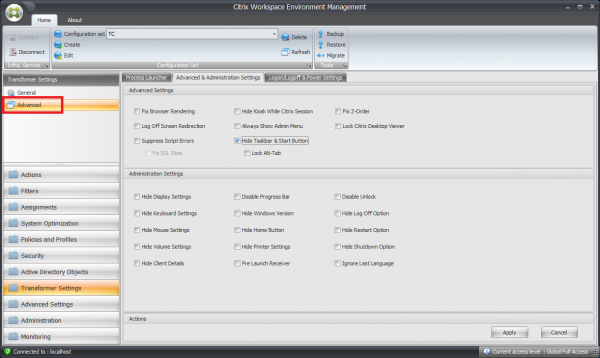
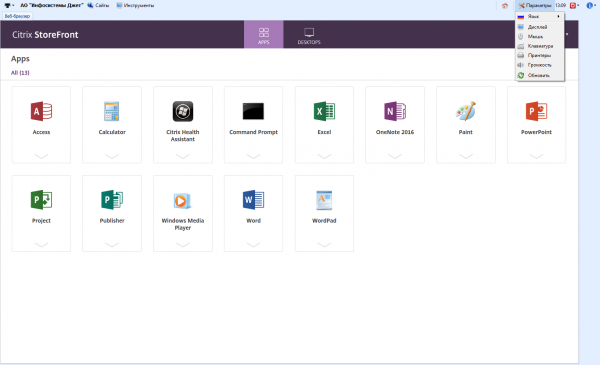
A continuación se presenta una captura de pantalla de cómo se ve el espacio de trabajo después de transformarlo en un 'cliente delgado'. En el menú desplegable 'Opciones' se enumeran los elementos con los cuales el usuario puede personalizar el entorno a su gusto. Se pueden eliminar parte o todos los elementos de la interfaz.
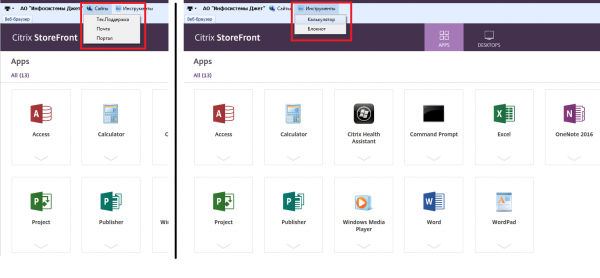
Los administradores pueden agregar de forma centralizada en la sección 'Sitios' enlaces a los recursos web de la empresa, y en la sección 'Herramientas' aplicaciones instaladas en PC físicos que son necesarias para el trabajo de los usuarios. Por ejemplo, es útil agregar en 'Sitios' un enlace al portal de soporte técnico, donde un empleado puede crear una solicitud si tiene problemas de conexión con VDI.
No se puede llamar a esta solución un 'cliente delgado' completo: sus capacidades están limitadas en comparación con las versiones comerciales de soluciones similares. Pero es suficiente para simplificar y unificar la interfaz de trabajo con el sistema, limitar el acceso de los usuarios a la configuración del sistema del PC y utilizar un parque de PCs obsoletos como una alternativa temporal a soluciones especializadas.
***
Así que resumamos la revisión de Citrix WEM. El producto 'puede':
- gestionar los parámetros del entorno de trabajo de los usuarios
- gestionar los recursos: CPU, memoria, disco
- proporcionar un inicio y cierre de sesión rápido en el Sistema (LogOnLogOff) y el lanzamiento de aplicaciones
- limitar el uso de aplicaciones
- transformar PCs en 'clientes delgados'
Por supuesto, se puede evaluar con escepticismo los videos de demostración del uso de WEM. Según nuestra experiencia, en la mayoría de las empresas que no utilizan WEM, el tiempo promedio de inicio es de 50-60 segundos, lo que no difiere mucho del tiempo en el video. Con WEM, el tiempo de inicio de sesión puede reducirse significativamente. Además, utilizando reglas simples de gestión de recursos de la empresa, se puede aumentar la densidad de usuarios en el servidor o mejorar la calidad del trabajo con el sistema para los usuarios actuales.
Citrix WEM se integra bien en el concepto de 'lugar de trabajo digital', está disponible para todos los usuarios de Citrix Virtual Apps and Desktop a partir de la edición Advanced y con el soporte activo de Customer Success Services.
Autor: Valery Novikov, ingeniero principal de diseño de complejos computacionales de 'Infosistemas Jet'
Fuente: habr.com
