

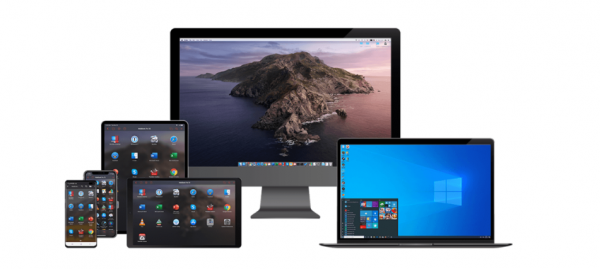
Si antes el trabajo remoto era solo una tendencia, ahora se ha convertido en una necesidad. Y muchos, debido al régimen de aislamiento forzado, se han enfrentado al problema de acceder a archivos y aplicaciones almacenados en la computadora de la oficina. En este artículo, hablaré sobre nuestra solución: Parallels Access, que permite conectarse a un PC desde prácticamente cualquier dispositivo, sin importar dónde se encuentre.
La necesidad de trabajar de forma remota, provocada por la pandemia, ha llevado a millones de personas en todo el mundo a utilizar nuevas tecnologías y aplicaciones que antes se ignoraban por diversas razones. Skype y Zoom se han convertido en las principales herramientas para reuniones, ha aumentado la demanda de sistemas de seguimiento del tiempo y servicios de confirmación de identidad en línea. Sin embargo, muchos han tenido dificultades para conectarse a la computadora de la oficina desde casa.
La solución estándar y bien conocida en Rusia para el control remoto de computadoras, TeamViewer, ha limitado recientemente bastante los sesiones gratuitas en cuanto a tiempo. Sus fundadores decidieron apretar las tuercas en lo que respecta al uso personal, con el fin de aumentar su facturación comercial. Pagar $25 al mes por poder conectarse a un escritorio remoto no es algo que todos estén dispuestos a hacer, especialmente en las condiciones actuales.
Por eso quiero hablar sobre una alternativa: nuestro producto Parallels Access. Y, para ser sincero, en términos de funcionalidad y gestión del software informático desde un dispositivo móvil, considero que es más conveniente que TeamViewer. Pero todo a su debido tiempo.
Parallels Access: ¿qué es y cómo funciona?
El aplicativo Parallels Access fue originalmente llamado Parallels Mobile. Se diseñó como un complemento para el software de virtualización Parallels Desktop. Pero con el tiempo se ha convertido en una herramienta de acceso remoto independiente y ahora permite administrar una computadora tanto desde un dispositivo móvil (teléfono inteligente o tableta) como desde cualquier PC de escritorio.
No se requieren acciones en enrutadores, firewalls o números de puerto para su funcionamiento. Simplemente instalas dos componentes: una aplicación en el dispositivo móvil y un cliente en la computadora, introduces tu nombre y contraseña, y todo comienza a funcionar. Cuando el usuario se conecta a través de Parallels Access, todo lo que su PC en la oficina tenía permitido se vuelve accesible también en la sesión remota.
Para el navegador web, para lograr la máxima compatibilidad, decidimos utilizar el mecanismo HTML5, sin transmisión de video. Es decir, esencialmente, al usuario le llega una serie de imágenes con un alto nivel de compresión. Esto tiene sus desventajas: no se puede jugar con juegos ni trabajar con aplicaciones donde la velocidad de respuesta sea crucial. Pero, por otro lado, es muy fácil interactuar con todas las demás aplicaciones de oficina que los empleados utilizan con mayor frecuencia, incluso en una lenta conexión 3G.
Por ejemplo, muchos de nuestros colegas se mudaron a sus casas de verano durante el confinamiento. Solo tienen acceso a internet móvil, el cual, fuera de la ciudad, no es especialmente rápido. Sin embargo, dado que la consola web requiere poco tráfico, se puede trabajar cómodamente incluso con un canal limitado. Nuestros administradores, que tienen servidores en la oficina, gestionan la infraestructura de desarrollo a través de Parallels Access: se conectan a las computadoras de la oficina y gestionan su software desde allí. Los desarrolladores suelen usar la aplicación para acceder a archivos que se encuentran en nuestra infraestructura en la nube y en la red local.
Al igual que otras soluciones de control remoto, como TeamViewer, Parallels Access puede mostrar el escritorio de un dispositivo remoto. Para el acceso desde PC, creamos una interfaz estándar, la imagen de la computadora se transmite exactamente como aparece en la pantalla del navegador. Y para dispositivos móviles, hemos ideado una variedad de trucos y modificaciones para que sea cómodo para el usuario trabajar y gestionar aplicaciones en computadoras remotas utilizando la pantalla táctil.
En primer lugar, hay una transmisión de video. Tecnológicamente, esto ocurre de la siguiente manera: un agente que el usuario instala en su computadora captura lo que sucede en la pantalla, lo codifica en MPEG-4 y lo envía a un dispositivo donde los datos se descomprimen. Hemos licenciado el códec CoreAVC, que se considera uno de los mejores para video en H.264, junto con los codificadores y decodificadores correspondientes, lo que nos ha permitido ofrecer una tasa de frames de aproximadamente 30 cuadros por segundo. Esta es una frecuencia de actualización bastante cómoda que permite trabajar con cualquier aplicación, incluidos los editores gráficos.
En una ocasión, grabamos un anuncio y en él había una escena: un arquitecto se fue de vacaciones, se estaba bañando y de repente recibe una llamada de un cliente solicitando urgentemente hacer un pequeño cambio en el plano: poner una estatua de César en medio del patio de su palacio. El arquitecto inmediatamente abre nuestra aplicación en su teléfono, encuentra su proyecto, arrastra el objeto a su nueva ubicación y ya en un minuto continúa disfrutando de su descanso.
En segundo lugar, nos hemos enfocado en crear una experiencia móvil tanto como sea posible. Y creo que lo hemos logrado mejor que los desarrolladores de TeamViewer. Una computadora tiene su propia forma de trabajar, las interfaces de las aplicaciones de escritorio están diseñadas para ser controladas con el mouse. No es complicado llevar el cursor a un pequeño botón, pero cuando una persona trabaja en una tablet o smartphone, generalmente usa su dedo. Tocar elementos de interfaz diminutos, que tienen el tamaño de partículas subatómicas, es extremadamente incómodo. Por eso, para que el usuario no sufra, no transmitimos la imagen tal cual a los dispositivos móviles.
Al conectarse a través de Parallels Access, la resolución de la pantalla en la computadora remota se reduce, y por lo tanto, todos los objetos aumentan de tamaño. Además, tenemos un mecanismo especial, SmartTap, que permite acceder fácilmente incluso a aquellos botones que siguen siendo bastante pequeños. Cuando una persona toca la pantalla, el contenido alrededor del punto de contacto se reconoce y el software determina exactamente dónde querías hacer clic.
Control por gestos
Hemos trabajado arduamente para hacer que los gestos "nativos" de iOS y Android funcionen con aplicaciones de escritorio. En particular, hemos implementado el desplazamiento del contenido hacia arriba y hacia abajo, la capacidad de hacer "pinch to zoom" para aumentar el tamaño del contenido de la aplicación en una computadora remota o deslizar el dedo por la pantalla para seleccionar texto. Además, estas menús que aparecen para copiar y pegar y otras ediciones.
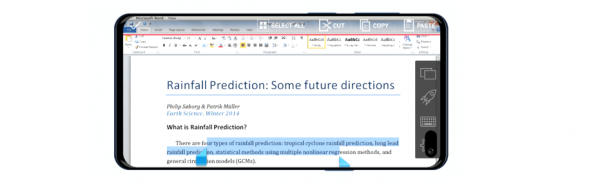
Cuando un usuario trabaja en un ordenador convencional, por ejemplo, con el programa Word, no puede aumentar el contenido en la pantalla con los dedos. Por lo tanto, fue tecnológicamente bastante complicado crear un mecanismo de control, ya que la mayoría de otros programas de acceso remoto no implementan esta funcionalidad.
Sin embargo, queríamos que todo fuera lo más nativo posible. Convertimos cada gesto en un mecanismo de control del mouse, tratando de utilizar todo lo que se había ideado para dispositivos móviles. También añadimos algunos movimientos avanzados y una lupa especial, permitiendo hacer clic de forma más precisa en pequeños objetos de forma remota. Al iniciar la aplicación por primera vez, se puede ver un pequeño tutorial que explica de manera clara todas las opciones de control.
Aplicaciones en la pantalla principal
Otra gran diferencia de Parallels Access es su propia interfaz para lanzar aplicaciones remotas en dispositivos móviles. Al conectarse a una computadora, no se abre el escritorio, sino una lista de todas las aplicaciones instaladas en ella. Cuando el usuario selecciona una de ellas, se abre en pantalla completa. Todos los sonidos que provienen de la PC remota, como la reproducción de música en iTunes y notificaciones, se transmiten a los altavoces del dispositivo móvil.
Si prefieres la duplicación de escritorio, como ofrecen otras soluciones de acceso remoto, puedes acceder a la configuración y cambiar el modo. En cuanto al pago, ofrecemos un período de funcionalidad completa de 7 días y luego dejaremos 5 minutos al día de uso gratuito. Esto es suficiente para la mayoría de los casos, cuando una persona necesita ingresar y verificar el estado o copiar un archivo. Veo a muchas personas que utilizan Parallels Access de esta manera y les es suficiente. Sin embargo, la suscripción anual a la aplicación (cuando se compra en nuestro sitio oficial) cuesta no más que dos tazas de café con leche en una cafetería: 649 rublos.
Sobre seguridad
Y por último, unas palabras sobre la seguridad de los datos del usuario. Tenemos varios niveles de protección. El primero es la autenticación de dos factores, que requiere confirmación del usuario al añadir dispositivos. El segundo es el cifrado AES de 256 bits (traducción técnica: muy seguro). Ni nuestra empresa, ni nadie más podrá ver los datos que se transmiten. El tercero es que, en casi todos los casos, tratamos de organizar una conexión directa entre los dispositivos.
Dentro de la infraestructura de Parallels Access hay un sistema de intermediarios, que permite detectar computadoras y dispositivos móviles o PCs que están lejos unos de otros. Hay diversos firewalls y routers entre ellos, complicando el establecimiento de la conexión. Los encontramos y luego establecemos una conexión directa entre los dispositivos, asegurando que no pase a través de servidores nuestra empresa. En otras palabras, Parallels ni siquiera intenta revisar ninguna información; se transmite sin intermediarios adicionales.
Fuente: habr.com
