

La lección de hoy estará dedicada a la configuración de VLAN, es decir, intentaremos realizar todo lo que discutimos en lecciones anteriores. Ahora abordaremos 3 preguntas: creación de VLAN, asignación de puertos VLAN y visualización de la base de datos VLAN.
Abriremos la ventana del programa Cisco Packet Tracer con la topología lógica de nuestra red que he dibujado.
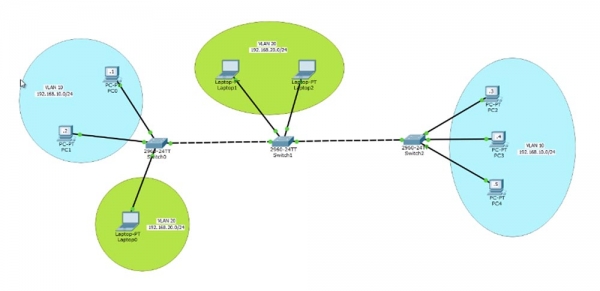
Al primer switch SW0 están conectados 2 computadoras PC0 y PC1, que están unidas en la red VLAN10 con el rango de direcciones IP 192.168.10.0/24. Por lo tanto, las direcciones IP de estas computadoras serán 192.168.10.1 y 192.168.10.2. Generalmente, las personas identifican el número de VLAN por el tercer octeto de la dirección IP, que en nuestro caso es 10, sin embargo, no es un requisito obligatorio designar redes; puedes asignar cualquier identificador VLAN, aunque este orden es común en grandes empresas porque facilita la configuración de la red.
A continuación se encuentra el switch SW1, que está conectado a la red VLAN20 con la dirección IP 192.168.20.0/24, con dos portátiles Laptop1 y Laptop2.
La VLAN10 se encuentra en el primer piso de la oficina de la empresa y representa la red de la dirección del departamento de ventas. A este mismo switch SW0 está conectado el portátil Laptop0 del mercadólogo, que pertenece a la VLAN20. Esta red se extiende al segundo piso, donde se encuentran otros empleados, y está conectada al departamento de ventas, que puede estar en otro edificio o en el tercer piso de esta misma oficina. Aquí también hay otras 3 computadoras – PC2, 3 y 4, que son parte de la red VLAN10.
La red VLAN10, al igual que la VLAN20, debe garantizar la comunicación ininterrumpida de todos los empleados sin importar que se encuentren en diferentes pisos o en diferentes edificios. Esta es la conceptualización de red que abordaremos hoy.
Comencemos con su configuración y empecemos con la computadora PC0. Al hacer clic en el icono, ingresaremos a la configuración de red de la computadora e introduciremos la dirección IP 192.168.10.1 y la máscara de subred 255.255.255.0. No ingresaré la dirección del gateway por defecto, ya que se necesita para salir de una red local a otra, y en nuestro caso no estaremos tratando con configuraciones de nivel 3 del modelo OSI, solo nos interesa el nivel 2 y no vamos a considerar la ruta del tráfico a otra red.
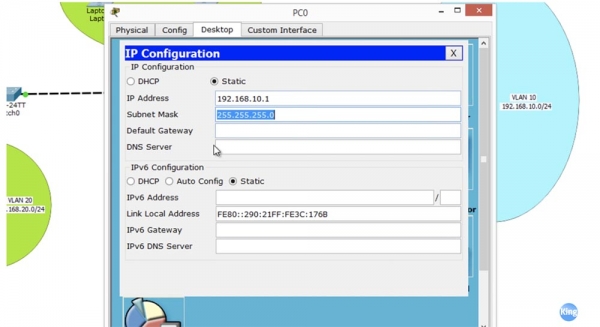
Vamos a configurar la intranet y solo aquellos hosts que forman parte de ella. Luego pasaremos a la computadora PC2 y haremos lo mismo que hicimos con la primera PC. Ahora verificaremos si puedo hacer ping a PC1 desde la computadora PC0. Como pueden ver, el ping es exitoso y la computadora con la dirección IP 192.168.10.2 devuelve paquetes de manera confiable. De esta manera, hemos establecido una conexión exitosa entre PC0 y PC1 a través del switch.
Para entender por qué tuvimos éxito, vayamos a la configuración del switch y revisemos la tabla de VLAN.
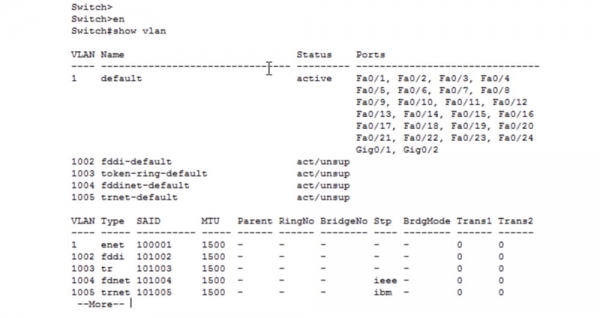
Técnicamente, este switch tiene 5 VLAN: VLAN1 por defecto, y también 1002, 1003, 1004 y 1005. Si se observan las 4 últimas redes, se puede ver que no están soportadas y están marcadas como unsupported. Estas son redes virtuales de una tecnología antigua - fddi, fddinet, trnet. Actualmente no se utilizan, pero según los requisitos técnicos, todavía se incluyen en nuevos dispositivos. Así, de hecho, nuestro switch tiene por defecto solo una red virtual - VLAN1, por lo que todos los puertos de cualquier switch Cisco 'de fábrica' están configurados para esta red. Esto incluye 24 puertos Fast Ethernet y 2 puertos Gigabit Ethernet. Esto facilita considerablemente la compatibilidad con nuevos switches, ya que por defecto todos ellos son parte de la misma VLAN1.
Debemos reasignar los puertos que por defecto están configurados para trabajar con VLAN1, para que trabajen con VLAN10. Packet Tracer muestra que en nuestro caso son los puertos Fa0 y Fa0/2.
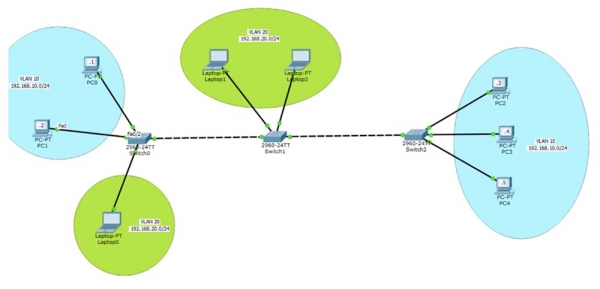
Volvamos al switch SW0 y configuremos estos dos puertos. Para ello, uso el comando configure terminal para entrar en el modo de configuración global, e introduzco el comando de configuración de esta interfaz - int fastEthernet 0/1. Necesito establecer el modo de operación de este puerto en access, porque es un puerto de acceso, y utilizo el comando switchport mode access.
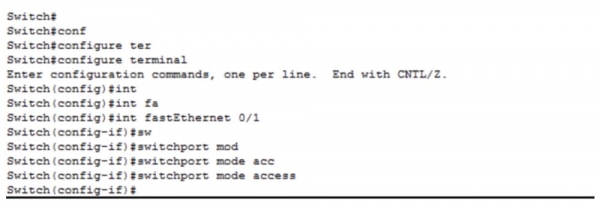
Este puerto se configura como un puerto de acceso estático, pero si conecto otro switch a él, gracias al uso del protocolo DTP, pasará a modo trunk dinámico. Por defecto, este puerto pertenece a VLAN1, por lo que necesito usar el comando switchport access vlan 10. En este momento, el sistema nos mostrará un mensaje indicando que VLAN10 no existe y que debe ser creada. Si recuerdan, en la base de datos de VLAN solo existe una red - VLAN1, y no hay ninguna red VLAN10 allí. Pero hemos solicitado al switch acceso a VLAN10, por lo que recibimos un mensaje de error.
Por lo tanto, necesitamos crear VLAN10 y asignarle este puerto de acceso. Después de esto, si accedemos a la base de datos VLAN, podemos ver la VLAN0010 recién creada, que está activa y tiene asignado el puerto Fa0/1.
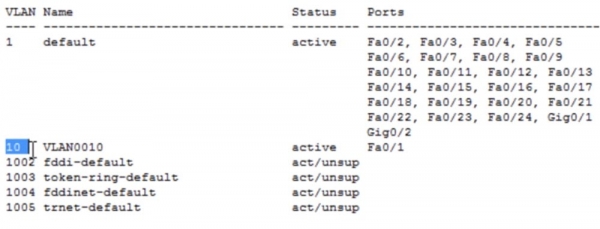
No hemos realizado ningún cambio en la computadora, solo configuramos el puerto del switch al que está conectada. Ahora intentaremos hacer un ping a la dirección IP 192.168.10.2, lo cual logramos hace unos minutos. No tuvimos éxito porque el puerto al que está conectado PC0 ahora pertenece a la red VLAN10, mientras que el puerto vinculado a la computadora PC1 sigue perteneciendo a VLAN1, y no existe conexión entre estas dos redes. Para establecer comunicación entre estas computadoras, necesitamos configurar ambos puertos para que trabajen con VLAN10. Nuevamente ingreso al modo de configuración global y realizo acciones similares para el switchport f0/2.
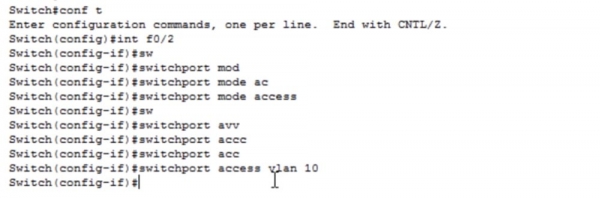
Miremos nuevamente la tabla VLAN. Ahora vemos que la red VLAN10 está configurada en los puertos Fa0/1 y Fa0/2. Como podemos ver, ahora el ping tiene éxito, porque ambos puertos del switch SW0, a los que están conectados los dispositivos, pertenecen a la misma red. Intentemos cambiar el nombre de la red para designar su propósito. Si queremos hacer algún cambio en la VLAN, debemos entrar a la configuración de esta red.
Para esto, escribo el comando vlan 10, y verán que el prompt de la línea de comandos cambió de Switch (config) # a Switch (config-vlan) #. Si escribo el signo de interrogación, el sistema nos mostrará solo 3 comandos posibles: exit, name y no. Puedo asignar un nombre a la red utilizando el comando name, devolver los comandos a su estado predeterminado escribiendo no, o guardar los cambios realizados utilizando el comando exit. Por lo tanto, ingreso los comandos name SALES y exit.
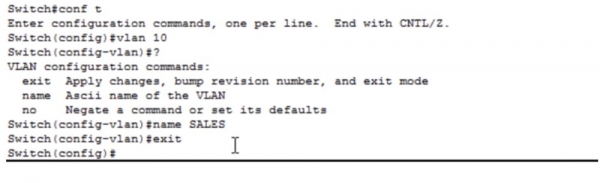
Si revisamos la base de datos VLAN, podemos confirmar que nuestros equipos se han ejecutado y la antigua VLAN10 ahora se llama SALES – departamento de ventas. Por lo tanto, hemos conectado 2 computadoras de nuestra oficina a la red creada para el departamento de ventas. Ahora necesitamos crear una red para el departamento de marketing. Para conectar el portátil Laptop0 a esta red, hay que entrar en su configuración de red y asignar la dirección IP 192.168.20.1 y la máscara de subred 255.255.255.0, no necesitamos una puerta de enlace por defecto. Luego, es necesario regresar a la configuración del switch, ingresar a la configuración del puerto con el comando int fa0/3 y ejecutar el comando switchport mode access. El siguiente comando será switchport access vlan 20.
Recibimos nuevamente un mensaje indicando que dicha VLAN no existe y que es necesario crearla. Se puede optar por otro camino: saldré de la configuración del puerto del Switch (config-if), ingresaré a Switch (config) y escribiré el comando vlan 20, creando así la red VLAN20. Es decir, se puede crear primero la red VLAN20, asignarle el nombre MARKETING, guardar los cambios con el comando exit y luego configurar el puerto para ella.
Si ingresamos a la base de VLAN con el comando sh vlan, podemos ver la red MARKETING que hemos creado y el puerto correspondiente Fa0/3. No podré hacer ping a las computadoras desde este portátil por dos razones: tenemos VLAN diferentes y nuestros dispositivos pertenecen a diferentes subredes. Debido a que pertenecen a diferentes VLAN, el switch descartará los paquetes del portátil dirigidos a otra red, porque no tiene un puerto perteneciente a VLAN20.
Como mencioné, la empresa está en expansión, la pequeña oficina en el primer piso no es suficiente, por lo que está ubicando el departamento de marketing en el segundo piso del edificio, instalando computadoras para 2 empleados y desea asegurar la conexión con el departamento de marketing en el primer piso. Para ello, primero hay que crear un trunk entre los dos switches – el puerto Fa0/4 del primer switch y el puerto Fa0/1 del segundo switch. Para esto, ingreso a la configuración del SW0 y escribo los comandos int f0/4 y switchport mode trunk.
Existe un comando de encapsulación switchport trunk enc, sin embargo, en los switches nuevos no se aplica, ya que por defecto utilizan la tecnología de encapsulación según el protocolo 802.1q. Sin embargo, los modelos antiguos de switches Cisco utilizaban el protocolo propietario ISL, que ya no se usa, puesto que ahora todos los switches comprenden el protocolo .1Q. Así, ya no necesitas usar el comando switchport trunk enc.
Si ahora se accede a la base de datos VLAN, se puede ver que el puerto Fa0/4 ha desaparecido. Esto se debe a que en esta tabla se indican sólo los puertos de acceso que pertenecen a una VLAN específica. Para ver los puertos trunk del switch, es necesario utilizar el comando sh int trunk.
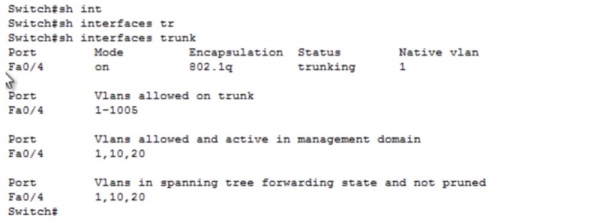
En la ventana de la línea de comandos, vemos que el puerto Fa0/4 está habilitado, realiza la encapsulación mediante el protocolo 802.1q y pertenece a la VLAN nativa 1. Como sabemos, si este puerto trunk recibe tráfico no etiquetado, lo dirige automáticamente a la red de la VLAN nativa 1. En la próxima lección hablaremos sobre la configuración de la VLAN nativa, por ahora simplemente memoriza cómo se ven las configuraciones del trunk para este dispositivo.
Ahora paso al segundo switch SW1, entro en el modo de configuración int f0/1 y repito la secuencia de configuración del puerto de manera similar al caso anterior. Los dos puertos Fa0/2 y Fa0/3, a los que están conectados los portátiles del departamento de marketing, deben ser configurados en modo acceso y asignados a la VLAN20.
En el caso anterior, configuramos individualmente cada puerto del switch, y ahora quiero mostrarles cómo acelerar este proceso utilizando una plantilla de línea de comandos. Se puede introducir el comando para configurar el rango de interfaces int range f0/2-3, como resultado, la solicitud de la línea de comandos tomará la forma Switch (config-if-range)#, y podrás ingresar el mismo parámetro o aplicar el mismo comando a el rango de puertos especificado, por ejemplo, simultáneamente para 20 puertos.
En el ejemplo anterior, utilizamos varias veces los mismos comandos switchport mode access y switchport access vlan 10 para varios puertos del switch. Estos comandos se pueden ingresar una sola vez al usar un rango de puertos. Ahora ingresaré los comandos switchport mode access y switchport access vlan 20 para el rango de puertos seleccionado.
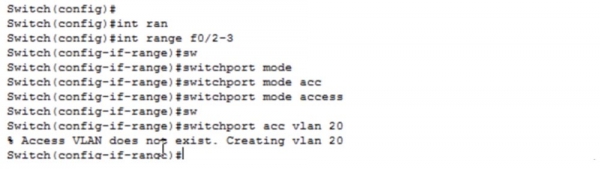
Dado que la VLAN20 aún no existe, el sistema la creará automáticamente. Escribo exit para guardar los cambios realizados y pido que me muestre la tabla de VLAN. Como pueden ver, ahora los puertos Fa0/2 y Fa0/3 son parte de la VLAN20 recién creada.
Ahora voy a configurar las direcciones IP de los portátiles en el segundo piso de nuestra oficina: Laptop1 recibirá la dirección 192.168.20.2 y la máscara de subred 255.255.255.0, mientras que Laptop2 obtendrá la dirección IP 192.168.20.3. Verificaremos el funcionamiento de la red haciendo un ping al primer portátil desde el segundo. Como pueden ver, el ping se realiza con éxito, porque ambos dispositivos son parte de la misma VLAN y están conectados al mismo switch.
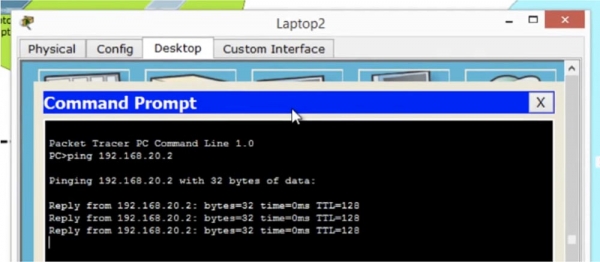
Sin embargo, los portátiles del departamento de marketing en el primer y segundo piso están conectados a switches diferentes, aunque están en la misma red VLAN. Vamos a comprobar cómo se establece la comunicación entre ellos, para ello haré un ping desde Laptop2 al portátil en el primer piso con la dirección IP 192.168.20.1. Como pueden ver, todo funciona sin problemas a pesar de que los portátiles están conectados a switches diferentes. La comunicación se lleva a cabo gracias a que ambos switches están conectados mediante un trunk.
¿Puedo establecer comunicación entre Laptop2 y la computadora PC0? No, no puedo, porque pertenecen a VLAN diferentes. Ahora configuraremos la red de las computadoras PC2, 3, 4, para lo cual primero crearemos un trunk entre el segundo switch Fa0/4 y el tercer switch Fa0/1.
Accedo a la configuración de SW1 y escribo el comando config t, luego identifico int f0/4, luego introduzco los comandos switchport mode trunk y exit. De manera similar, configuro el tercer switch SW2. Hemos creado un trunk, y pueden ver que después de que se aplican las configuraciones, el color de los puertos cambia de naranja a verde. Ahora es necesario configurar los puertos Fa0/2, 0/3, 0/4, a los que están conectadas las computadoras del departamento de ventas, que pertenecen a la red VLAN10. Para ello, accedo a la configuración del switch SW2, selecciono el rango de puertos f0/2-4 y les aplico los comandos switchport mode access y switchport access vlan 10. Dado que en estos puertos no hay red VLAN10, se crea automáticamente por el sistema. Si se observa la base de datos VLAN de este switch, se puede ver que ahora los puertos Fa0/2, 0/3, 0/4 pertenecen a la red VLAN10.
Después de esto, es necesario configurar la red para cada una de estas 3 computadoras, ingresando las direcciones IP y las máscaras de subred. PC2 obtiene la dirección 192.168.10.3, PC3 obtiene la dirección 192.168.10.4, y PC4 obtiene la dirección IP 192.168.10.5.
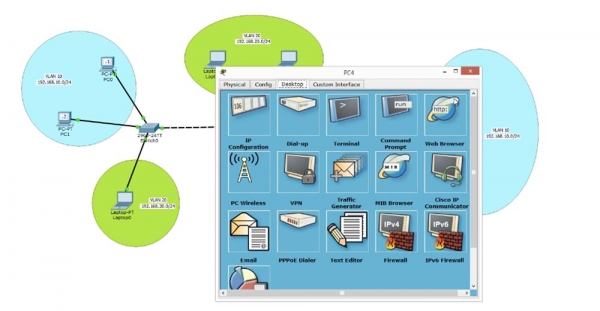
Para responder a la pregunta de si nuestra red está funcionando, haré un ping a la computadora PC0 en el primer piso desde la computadora PC4, ubicada en el tercer piso o en otro edificio. El ping terminó sin éxito, así que intentemos averiguar por qué no pudimos hacerlo.
Cuando intentamos hacer ping a Laptop0 desde el portátil Laptop2, todo funcionó perfectamente, a pesar de que los portátiles estaban conectados a diferentes switches. ¿Por qué ahora, cuando nuestras computadoras del departamento de ventas también están conectadas a diferentes switches interconectados, el ping no pasa? Para entender la causa del problema, necesitamos recordar cómo funciona un switch.
Cuando enviamos un paquete desde la computadora PC4 al switch SW2, este ve que el paquete llega al puerto Fa0/4. El switch revisa su base de datos y descubre que el puerto Fa0/4 pertenece a la red VLAN10. Después de esto, el switch etiqueta el marco con el número de la red, es decir, adjunta al paquete de tráfico la cabecera VLAN10 y lo envía a través del tronco al segundo switch SW1. Este switch "lee" la cabecera y ve que el paquete está destinado a la red VLAN10, revisa su base de datos VLAN y, al no encontrar ningún VLAN10 allí, descarta el paquete. De este modo, las computadoras PC2, 3 y 4 pueden comunicarse entre sí sin problemas, pero el intento de establecer conexión con las computadoras PC0 y PC1 falla, porque el switch SW1 no sabe nada de la red VLAN10.
Podemos solucionar fácilmente este problema accediendo a la configuración de SW1, creando la red VLAN10 con el comando vlan 10 y nombrándola MARKETING. Intentemos hacer ping de nuevo; verás que los primeros tres paquetes son descartados, mientras que el cuarto pasa exitosamente. Esto se debe a que primero el switch verifica las direcciones IP y determina la dirección MAC, lo que tomó un tiempo, por lo que los primeros tres paquetes fueron descartados por tiempo de espera. Ahora la conexión está establecida porque el switch ha completado su tabla de direcciones MAC y envía los paquetes directamente a la dirección requerida.
Todo lo que hice para resolver el problema fue acceder a la configuración del switch intermedio y crear allí la red VLAN10. De este modo, incluso si la red no está directamente conectada al switch, este aún debe conocer todas las redes involucradas en las conexiones de red. Sin embargo, si en tu red hay cien switches, no podrás físicamente acceder a la configuración de cada uno y configurarlos manualmente con los identificadores de VLAN. Por eso utilizamos el protocolo VTP, cuya configuración veremos en el próximo video tutorial.
Hoy hemos cubierto todo lo que planeamos: cómo crear VLAN, cómo asignar puertos a VLAN y cómo ver la base de datos de VLAN. Para crear redes, entramos en el modo de configuración global del switch y usamos el comando vlan , también podemos asignar un nombre a la red creada con el comando name .

También podemos crear una VLAN de otra manera, ingresando al modo de interfaz y utilizando el comando switchport access vlan . Si no existe una red con ese número, el sistema la creará automáticamente. Recuerde usar el comando exit después de hacer cambios en la configuración inicial, de lo contrario, no se guardarán en la base de datos VLAN. Luego, puede asignar puertos a redes VLAN específicas utilizando los comandos correspondientes.

El comando switchport mode access convierte la interfaz en modo estático access-port, después de lo cual el número correspondiente de la VLAN se asigna al puerto con el comando switchport access vlan . Para ver la base de datos de VLAN se utiliza el comando show vlan, que debe ingresarse en el modo EXEC de usuario. Para ver la lista de puertos troncales, se debe utilizar el comando show int trunk.

Gracias por seguir con nosotros. ¿Te gustan nuestros artículos? ¿Quieres ver más material interesante? Apóyanos realizando un pedido o recomendándonos a tus conocidos, 30% de descuento para los usuarios de Habr en una alternativa única a los servidores de nivel de entrada, que hemos diseñado para usted: (disponibles opciones con RAID1 y RAID10, hasta 24 núcleos y hasta 40GB DDR4).
¿Dell R730xd a la mitad de precio? Solo aquí ¡en los Países Bajos! Dell R420 — 2x E5-2430 2.2Ghz 6C 128GB DDR3 2x960GB SSD 1Gbps 100TB — ¡desde $99! Lee sobre cómo
Fuente: habr.com
