

Hoy abordaremos más a fondo algunos aspectos del enrutamiento. Antes de comenzar, quiero responder a la pregunta de los estudiantes sobre mis páginas en redes sociales. A la izquierda he colocado enlaces a las páginas de nuestra empresa, y a la derecha, a mis páginas personales. Cabe destacar que no agrego a personas como amigos en Facebook si no los conozco personalmente, así que no envíen solicitudes de amistad.

Simplemente pueden seguir mi página de Facebook y estar al tanto de todos los eventos. Respondo a los mensajes en mi cuenta de LinkedIn, así que pueden escribirme allí, y, por supuesto, tengo una gran actividad en Twitter. Debajo de este video hay enlaces a las 6 redes sociales, así que pueden utilizarlos.
Como de costumbre, hoy estudiaremos tres temas. El primero es la explicación del concepto de enrutamiento, donde les hablaré sobre las tablas de enrutamiento, el enrutamiento estático, etc. Luego analizaremos el enrutamiento Inter-Switch, es decir, cómo se realiza el enrutamiento entre dos switches. Al final de la lección, nos familiarizaremos con el concepto de enrutamiento Inter-VLAN, cuando un switch interactúa con varias VLAN y cómo se lleva a cabo la comunicación entre estas redes. Este es un tema muy interesante, y es posible que deseen revisarlo varias veces. Hay otro tema interesante que se llama Router-on-a-Stick, o 'enrutador en un palo'.
Entonces, ¿qué es una tabla de enrutamiento? Es una tabla en la que los enrutadores toman decisiones de enrutamiento. Ven cómo es una tabla de enrutamiento típica de los enrutadores Cisco. Cada computadora con Windows también tiene una tabla de enrutamiento, pero ese es otro tema.
La letra R al principio de la línea indica que la ruta a la red 192.168.30.0/24 es proporcionada por el protocolo RIP, C significa que la red está conectada directamente a la interfaz del enrutador, S significa enrutamiento estático, y el punto después de esta letra indica que esta ruta es candidate default, o candidato por defecto para realizar el enrutamiento estático. Existen varios tipos de rutas estáticas, y hoy nos familiarizaremos con ellas.
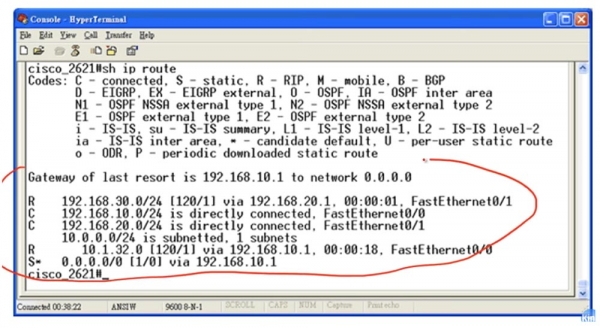
Tomemos como ejemplo la primera red 192.168.30.0/24. En la línea ves dos números entre corchetes, separados por una barra, de los cuales ya hemos hablado. El primer número, 120, es la distancia administrativa, que caracteriza el grado de confianza en esta ruta. Supongamos que en la tabla hay otra ruta hacia esta red, marcada con la letra C o S, con un valor menor de distancia administrativa, por ejemplo, 1, como en el enrutamiento estático. En esta tabla no encontrarás dos redes idénticas, a menos que utilicemos un mecanismo como el balanceo de carga, pero supongamos que tenemos 2 entradas para la misma red. Así que, si ves un número menor, significará que esa ruta merece más confianza, y viceversa, cuanto mayor sea el valor de la distancia administrativa, menos confianza merece esa ruta. A continuación, en la línea se indica a través de qué interfaz debe enviarse el tráfico: en nuestro caso, es el puerto 192.168.20.1 FastEthernet0/1. Así es como se compone la tabla de enrutamiento.
Ahora hablemos de cómo el router toma decisiones de enrutamiento. Antes mencioné un candidato por defecto y ahora diré qué significa eso. Supongamos que al router le llega tráfico para la red 30.1.1.1, cuya entrada no existe en la tabla de enrutamiento. En un caso normal, el router simplemente descartaría este tráfico, pero si hay una entrada para un candidato por defecto en la tabla, esto significa que todo lo que el router no conoce será enviado al candidato por defecto. En este caso, la entrada indica que el tráfico destinado a una red desconocida para el router debe ser enviado a través del puerto 192.168.10.1. Así, el tráfico para la red 30.1.1.1 seguirá la ruta que es el candidato por defecto.
Cuando un router recibe una solicitud para establecer una conexión con una dirección IP, primero verifica si esa dirección está contenida en alguna ruta específica. Por lo tanto, cuando recibe tráfico para la red 30.1.1.1, verifica primero si su dirección está en un registro específico de la tabla de enrutamiento. Así, si el router recibe tráfico para 192.168.30.1, al revisar todos los registros, verá que esta dirección está en el rango de direcciones de la red 192.168.30.0/24, y luego enviará el tráfico por esa ruta. Si no encuentra registros específicos para la red 30.1.1.1, el router enviará el tráfico destinado a ella por la ruta candidate default. Así es como se toman las decisiones: primero se revisan los registros de rutas específicas en la tabla, y luego se utiliza la ruta candidata por defecto.
Ahora examinemos los diferentes tipos de rutas estáticas. El primer tipo es la ruta por defecto, o default route.
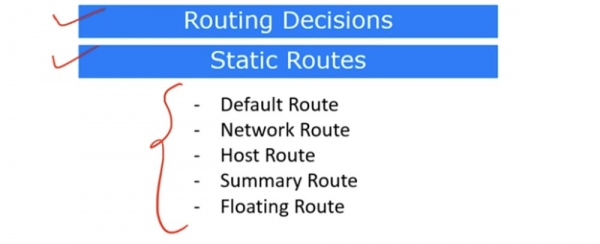
Como ya mencioné, si un router recibe tráfico destinado a una red desconocida, lo enviará por la ruta por defecto. La entrada que indica que se ha establecido una ruta por defecto es Gateway of last resort is 192.168.10.1 to network 0.0.0.0, es decir, "El gateway de último recurso para la red 0.0.0.0 tiene la dirección IP 192.168.10.1". Esta ruta se indica en la última línea de la tabla de enrutamiento, designada con la letra S seguida de un punto.
Este parámetro se puede configurar desde el modo de configuración global. Para una ruta normal usando el protocolo RIP, hay que teclear el comando ip route, indicando el identificador de la red correspondiente, en nuestro caso 192.168.30.0, y la máscara de subred 255.255.255.0, y luego especificar 192.168.20.1 como siguiente salto. Sin embargo, al establecer una ruta por defecto, no es necesario indicar el identificador de la red y la máscara, simplemente se teclea ip route 0.0.0.0 0.0.0.0, es decir, en lugar de la dirección de la máscara de subred se vuelven a teclear cuatro ceros, y al final de la línea se especifica la dirección 192.168.20.1, que representará la ruta por defecto.
El siguiente tipo de ruta estática es la Network Route, o ruta de red. Para establecer una ruta de red se debe especificar una red completa, es decir, usar el comando ip route 192.168.30.0 255.255.255.0, donde el 0 al final de la máscara de subred indica el rango completo de 256 direcciones de la red /24, y se debe especificar la dirección IP del siguiente salto.
Ahora dibujaré una plantilla que representa el comando para establecer la ruta por defecto y la ruta de red. Se ve de la siguiente manera:
ip route primera parte de la dirección segunda parte de la dirección .
Para la ruta por defecto, tanto la primera como la segunda parte de la dirección consistirán en 0.0.0.0, y para la ruta de red la primera parte representa el identificador de la red, mientras que la segunda es la máscara de subred. A continuación se ubicará la dirección IP de la red a la que el router decidió hacer el siguiente salto.
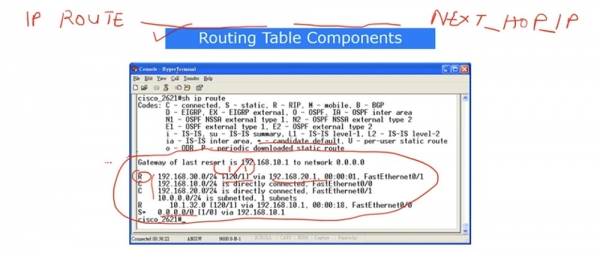
Para configurar la ruta del host, se utiliza la dirección IP de un host específico. En la plantilla del comando, esta será la primera parte de la dirección, en nuestro caso 192.168.30.1, que indica un dispositivo específico. La segunda parte consiste en la máscara de subred 255.255.255.255, que también señala la dirección IP de un host específico, y no de toda una red /24. Luego hay que indicar la dirección IP del siguiente salto. Así es como se puede establecer la ruta del host.
La ruta resumida es una ruta agregada. Recuerdas que ya discutimos la cuestión de la agregación de rutas cuando tenemos un rango de direcciones IP. Tomemos como ejemplo la primera red 192.168.30.0/24 y supongamos que tenemos un router R1, al que está conectada la red 192.168.30.0/24 con cuatro direcciones IP: 192.168.30.4, 192.168.30.5, 192.168.30.6 y 192.168.30.7. La barra 24 significa que en esta red hay un total de 256 direcciones válidas, sin embargo, en este caso solo tenemos 4 direcciones IP.
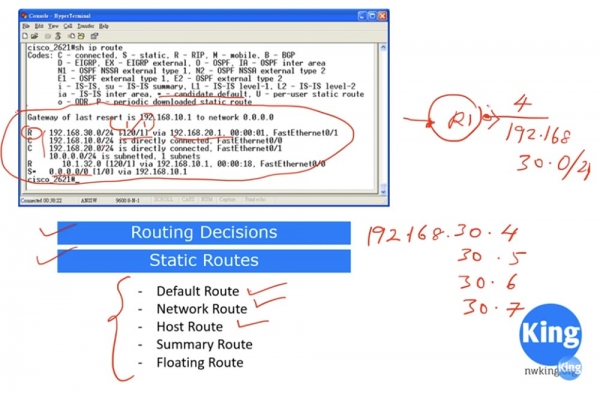
Si digo que todo el tráfico para la red 192.168.30.0/24 debe dirigirse a esta ruta, sería una mentira, porque una dirección IP como 192.168.30.1 podría no ser accesible a través de esta interfaz. Por lo tanto, en este caso no podemos usar como primera parte de la dirección 192.168.30.0, sino que debemos especificar cuáles direcciones concretas estarán disponibles. En este caso, 4 direcciones concretas estarán disponibles a través de la interfaz derecha, mientras que las restantes direcciones de la red estarán a través de la interfaz izquierda del router. Por eso necesitamos configurar una ruta agregada.
De los principios de resumen de rutas, recordamos que en una misma subred los primeros tres octetos de la dirección permanecen constantes, y necesitamos crear una subred que combine todas las 4 direcciones. Para ello, debemos especificar en la primera parte de la dirección 192.168.30.4, y en la segunda parte usar como máscara de subred 255.255.255.252, donde 252 significa que en esta subred hay 4 direcciones IP: .4, .5., .6 y .7.
Si en su tabla de enrutamiento hay dos entradas: una ruta RIP para la red 192.168.30.0/24 y una ruta resumida 192.168.30.4/252, de acuerdo con los principios de enrutamiento, la ruta prioritaria para el tráfico concreto será precisamente la ruta resumida. Todo lo que no se relacione con este tráfico concreto utilizará la ruta de red.
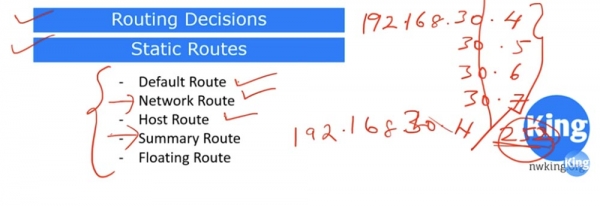
Esto es lo que representa una ruta resumida: usted resume varias direcciones IP específicas y crea una ruta separada para ellas.
En el grupo de rutas estáticas existe también lo que se llama una «ruta flotante», o Floating Route. Esta es una ruta de respaldo. Se utiliza en caso de que surjan problemas con la conexión física a través de la ruta estática, que tiene una distancia administrativa igual a 1. En nuestro ejemplo, esta es la ruta a través de la dirección IP 192.168.10.1 en la última línea de la tabla de enrutamiento, y en caso de que esta ruta se interrumpa a nivel físico, se utilizará la ruta flotante de respaldo.
Para activar la ruta de respaldo, al final de la línea del comando, en lugar de la dirección IP del siguiente salto, que por defecto tiene un valor igual a 1, se indica otro valor de saltos, por ejemplo, 5. La ruta flotante no se especifica en la tabla de enrutamiento porque se utiliza solo cuando la ruta estática se vuelve indisponible debido a un fallo.
Si no entendió algo de lo que acabo de explicar, mire este video nuevamente. Si aún tiene preguntas, puede enviarme un correo electrónico y se lo explicaré todo.
Ahora pasemos a revisar la rutina de enrutamiento Inter-Switch. A la izquierda en el esquema hay un switch que atiende la red azul del departamento de ventas. A la derecha, hay otro switch que solo trabaja con la red verde del departamento de marketing. En este caso, se utilizan dos switches independientes que atienden diferentes departamentos, ya que esta topología no utiliza una red VLAN común.
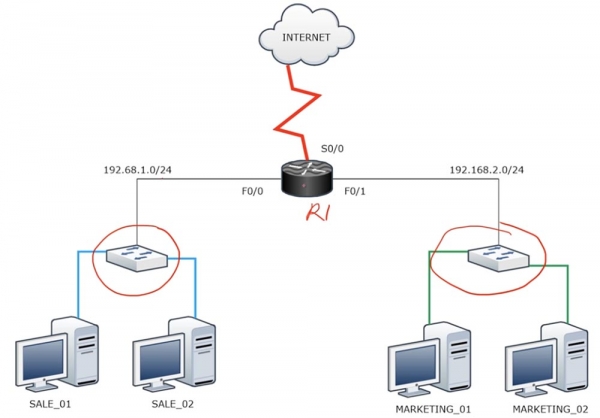
Si necesita establecer una conexión entre estos dos switches, es decir, entre dos redes diferentes 192.168.1.0/24 y 192.168.2.0/24, deberá usar un router. Así, estas redes podrán intercambiar paquetes y acceder a Internet a través del router R1. Si hubiéramos utilizado por defecto VLAN1 para ambos switches, al conectarlos con cables físicos, podrían comunicarse entre sí. Pero, dado que esto es técnicamente imposible debido a la separación de redes que pertenecen a diferentes dominios de difusión, un router es necesario para su comunicación.
Supongamos que cada uno de los switches tiene 16 puertos. En nuestro caso, no utilizamos 14 puertos, ya que en cada departamento solo hay 2 computadoras. Por lo tanto, en este caso, es óptimo utilizar VLAN, como se muestra en el siguiente esquema.
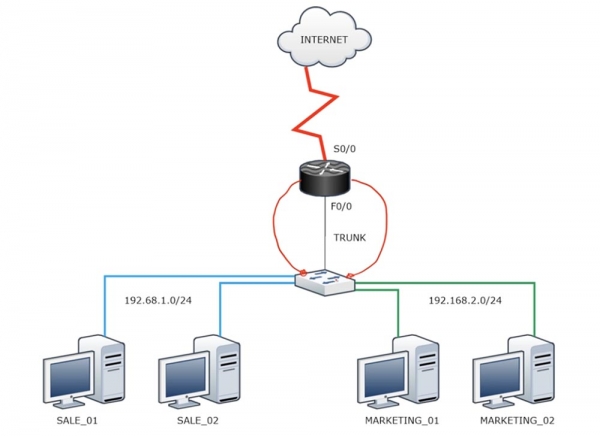
En este caso, la red VLAN10 azul y la red VLAN20 verde tienen su propio dominio de difusión. La red VLAN10 está conectada por un cable a un puerto del router, mientras que la red VLAN20 está conectada a otro puerto, con ambos cables provenientes de diferentes puertos del switch. Parece que, gracias a esta brillante solución, hemos establecido una conexión entre redes. Sin embargo, dado que el router tiene un número limitado de puertos, estamos utilizando de manera muy ineficiente las capacidades de este dispositivo al ocuparlos de esta manera.
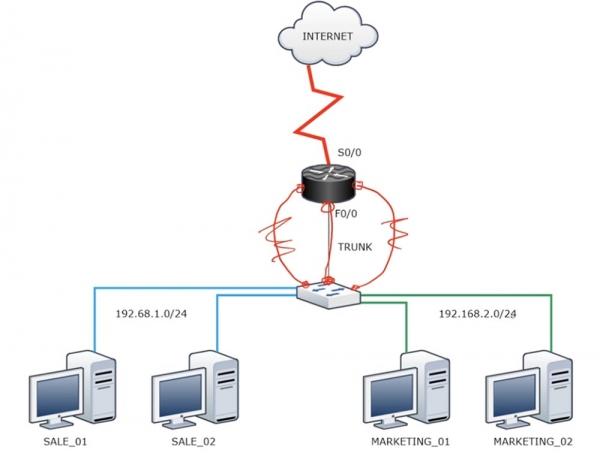
Hay una solución más eficiente: "router en stick". Esto se logra conectando un puerto del switch a través de un trunk a uno de los puertos del router. Ya hemos mencionado que, por defecto, el router no entiende la encapsulación según el estándar .1Q, por lo que es necesario utilizar trunk para comunicarse con él. En este caso, sucede lo siguiente.
La red VLAN10 envía tráfico a través del switch a la interfaz F0/0 del enrutador. Este puerto está dividido en subinterfaces, cada una de las cuales tiene una dirección IP ubicada en el rango de direcciones de la red 192.168.1.0/24 o 192.168.2.0/24. Aquí surge cierta incertidumbre, ya que para dos redes diferentes se necesitan dos direcciones IP distintas. Por lo tanto, aunque el tronco entre el switch y el enrutador se crea en una sola interfaz física, necesitamos crear dos subinterfaces para cada VLAN. De esta manera, una subinterfaz atenderá la red VLAN10, y la otra la VLAN20. Para la primera subinterfaz, necesitamos elegir una dirección IP del rango 192.168.1.0/24, y para la segunda, del rango 192.168.2.0/24. Cuando VLAN10 envíe un paquete, la puerta de enlace será una dirección IP, y cuando VLAN20 envíe un paquete, se utilizará la segunda dirección IP como puerta de enlace. Así, el "enrutador en un stick" decidirá si permite el tráfico de cada una de las 2 computadoras que pertenecen a diferentes VLAN. En resumen, estamos dividiendo una interfaz física del enrutador en dos o más interfaces lógicas.
Veamos cómo se ve esto en el programa Packet Tracer.
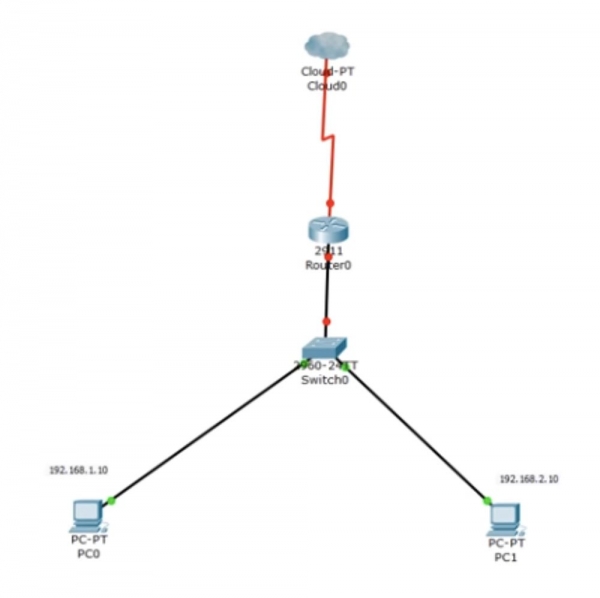
He simplificado un poco el esquema, por lo que tenemos una computadora PC0 con la dirección IP 192.168.1.10 y otra computadora PC1 con la dirección 192.168.2.10. Al configurar el switch, asigno una interfaz a la VLAN10 y otra a la VLAN20. Accedo a la consola CLI e introduzco el comando show ip interface brief para asegurarme de que las interfaces FastEthernet0/2 y 0/3 estén habilitadas. Luego reviso la base de datos VLAN y veo que en este momento todas las interfaces del switch son parte de la VLAN por defecto. Luego, ingreso los comandos config t y int f0/2 para activar el puerto al que está conectada la VLAN del departamento de ventas.
A continuación, utilizo el comando switchport mode access. El modo access se utiliza por defecto, así que simplemente escribo este comando. Después, escribo switchport access VLAN10, y el sistema responde que, dado que esa red no existe, creará VLAN10 automáticamente. Si desea crear una red VLAN manualmente, como VLAN20, debe ingresar el comando vlan 20, tras lo cual el símbolo del sistema cambiará a la configuración de la red virtual, cambiando su encabezado de Switch(config) # a Switch(config-vlan) #. Luego, es necesario asignar un nombre a la red creada, MARKETING, usando el comando name . A continuación, configuramos la interfaz f0/3. Introduzco consecutivamente los comandos switchport mode access y switchport access vlan 20, después de lo cual la red se conecta a este puerto.
Por lo tanto, se pueden configurar los switches de dos maneras: la primera, utilizando el comando switchport access vlan 10, después de lo cual la red se crea automáticamente en este puerto; la segunda, cuando primero se crea la red y luego se vincula a un puerto específico.
De la misma manera, se puede hacer con VLAN10. Regresaré y repetiré el proceso de configuración manual para esta red: entraré en el modo de configuración global, ingresaré el comando vlan 10, luego le asignaré el nombre name SALES y así sucesivamente. Ahora les mostraré qué sucede si no se hace esto, es decir, si se permite que el sistema cree la red VLAN por sí mismo.
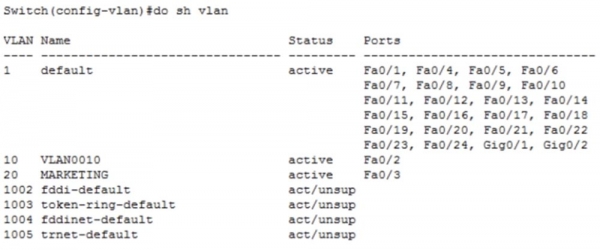
Como pueden ver, tenemos ambas redes, pero la segunda, que creamos manualmente, tiene su propio nombre MARKETING, mientras que la primera red VLAN10 recibió el nombre predeterminado VLAN0010. Puedo corregir esto si ahora en el modo de configuración global ingreso el comando name SALES. Ahora pueden ver que, después de esto, la primera red ha cambiado su nombre a SALES.
Ahora volvamos a Packet Tracer y verifiquemos si la computadora PC0 puede comunicarse con la computadora PC1. Para ello, abriré la terminal de línea de comandos de la primera computadora y enviaré un ping a la dirección de la segunda computadora.
Vemos que el ping ha fallado. La razón es que PC0 envió una solicitud ARP a la dirección 192.168.2.10 a través de la puerta de enlace 192.168.1.1. En este caso, la computadora realmente consultó al switch quién es 192.168.1.1. Sin embargo, el switch solo tiene una interfaz para la red VLAN10, y la solicitud recibida no puede ir a ningún lado: llega a este puerto y se pierde aquí mismo. La computadora no recibe respuesta, por lo que el ping se indica como fallido debido a un tiempo de espera agotado. No se recibió respuesta porque no hay ningún otro dispositivo en la red VLAN10, aparte de PC0. Además, incluso si ambas computadoras fueran parte de la misma red, aún así no podrían comunicarse porque tienen diferentes rangos de direcciones IP. Para hacer que este esquema funcione, es necesario usar un enrutador.
Sin embargo, antes de mostrar cómo habilitar el enrutador, haré un pequeño paréntesis. Conectaré el puerto Fa0/1 del switch y el puerto Gig0/0 del enrutador con un cable, y luego agregaré otro cable que estará conectado al puerto Fa0/4 del switch y al puerto Gif0/1 del enrutador.
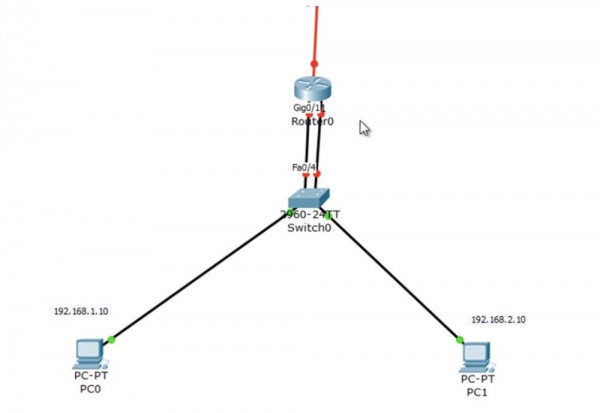
Vincularé la red VLAN10 al puerto f0/1 del switch, para lo cual ingresaré los comandos int f0/1 y switchport access vlan10, y la red VLAN20 al puerto f0/4, usando los comandos int f0/4 y switchport access vlan 20. Si ahora miramos la base de datos VLAN, se puede ver que la red SALES está vinculada a las interfaces Fa0/1, Fa0/2, y la red MARKETING a los puertos Fa0/3, Fa0/4.
Volvamos al enrutador y accedamos a la configuración de la interfaz g0/0, ingresaremos el comando no shutdown y le asignaremos una dirección IP: ip add 192.168.1.1 255.255.255.0.
De manera similar, configuraremos la interfaz g0/1, asignándole la dirección ip add 192.168.2.1 255.255.255.0. Luego, pediremos que nos muestre la tabla de enrutamiento, que ahora tiene entradas para las redes 1.0 y 2.0.
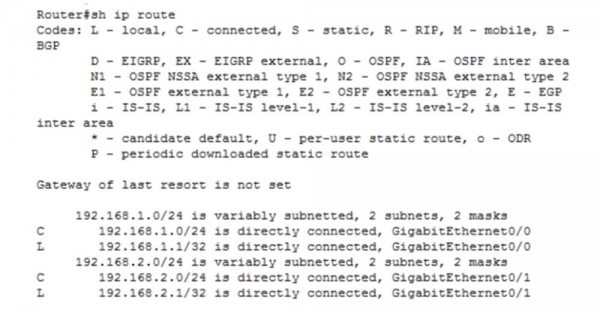
Veamos si este esquema funciona. Esperaremos a que ambos puertos del switch y del enrutador se pongan en verde y repetiremos el ping a la dirección IP 192.168.2.10. ¡Como pueden ver, todo funcionó!
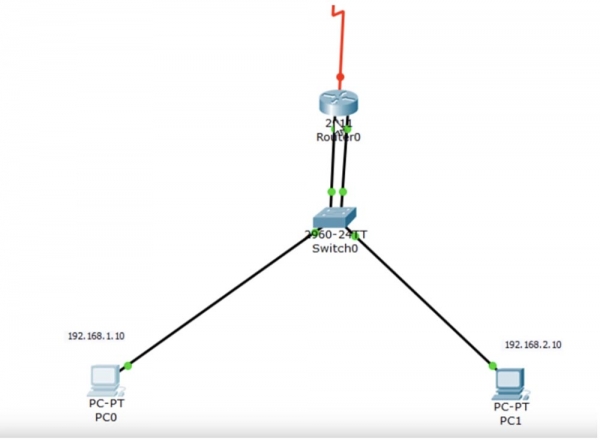
La computadora PC0 envía una solicitud a través del protocolo ARP al switch, el switch la dirige al enrutador, y éste envía de vuelta su dirección MAC a la computadora. Después de esto, la computadora envía un paquete de ping por esta misma ruta. El enrutador sabe que la red VLAN20 está conectada a su puerto g0/1, por lo que lo envía al switch, que reenvía el paquete al destinatario - PC1.
Este esquema funciona, pero no es eficiente, ya que utiliza 2 interfaces del enrutador, lo que significa que estamos desperdiciando las capacidades técnicas del enrutador. Por lo tanto, mostraré cómo se puede hacer lo mismo utilizando una sola interfaz.
Eliminaré el esquema con dos cables y restauraré la conexión anterior del switch y el enrutador con un solo cable. La interfaz f0/1 del switch debe convertirse en un puerto troncal, por lo que regresaré a la configuración del switch y usaré el comando switchport mode trunk para este puerto. El puerto f0/4 ya no lo utilizamos. A continuación, usamos el comando show int trunk para verificar si el puerto está configurado correctamente.
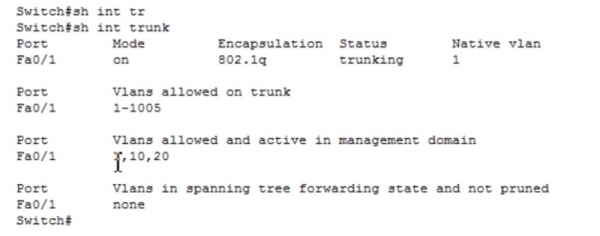
Vemos que el puerto Fa0/1 está funcionando en modo troncal con el protocolo de encapsulación 802.1q. Miremos la tabla VLAN: vemos que la interfaz F0/2 está ocupada por la red del departamento de ventas VLAN10, y la interfaz f0/3 por la red de marketing VLAN20.
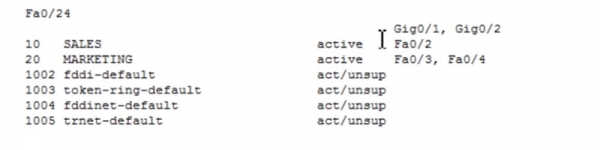
El switch está conectado al puerto g0/0 del enrutador. En la configuración del enrutador, utilizo los comandos int g0/0 y no ip address para eliminar la dirección IP de esta interfaz. Pero esta interfaz todavía está funcionando, no está en estado de apagado. Si recuerdas, el enrutador debe recibir tráfico de ambas redes: 1.0 y 2.0. Dado que el switch está conectado al enrutador a través de un tronco, el tráfico de ambas redes llegará al enrutador. Sin embargo, ¿qué dirección IP se debe asignar a la interfaz del enrutador en este caso?
G0/0 es una interfaz física que, por defecto, no tiene ninguna dirección IP. Por lo tanto, utilizamos el concepto de subinterfaz lógica. Si escribo en la línea int g0/0, el sistema ofrecerá dos posibles variantes del comando: una barra diagonal / o un punto. La barra diagonal se utiliza en la configuración modular de interfaces tipo 0/0/0, y el punto se utiliza si tienes una subinterfaz.
Si escribo en la línea int g0/0. ?, el sistema me mostrará un rango de posibles números de subinterfaz lógica GigabitEthernet, que se indican después del punto: . Este rango contiene más de 4 mil millones de números, lo que significa que se pueden crear esa cantidad de subinterfaces lógicas.

Indicaré el número 10 después del punto, que representará VLAN10. Ahora hemos accedido a la configuración del subinterfaz, lo que se manifiesta en el cambio de encabezado de la línea de configuración CLI a Router (config-subif) #, que en este caso se refiere al subinterfaz g0/0.10. Ahora debo asignarle una dirección IP, para lo cual utilizo el comando ip add 192.168.1.1 255.255.255.0. Antes de establecer esta dirección, es necesario realizar la encapsulación, para que el subinterfaz que hemos creado sepa qué protocolo de encapsulación utilizar: 802.1q o ISL. Escribo la palabra encapsulation en la línea y el sistema muestra las opciones posibles para este comando.

Utilizo el comando encapsulation dot1Q. Técnicamente, no es obligatorio introducir este comando, pero lo escribo para indicar al router qué protocolo debe usar para trabajar con VLAN, porque en este momento está operando como un switch, gestionando el trenzado de VLAN. Con este comando le indicamos al router que todo el tráfico debe encapsularse utilizando el protocolo dot1Q. A continuación, en la línea de comandos, debo indicar que esta encapsulación se refiere a la red VLAN10. El sistema nos muestra la dirección IP utilizada y el interfaz para la red VLAN10 comienza a funcionar.
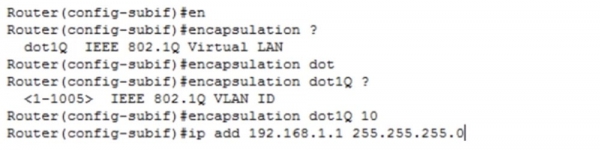
De manera similar, configuro el interfaz g0/0.20. Creo un nuevo subinterfaz, defino el protocolo de encapsulación y establezco la dirección IP usando el comando ip add 192.168.2.1 255.255.255.0.
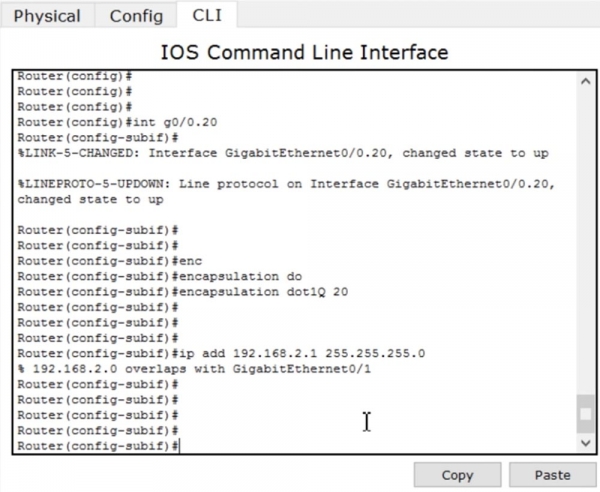
Es imperativo que elimine la dirección IP del interfaz físico, porque en este momento el interfaz físico y el subinterfaz lógico tienen la misma dirección para la red VLAN20. Para esto, ingreso secuencialmente los comandos int g0/1 y no ip address. Luego desactivo este interfaz, ya que no lo necesitamos más.
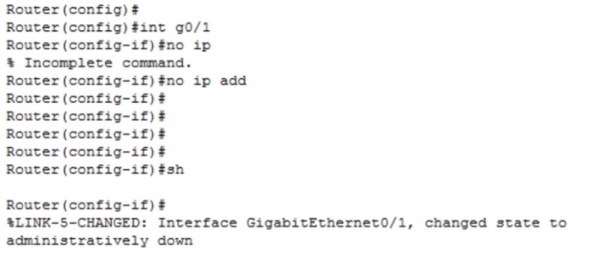
Luego regreso al interfaz g0/0.20 y le asigno la dirección IP con el comando ip add 192.168.2.1 255.255.255.0. Ahora sí, todo funcionará correctamente.
Ahora utilizo el comando show ip route para ver la tabla de enrutamiento.
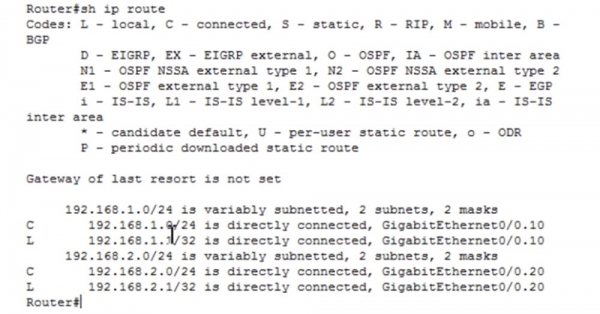
Vemos que la red 192.168.1.0/24 está conectada directamente a la subinterfaz GigabitEthernet0/0.10, y la red 192.168.2.0/24 está conectada directamente a la subinterfaz GigabitEthernet0/0.20. Ahora volveré a la terminal de línea de comandos de PC0 y haré un ping a PC1. En este proceso, el tráfico llega al puerto del enrutador, que lo redirige a la subinterfaz correspondiente y lo envía de vuelta a través del switch al ordenador PC1. Como pueden ver, el ping fue exitoso. Los dos primeros paquetes se perdieron porque el cambio entre las interfaces del enrutador lleva un tiempo, además, los dispositivos deben conocer las direcciones MAC, pero los otros dos paquetes llegaron exitosamente al destinatario. Así es como funciona el concepto de 'enrutador en un palo'.
Gracias por seguir con nosotros. ¿Te gustan nuestros artículos? ¿Quieres ver más material interesante? Apóyanos realizando un pedido o recomendándonos a tus conocidos, 30% de descuento para los usuarios de Habr en una alternativa única a los servidores de nivel de entrada, que hemos diseñado para usted: (disponibles opciones con RAID1 y RAID10, hasta 24 núcleos y hasta 40GB DDR4).
¿Dell R730xd a la mitad de precio? Solo aquí ¡en los Países Bajos! Dell R420 — 2x E5-2430 2.2Ghz 6C 128GB DDR3 2x960GB SSD 1Gbps 100TB — ¡desde $99! Lee sobre cómo
Fuente: habr.com
