

¡Bienvenido al mundo de los switches! Hoy hablaremos sobre los conmutadores. Supongamos que eres un administrador de red y estás en la oficina de una nueva empresa. Un gerente se acerca a ti con un switch ‘fuera de la caja’ y te pide que lo configures. Puede que hayas pensado que se refería a un interruptor eléctrico (en inglés, la palabra switch se utiliza tanto para el conmutador de red como para el interruptor eléctrico), pero no es así: se trata de un conmutador de red, o switch Cisco.
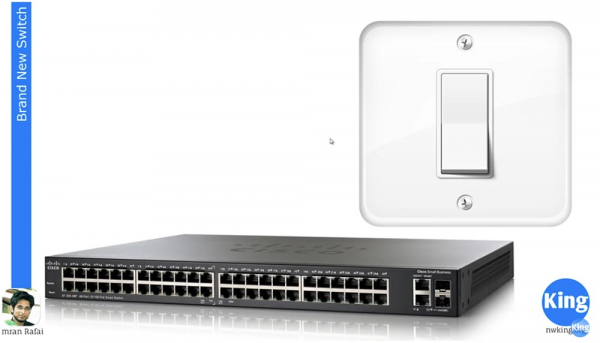
Entonces, el gerente te pasa un nuevo conmutador Cisco, que tiene múltiples interfaces. Puede ser un switch de 8, 16 o 24 puertos. En este caso, la diapositiva muestra un switch que tiene 48 puertos en la parte delantera, divididos en 4 secciones de 12 puertos. Como sabemos de lecciones anteriores, en la parte trasera del switch hay varias interfaces, una de las cuales es el puerto de consola. El puerto de consola se utiliza para el acceso externo al dispositivo y permite ver cómo se inicia el sistema operativo del switch.
Ya hemos discutido el caso en el que quieres ayudar a tu compañero y usas el escritorio remoto. Te conectas a su computadora, realizas cambios, pero si deseas que tu amigo reinicie la computadora, perderás el acceso y no podrás observar qué está sucediendo en la pantalla durante el arranque. Este problema se presenta si no tienes acceso externo a ese dispositivo y solo estás conectado a él a través de la red.
Pero si tienes acceso no administrativo, puedes ver la pantalla de arranque, la descompresión del IOS y otros procesos. Otra forma de acceder a este dispositivo es conectándote a cualquiera de los puertos frontales. Si has configurado la gestión de direcciones IP en este dispositivo, como se mostrará en este video, podrás acceder a él a través de Telnet. El problema es que perderás este acceso tan pronto como el dispositivo se apague.
Veamos cómo se puede realizar la configuración inicial de un nuevo switch. Antes de pasar directamente a la configuración, necesitamos ingresar algunas reglas básicas.
Para la mayor parte de los tutoriales en video, utilicé GNS3, un emulador que permite simular el sistema operativo Cisco IOS. En muchos casos, necesito más de un dispositivo, por ejemplo, si muestro cómo se realiza el enrutamiento. En este caso, podría necesitar, por ejemplo, cuatro dispositivos. En lugar de comprar dispositivos físicos, puedo utilizar el sistema operativo de uno de mis dispositivos, conectarlo a GNS3 y emular este IOS en varias instancias de dispositivos virtuales.
Por lo tanto, no necesito tener físicamente cinco enrutadores; puedo tener solo un enrutador. Puedo usar el sistema operativo en mi computadora, instalar el emulador y obtener cinco instancias de los dispositivos. En los próximos tutoriales, veremos cómo hacerlo, pero hoy el problema de usar el emulador GNS3 es que no se puede emular un switch, porque el switch Cisco tiene chips ASIC. Este chip integrado particular es el que, en esencia, hace que un switch sea un switch, por lo que no puedes simplemente emular esa función de hardware.
En general, el emulador GNS3 ayuda a trabajar con switches, pero hay algunas funciones que no se pueden llevar a cabo con él. Por eso, para esta lección y algunos otros videos, utilicé otro software de Cisco llamado Cisco Packet Tracer. No me preguntes cómo acceder a Cisco Packet Tracer; puedes averiguarlo por medio de Google. Solo diré que para obtener ese acceso debes ser miembro de la Network Academy.
Puedes tener acceso a Cisco Packet Tracer, puedes tener acceso a un dispositivo físico o a GNS3; puedes usar cualquiera de estas herramientas al estudiar el curso de Cisco ICND. Puedes utilizar GNS3 si tienes un enrutador, un sistema operativo y un switch, y funcionará sin problemas; también puedes usar un dispositivo físico, o bien Packet Tracer – simplemente decide cuál te conviene más.
En mis tutoriales en video, voy a utilizar Packet Tracer, así que tendré un par de videos, uno exclusivamente para Packet Tracer y otro exclusivamente para GNS3, los subiré pronto, pero por ahora usaremos Packet Tracer. Así es como se ve. Si también tienes acceso a Network Academy, podrás acceder a este programa, y si no, puedes usar otras herramientas.
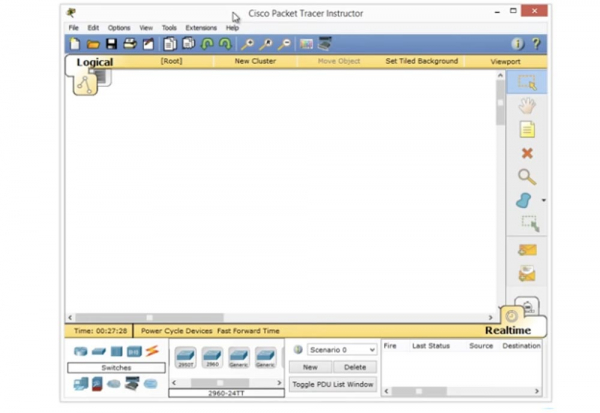
Así que, dado que hoy estamos hablando de switches, marcaré la opción Switches, seleccionaré un modelo de la serie 2960 y arrastraré su ícono a la ventana del programa. Si hago doble clic en este ícono, accederé a la interfaz de línea de comandos.
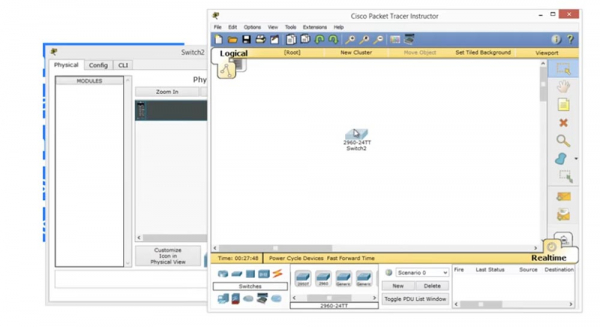
A continuación, veo cómo se carga el sistema operativo del switch.
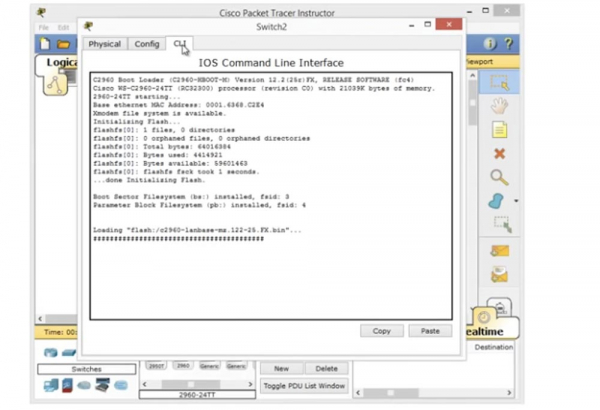
Si tomas un dispositivo físico y lo conectas a la computadora, verás exactamente la misma pantalla de carga de Cisco IOS. Puedes ver que el sistema operativo se ha descomprimido y puedes leer algunas limitaciones de uso del software y el acuerdo de licencia, información sobre derechos de autor... todo esto se muestra en esta ventana.
A continuación, se mostrará la plataforma en la que se ejecuta el sistema operativo, en este caso, es el switch WS-C2690-24TT, y se despliegan todas las funciones de hardware. También se muestra la versión del programa. Luego pasamos directamente a la línea de comandos, si recuerdas, aquí tenemos indicaciones para el usuario. Por ejemplo, el símbolo (>) invita a introducir un comando. En el video del "Día 5" sabes que este es el modo de acceso inicial, el modo de usuario EXEC. Este acceso se puede obtener en cualquier dispositivo Cisco.
Si usas Packet Tracer, tienes acceso OOB a la red del dispositivo y puedes ver cómo se inicia el dispositivo. Este programa simula el acceso al switch a través del puerto de consola. ¿Cómo pasas del modo EXEC de usuario al modo EXEC privilegiado? Escribes el comando "enable" y presionas "Enter"; también podrías usar la sugerencia simplemente escribiendo "en" y obteniendo las opciones de comandos que comienzan con esas letras. Si solo escribes la letra "e", el dispositivo no entenderá lo que quieres decir, porque hay tres comandos que comienzan con "e", pero si escribo "en", el sistema entenderá que la única palabra que comienza con estas dos letras es enable. De este modo, al introducir este comando, obtendrás acceso al modo EXEC privilegiado.
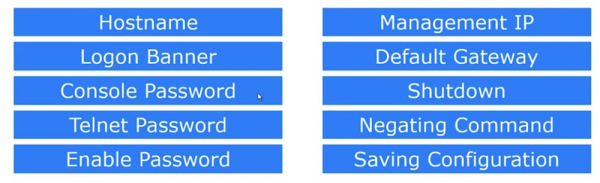
En este modo, podemos hacer todo lo que se mostró en la segunda diapositiva: cambiar el nombre del host, establecer un banner de inicio de sesión, configurar la contraseña de Telnet, habilitar la introducción de contraseña, configurar la dirección IP, establecer la puerta de enlace predeterminada, enviar el comando para apagar el dispositivo, deshacer los comandos introducidos anteriormente y guardar los cambios realizados en la configuración.
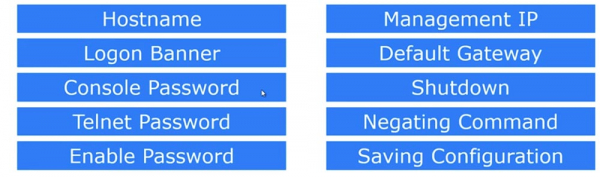
Estos son 10 comandos básicos que utilizas al iniciar un dispositivo. Para ingresar estos parámetros, necesitas usar el modo de configuración global, al que ahora procederemos.
Así que, el primer parámetro es el nombre del host, que se aplica a todo el dispositivo, por lo que debe cambiarse en el modo de configuración global. Para eso, ingresamos en la línea de comandos el parámetro Switch (config)#. Si quiero cambiar el nombre del host, escribo en esta línea hostname NetworKing, presiono "Enter" y veo que el nombre del dispositivo Switch ha cambiado a NetworKing. Si conectas este switch a una red donde ya hay muchos otros dispositivos, este nombre servirá como su identificador entre los demás dispositivos de la red, así que intenta pensar en un nombre único y significativo para tu switch. Por ejemplo, si este switch se instala en la oficina del administrador, podrías llamarlo AdminFloor1Room2. Así, si le asignas un nombre lógico al dispositivo, será muy fácil saber a qué switch te estás conectando. Esto es importante, ya que ayuda a no confundirse entre los dispositivos a medida que se expande la red.
A continuación se encuentra el parámetro Logon Banner. Esto es lo primero que verá cualquier persona al iniciar sesión en este dispositivo. Este parámetro se establece con el comando #banner. Luego puede ingresar la abreviatura motd, Message of The Day, o "mensaje del día". Si ingreso un signo de interrogación en la línea, obtendré un mensaje que dice: LINE con banner-text.
Parece confuso, pero simplemente significa que puede ingresar texto que comience con cualquier símbolo excepto "s", que en este caso es el símbolo delimitador. Entonces, comencemos con el ampersand (&). Presiono "Enter", y el sistema indica que ahora se puede ingresar cualquier texto para el banner y finalizarlo con el mismo símbolo (&) con el que comenzó la línea. Así que comencé con el ampersand y debo terminar mi mensaje con un ampersand.
Comenzaré mi banner con una línea de asteriscos (*), y en la siguiente línea escribiré "¡El switch más peligroso! ¡No entrar!" Creo que suena genial, cualquiera se asustaría al ver un banner de bienvenida así.
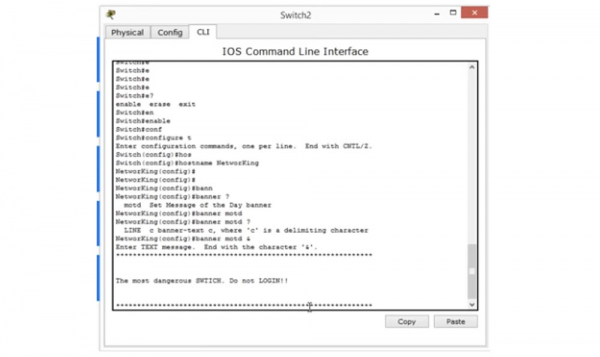
Este es mi "mensaje del día". Para comprobar cómo se ve en la pantalla, presiono CTRL+Z para salir del modo global y entrar en el modo privilegiado EXEC, desde donde puedo salir del modo de configuración. Así es como se ve mi mensaje en la pantalla y así lo verá cualquiera que inicie sesión en este switch. A esto se le llama banner de inicio de sesión. Puede ser creativo y escribir lo que quiera, pero le aconsejo que lo tome en serio. Quiero decir que algunas personas han colocado imágenes de caracteres sin sentido como banner de bienvenida en lugar de un texto razonable. Nada le impide hacer ese tipo de "arte", solo recuerde que al usar símbolos innecesarios, está sobrecargando la memoria del dispositivo (RAM) y el archivo de configuración que se utiliza al iniciar el sistema. Cuantos más símbolos haya en este archivo, más lento será el arranque del switch, así que trate de minimizar el archivo de configuración, haciendo que el contenido del banner sea claro y conciso.
A continuación, veremos la contraseña del puerto de consola Console Password. Esta contraseña evita que personas no autorizadas accedan al dispositivo. Supongamos que dejaste el dispositivo abierto. Si yo fuera un hacker, conectaría mi laptop al switch mediante un cable de consola, accedería al switch a través de la consola y cambiaría la contraseña o haría algo malicioso. Pero si utilizas una contraseña en el puerto de consola, solo podré acceder al sistema con esa contraseña. No querrás que alguien simplemente acceda a la consola y cambie algo en la configuración de tu switch. Así que primero analicemos la configuración actual.
Dado que estoy en modo config, puedo introducir los comandos do sh run. El comando show run es un comando del modo EXEC privilegiado. Si quiero salir de este modo y entrar en el modo global, debo usar el comando “do”. Si miramos la línea de la consola, veremos que por defecto no hay contraseña y se muestra line con 0. Esta línea se encuentra en una sección y más abajo hay otra sección del archivo de configuración.
Como en la sección “line console” no hay nada, esto significa que al conectarme al switch a través del puerto de consola, tendré acceso directo a la consola. Ahora, si introduzco “end”, puedo volver al modo privilegiado y desde allí pasar al modo de usuario. Si ahora presiono “Enter”, accedo directamente al modo de línea de comandos, porque aquí no hay contraseña; de lo contrario, el programa me pediría que la ingresara para acceder a la configuración.
Así que presionamos “Enter” y escribimos en la línea line con 0, porque en los dispositivos Cisco todo comienza desde cero. Dado que solo tenemos una consola, se denota con la abreviatura “con”. Ahora, para establecer la contraseña, por ejemplo, la palabra “Cisco”, necesitamos escribir en la línea NetworKing (config-line)# el comando password cisco y presionar “Enter”.
Ahora hemos establecido la contraseña, pero todavía nos falta algo. Vamos a intentarlo de nuevo y saldremos de la configuración. A pesar de que hemos establecido una contraseña, el sistema no la solicita. ¿Por qué?
No solicita una contraseña porque no la estamos consultando. Hemos establecido una contraseña, pero no especificamos la línea donde se verifica cuando comienza a llegar tráfico al dispositivo. ¿Qué debemos hacer? Debemos volver a la línea donde está indicado line con 0 e ingresar la palabra «login».
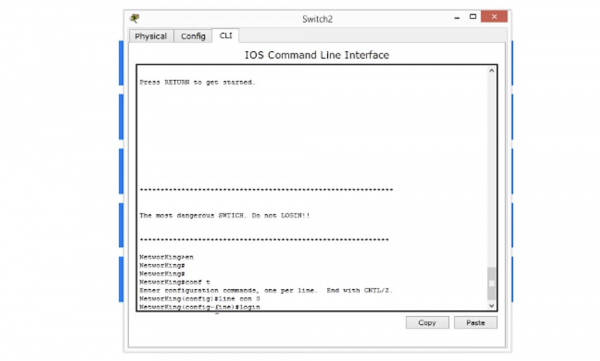
Esto significa que necesita verificar la contraseña, es decir, se requiere un nombre de usuario para acceder al sistema. Verifiquemos lo que hemos conseguido. Para ello, salgamos de la configuración y volvamos a la ventana del banner. Puede ver que justo debajo de él ha aparecido una línea solicitando ingresar la contraseña.
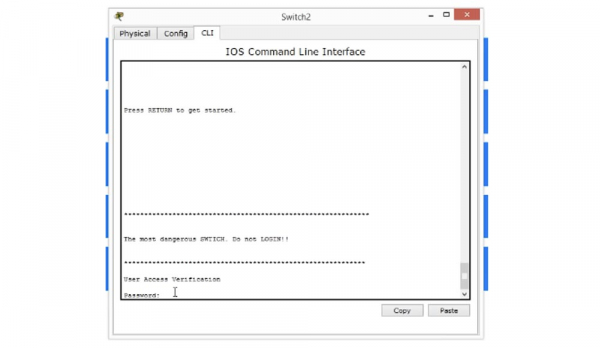
Si ingreso aquí la contraseña, podré acceder a la configuración del dispositivo. Así, hemos prevenido efectivamente el acceso al dispositivo sin su permiso, y ahora solo pueden ingresar al sistema aquellos que conocen la contraseña.
Ahora puede ver que hemos tenido un pequeño problema. Si escribe algo que el sistema no entiende, piensa que es un nombre de dominio y trata de encontrar el nombre del servidor, resolviendo la conexión a la dirección IP 255.255.255.255.
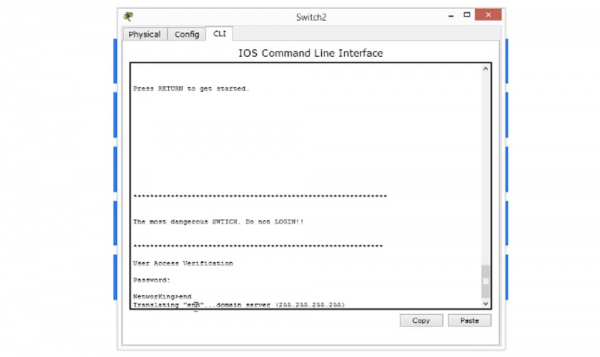
Esto puede suceder, y le mostraré cómo desactivar el mensaje. Puede simplemente esperar a que se agote el tiempo de la solicitud o utilizar la combinación de teclas Control+Shift+6; a veces, esto funciona incluso en dispositivos físicos.
Luego necesitamos hacer que el sistema no busque el nombre de dominio; para ello, ingresamos el comando «no IP-domain lookup» y verificamos cómo funcionó.
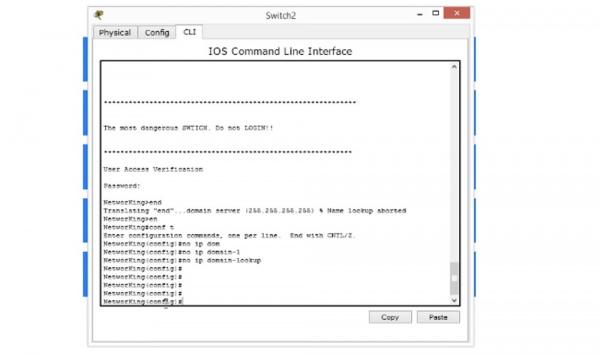
Como puede ver, ahora se puede trabajar con la configuración del switch sin problemas. Si salimos nuevamente de la configuración a la pantalla de inicio y cometemos el mismo error, es decir, ingresamos una línea vacía, el dispositivo no perderá tiempo buscando el nombre de dominio y simplemente mostrará el mensaje «comando desconocido». Por lo tanto, configurar la contraseña de inicio de sesión es una de las cosas principales que deberá hacer en un nuevo dispositivo Cisco.
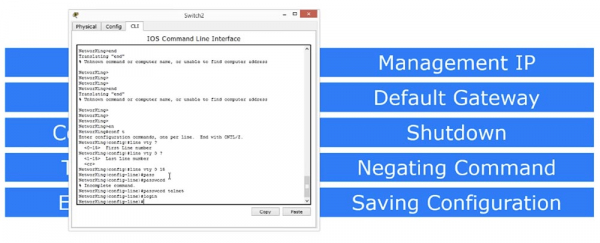
A continuación, revisaremos la contraseña para el protocolo Telnet. Si para la contraseña de la consola tenemos la línea «con 0», para la contraseña de Telnet el parámetro por defecto es «line vty», lo que significa que la configuración de la contraseña se realiza en el modo de terminal virtual, ya que Telnet es una línea virtual, no física. El primer parámetro de line vty es 0, y el último es 15. Si establecemos el parámetro 15, significará que puedes crear 16 líneas de acceso a este dispositivo. Es decir, si tenemos varios dispositivos en la red, al conectarse al switch usando el protocolo Telnet, el primer dispositivo utilizará la línea 0, el segundo la línea 1 y así sucesivamente hasta la línea 15. De esta manera, hasta 16 personas pueden conectarse al switch al mismo tiempo, y al decimoséptimo se le informará que el límite de conexiones ha sido alcanzado.
Podemos establecer una contraseña común para las 16 líneas virtuales de 0 a 15, siguiendo el mismo concepto que al configurar la contraseña para la consola, es decir, ingresamos el comando password y asignamos una contraseña, por ejemplo, la palabra «telnet», y luego ingresamos el comando «login». Esto significa que no queremos que las personas accedan al dispositivo a través del protocolo Telnet sin una contraseña. Por lo tanto, indicamos que se verifique el inicio de sesión y solo después se otorgue acceso al sistema.
En este momento, no podemos usar Telnet, porque el acceso al dispositivo a través de este protocolo solo puede realizarse después de haber configurado una dirección IP en el switch. Por lo tanto, para verificar la configuración de Telnet, primero debemos proceder a la gestión de direcciones IP.
Como saben, el switch opera en el nivel 2 del modelo OSI, tiene 24 puertos y, por lo tanto, no puede tener una dirección IP específica. Sin embargo, debemos asignar una dirección IP a este switch si queremos conectarnos a él desde otro dispositivo para gestionar las direcciones IP.
Así que necesitamos asignar al switch una dirección IP que se utilizará para la gestión de IP. Para ello, ingresaremos uno de mis comandos favoritos, «show ip interface brief», y podremos ver todas las interfaces presentes en este dispositivo.
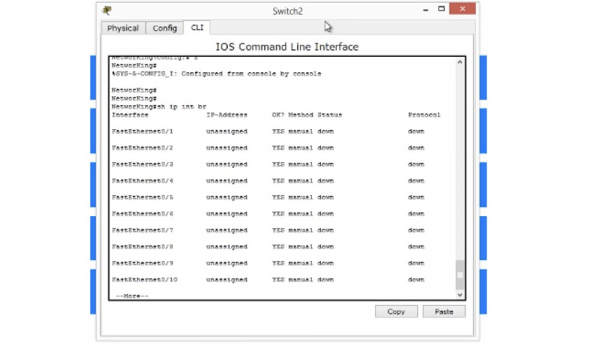
Así, veo que tengo veinticuatro puertos FastEthernet, dos puertos GigabitEthernet y una interfaz VLAN. VLAN es una red virtual, y más adelante abordaremos su concepto en detalle; por ahora, solo diré que cada conmutador viene con una interfaz virtual llamada interfaz VLAN. Es la que utilizamos para gestionar el conmutador.
Por lo tanto, intentaremos acceder a esta interfaz y escribiremos en la línea de comandos el parámetro vlan 1. Ahora verán que la línea de comandos tiene el aspecto de NetworKing (config-if) #; esto significa que estamos en la interfaz de gestión del conmutador VLAN. Ahora introduciremos el comando para establecer la dirección IP de la siguiente manera: Ip add 10.1.1.1 255.255.255.0 y presionaremos 'Enter'.
Vemos que esta interfaz ha aparecido en la lista de interfaces con la etiqueta 'administratively down'. Si ven tal mención, significa que existe un comando 'shutdown' para esta interfaz, lo que permite desactivar el puerto, y en este caso, este puerto está desactivado. Pueden ejecutar este comando para cualquier interfaz cuyo estado tenga la etiqueta 'down'. Por ejemplo, pueden ir a la interfaz FastEthernet0/23 o FastEthernet0/24, dar el comando 'shutdown', después de lo cual en la lista de interfaces este puerto se marcará como 'administratively down', es decir, desactivado.
Así que hemos revisado cómo funciona el comando de desactivación de puerto 'shutdown'. Para activar un puerto o, en general, encender algo en el conmutador, se utiliza el Negating Command, o 'negación de comando'. Por ejemplo, en nuestro caso, el uso de este comando significaría 'no apagar'. Este es un comando muy simple de una sola palabra 'no'; si el comando 'shutdown' significa 'apagar el dispositivo', el comando 'no shutdown' significa 'encender el dispositivo'. Así, al negar cualquier comando utilizando la partícula 'no', instruimos al dispositivo Cisco a ejecutar la acción opuesta.
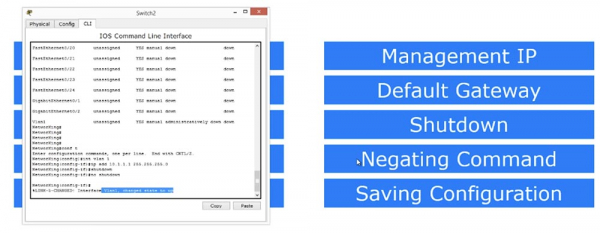
Ahora volveré a introducir el comando 'show ip interface brief', y verán que el estado de nuestro puerto VLAN, que ahora tiene la dirección IP 10.1.1.1, ha cambiado de 'down' - 'apagado' a 'up' - 'encendido'; sin embargo, en la línea de protocolo aún se indica 'down'.
¿Por qué no funciona el protocolo VLAN? Porque en este momento no ve ningún tráfico que pase a través de este puerto, ya que, si recuerdas, en nuestra red virtual solo hay un dispositivo: un switch, y en este caso no puede haber tráfico. Por lo tanto, agregaremos otro dispositivo a la red, un ordenador personal PC-PT(PC0).
No tienes que preocuparte por Cisco Packet Tracer, en uno de los próximos videos mostraré en detalle cómo funciona este programa, por ahora solo haremos una visión general de sus capacidades.
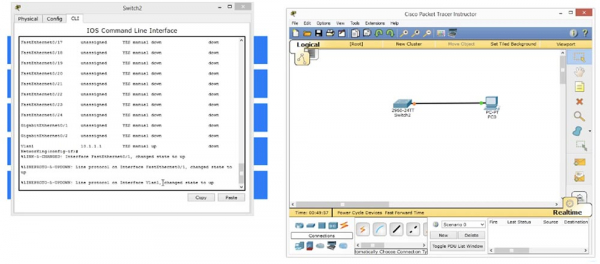
Así que ahora activar la simulación del PC, haré clic en el ícono de la computadora y conectaré un cable desde él a nuestro switch. En la consola aparece un mensaje indicando que el protocolo de interfaz VLAN1 cambió su estado a UP, ya que ahora tenemos tráfico desde el PC. En cuanto el protocolo detectó la aparición de tráfico, pasó inmediatamente a estado de listo.
Si vuelves a dar el comando «show ip interface brief», puedes ver que la interfaz FastEthernet0/1 cambió su estado y el estado de su protocolo a UP, porque es a la que se ha conectado el cable desde la computadora, a través de la cual comenzó a llegar tráfico. La interfaz VLAN también pasó a estado activo porque «vio» tráfico en este puerto.
Ahora haremos clic en el ícono de la computadora para ver lo que representa. Es solo una simulación de PC que está ejecutando el sistema operativo Windows, así que iremos a la configuración de red para asignar a la computadora la dirección IP 10.1.1.2 y establecer la máscara de subred 255.255.255.0.
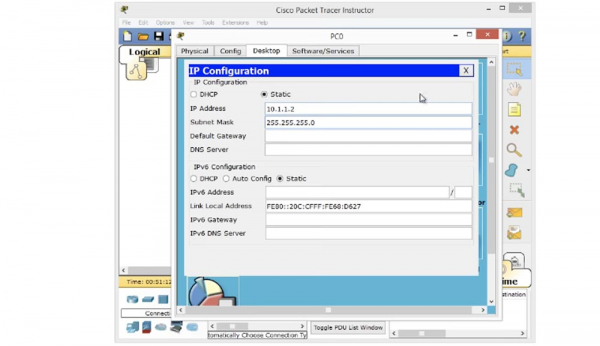
No necesitamos una puerta de enlace predeterminada, porque estamos en la misma red que el switch. Ahora intentaré hacer ping al switch con el comando «ping 10.1.1.1», y como pueden ver, el ping fue exitoso. Esto significa que ahora el computador puede acceder al switch y tenemos la dirección IP 10.1.1.1, a través de la cual se gestiona el switch.
Pueden preguntar por qué la primera solicitud del computador recibió una respuesta de «timeout». Esto sucedió porque la computadora no conocía la dirección MAC del switch y tuvo que enviar primero una solicitud ARP, por lo que el primer intento de acceder a la dirección IP 10.1.1.1 fracasó.
Intentemos usar el protocolo Telnet escribiendo en la consola «telnet 10.1.1.1». Nos estamos conectando a este ordenador a través del protocolo Telnet con la dirección 10.1.1.1, que no es más que una interfaz virtual del switch. Después de eso, en la ventana de la línea de comandos del terminal, veo inmediatamente el banner de bienvenida del switch que configuramos anteriormente.
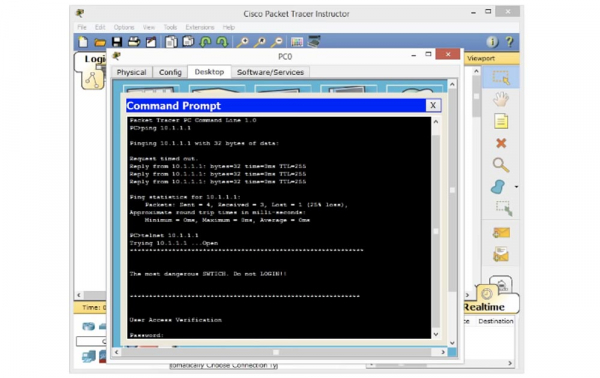
Físicamente, este switch puede estar en cualquier lugar: en el cuarto piso o en el primero de la oficina, pero de todos modos lo encontramos mediante Telnet. Vemos que el switch solicita una contraseña. ¿Cuál es esa contraseña? Establecimos dos contraseñas: una para la consola y otra para VTY. Primero, intentemos introducir la contraseña de consola «cisco», y ves que no es aceptada por el sistema. Entonces pruebo la contraseña «telnet» para VTY, y eso funcionó. El switch aceptó la contraseña de VTY porque line vty password es lo que funciona con el protocolo Telnet que estamos utilizando aquí.
Ahora intento introducir el comando «enable», a lo que el sistema responde «no password set» — «contraseña no establecida». Esto significa que el switch me permitió acceder al modo de usuario, pero no me otorgó acceso privilegiado. Para pasar al modo EXEC privilegiado, necesito crear lo que se llama una «enable password», es decir, activar la contraseña. Para ello, volvemos a la ventana de configuración del switch para permitir que el sistema utilice una contraseña.
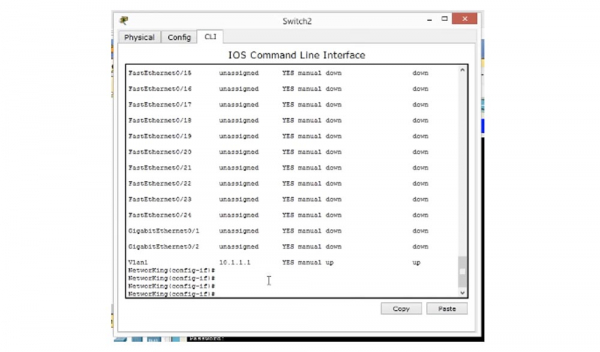
Para esto, con el comando «enable», pasamos del modo EXEC de usuario al modo EXEC privilegiado. Al introducir «enable», el sistema también exige que se introduzca una contraseña, ya que esta función no funcionará sin el uso de una contraseña. Por lo tanto, volvemos a simular el acceso a la consola. Ya tengo acceso a este switch, así que en la ventana de la interfaz de línea de comandos de IOS en la línea NetworKing (config) # enable, necesito agregar «password enable», es decir, activar la función de uso de contraseña.
Ahora déjame intentar nuevamente escribir "enable" en la línea de comandos de la computadora y presionar "Enter", después de lo cual el sistema solicita la contraseña. ¿Qué contraseña es esta? Después de escribir e ingresar el comando "enable", obtuve acceso al modo privilegiado EXEC. Ahora tengo acceso a este dispositivo a través de la computadora y puedo hacer lo que quiera con él. Puedo ir a "conf t", cambiar la contraseña o el nombre de host. Ahora cambiaré el nombre del host a SwitchF1R10, que significa "primer piso, sala 10". Así cambié el nombre del switch, y ahora me muestra la ubicación de este dispositivo en la oficina.
Si regresamos a la ventana de la línea de comandos del switch, se puede ver que su nombre ha cambiado, y lo hice de forma remota durante la sesión de conexión Telnet.
De esta manera, obtenemos acceso al switch a través de Telnet: asignamos un nombre de host, creamos un banner de inicio de sesión, establecimos una contraseña para la consola y una contraseña para Telnet. Luego habilitamos la entrada de contraseña, creamos la posibilidad de gestión IP, activamos la función "shutdown" y la capacidad de denegar comandos.
A continuación, necesitamos asignar una puerta de enlace predeterminada. Para esto, volvemos al modo de configuración global del switch, escribimos el comando "ip default-gateway 10.1.1.10" y presionamos "Enter". Puede que te preguntes, ¿para qué se necesita una puerta de enlace predeterminada si nuestro switch es un dispositivo de nivel 2 del modelo OSI?
En este caso, conectamos la PC directamente al switch, pero supongamos que tenemos varios dispositivos. Supongamos que el dispositivo desde el que inicié Telnet, es decir, la computadora, está en una red, mientras que el switch con la dirección IP 10.1.1.1 está en otra red. En este caso, el tráfico de Telnet proviene de otra red, el switch debe enviarlo de vuelta, pero no sabe cómo llegar allí. El switch determina que la dirección IP de la computadora pertenece a otra red, por lo tanto, para comunicarse con ella es necesario usar la puerta de enlace predeterminada.
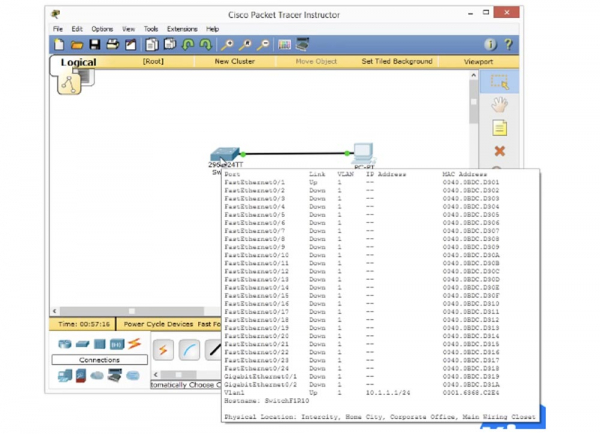
De esta manera, establecemos la puerta de enlace predeterminada para este dispositivo, para que cuando el tráfico provenga de otra red, el switch pueda enviar el paquete de respuesta a la puerta de enlace predeterminada, que lo redirigirá a su destino final.
Ahora, finalmente, revisaremos cómo guardar esta configuración. Hemos realizado tantos cambios en la configuración de este dispositivo que es hora de guardarlos. Hay 2 formas de guardar.
Una de ellas consiste en ingresar el comando «write» en el modo EXEC privilegiado. Escribo este comando, presiono «Enter» y el sistema responde con el mensaje «Building configuration — OK», es decir, la configuración actual del dispositivo se ha guardado con éxito. Lo que hemos hecho antes de guardar se llama «configuración en ejecución del dispositivo». Se almacena en la memoria RAM del switch y se perderá al apagarlo. Por eso necesitamos grabar todo lo que está en la configuración en ejecución en la configuración de inicio.
Independientemente de lo que haya en la configuración en ejecución, el comando «write» copia esta información y la guarda en el archivo de configuración de inicio, que no depende de la memoria RAM y se encuentra en la memoria no volátil del switch, NVRAM. Al arrancar el dispositivo, el sistema verifica si hay una configuración de inicio en NVRAM y la convierte en la configuración en ejecución, cargando los parámetros en la memoria RAM. Cada vez que usamos el comando «write», los parámetros de la configuración en ejecución se copian y se guardan en NVRAM.
La segunda forma de guardar los parámetros de configuración es usar el antiguo comando «do write». Si usamos este comando, primero debemos ingresar la palabra «copy». Después de esto, el sistema operativo Cisco preguntará de dónde se deben copiar los parámetros de la configuración: desde el sistema de archivos a través de ftp o flash, desde la configuración en ejecución o desde la configuración de inicio. Queremos hacer una copia de los parámetros de la configuración en ejecución, por lo que ingresamos esta frase en la línea. Luego, el sistema nuevamente mostrará un signo de interrogación, preguntando a dónde se deben copiar los parámetros, y ahora indicamos startup-configuration. Así hemos copiado la configuración en ejecución al archivo de configuración de inicio.
Con estos comandos hay que tener mucho cuidado, porque si copia la configuración de inicio en la configuración en funcionamiento, lo que a veces se hace al configurar un nuevo switch, podemos destruir todos los cambios realizados y obtener una carga con parámetros nulos. Por lo tanto, es necesario prestar atención a qué y dónde va a guardar después de haber configurado los parámetros de configuración del switch. Así es como guarda la configuración, y ahora, si reinicia el switch, volverá al mismo estado que tenía antes del reinicio.
Entonces, hemos considerado cómo se configuran los parámetros básicos de un nuevo switch. Sé que muchos de ustedes han visto por primera vez la interfaz de línea de comandos del dispositivo, por lo que puede llevar algo de tiempo dominar todo lo que se mostró en este videotutorial. Recomiendo revisar este video varias veces hasta que comprenda cómo usar los diferentes modos de configuración, el modo EXEC de usuario, el modo EXEC privilegiado, el modo de configuración global, cómo usar la línea de comandos para ingresar subcomandos, cambiar el nombre del host, crear un banner, y así sucesivamente.
Hemos revisado los comandos básicos que debes conocer y que se utilizan en la configuración inicial de cualquier dispositivo Cisco. Si conoces los comandos para un switch, también conoces los comandos para un router.
Simplemente recuerde de qué modo se emite cada uno de estos comandos básicos. Por ejemplo, el nombre del host y el banner de inicio de sesión son parte de la configuración global; para asignar una contraseña a la consola, necesita usar la consola, la contraseña de Telnet se asigna en la línea VTY de 0 a 15. Para gestionar la dirección IP, necesita usar la interfaz VLAN. Debe recordar que, por defecto, la función 'enable' está desactivada, por lo que puede ser necesario activarla ingresando el comando 'no shutdown'.
Si necesita asignar una puerta de enlace por defecto, ingresa al modo de configuración global, usa el comando 'ip default-gateway' y asignas la dirección IP a la puerta de enlace. Finalmente, guarda los cambios realizados usando el comando 'write' o el procedimiento de copiar la configuración activa al archivo de configuración de inicio. Espero que este video haya sido muy informativo y te ayude en tu aprendizaje de nuestro curso de redes.
Gracias por seguir con nosotros. ¿Te gustan nuestros artículos? ¿Quieres ver más material interesante? Apóyanos realizando un pedido o recomendándonos a tus conocidos, 30% de descuento para los usuarios de Habr en una alternativa única a los servidores de nivel de entrada, que hemos diseñado para usted: (disponibles opciones con RAID1 y RAID10, hasta 24 núcleos y hasta 40GB DDR4).
VPS (KVM) E5-2650 v4 (6 núcleos) 10GB DDR4 240GB SSD 1Gbps gratis hasta el verano con pago por un período de seis meses, se puede pedir .
¿Dell R730xd a la mitad de precio? Solo aquí ¡en los Países Bajos! Dell R420 — 2x E5-2430 2.2Ghz 6C 128GB DDR3 2x960GB SSD 1Gbps 100TB — ¡desde $99! Lee sobre cómo
Fuente: habr.com
