

Microsoft Exchange es un gran conjunto que incluye la recepción y el manejo de correos, así como una interfaz web para su servidor de correo, acceso a calendarios y tareas corporativas. Exchange está integrado en Active Directory, así que imagina que ya ha sido desplegado.
En cambio, Windows Server 2019 Core es la versión de Windows Server sin interfaz gráfica.
En esta versión de Windows no hay Windows tradicional, no hay nada en lo que hacer clic, no hay menú de inicio. Solo una ventana negra y una línea de comandos negra. Sin embargo, al mismo tiempo, hay una menor área de ataque y un nivel de entrada elevado, ya que no queremos que cualquiera pueda manipular sistemas críticos, ¿verdad?
Esta guía es igualmente válida para servidores con GUI.
1. Conectarse al servidor
Abrimos PowerShell e introducimos el comando:
Enter-PSSession 172.18.105.6 -Credential AdministratorOpcional: Activamos RDP. Esto facilita la instalación, pero no es obligatorio.
cscript C:\Windows\System32\Scregedit.wsf /ar 0En la imagen de Ultravds, RDP ya estaba habilitado.
2. Conectar el servidor a AD
Esto se puede hacer a través de Windows Admin Center o mediante Sconfig en RDP.
2.1 Especificar servidores DNS o controladores de dominio
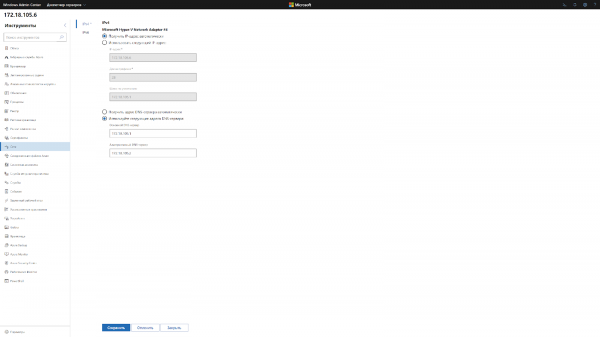
En Windows Admin Center, conectamos al servidor, vamos a la sección de red y especificamos las direcciones IP de los controladores de dominio o servidores DNS del dominio.
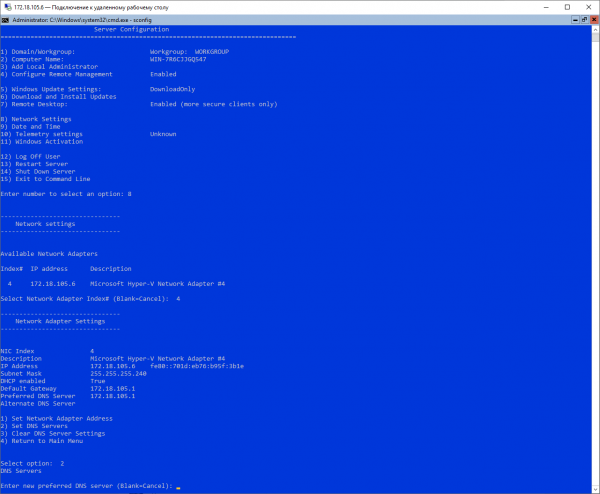
A través de RDP, en la línea de comandos escribimos 'Sconfig' y entramos en la ventana azul de configuración del servidor. Allí seleccionamos la opción 8) Configuración de red y hacemos lo mismo, especificando el servidor DNS del dominio.
2.2 Unir el servidor al dominio
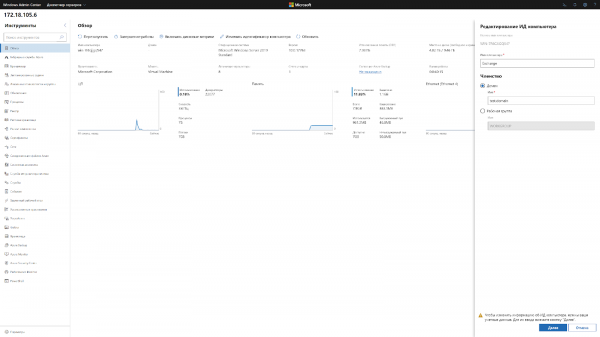
En WAC, hacemos clic en 'Cambiar identificación del ordenador' y se nos abre la familiar ventana de selección de grupo de trabajo o dominio. Todo como de costumbre, seleccionamos el dominio y nos unimos.
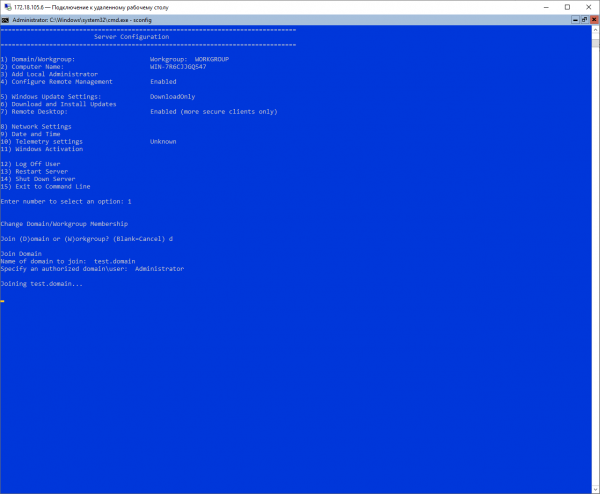
Con Sconfig, primero debemos elegir la opción 1, seleccionar si nos unimos a un grupo de trabajo o dominio, especificar el dominio si nos unimos a un dominio. Y solo después de completar el procedimiento se nos permitirá cambiar el nombre del servidor, pero incluso para eso deberemos ingresar la contraseña nuevamente.
A través de PowerShell, esto se hace aún más fácil:
Add-Computer -DomainName test.domain -NewName exchange -DomainCredential Administrator3. Instalamos
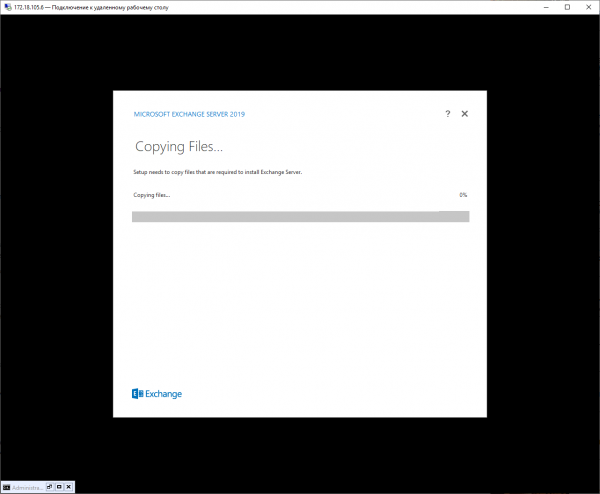
Si está utilizando RDP, antes de instalar Exchange, debe instalar los componentes necesarios.
Install-WindowsFeature Server-Media-Foundation, RSAT-ADDSA continuación, necesitamos descargar la imagen del disco con el instalador de Exchange.
Invoke-WebRequest -UseBasicParsing -Uri 'https://website.com/ExchangeServer2019-x64.iso' -OutFile C:\Users\Administrator\Downloads\ExchangeServer2019-x64.isoMontamos el ISO:
Montar-DiskImage C:UsersAdministratorDownloadsExchangeServer2019-x64.isoSi va a hacer todo esto a través de la línea de comandos, solo necesita montar el disco descargado e ingresar el comando:
D:Setup.exe /m:install /roles:m /IAcceptExchangeServerLicenseTerms /InstallWindowsComponentsSalida
Como podemos ver, la instalación de Exchange en Windows Server Core, al igual que unirse al dominio, no es un proceso complicado, y considerando cuánto hemos ganado en seguridad, valió la pena.
Particularmente me alegró que se pueda ingresar el servidor en AD mediante Powershell más fácilmente que a través de GUI o Windows Admin Center.
Es una pena que la opción de instalación de Exchange solo se haya agregado para Exchange 2019, ya era hora.
En nuestras publicaciones anteriores, puede leer sobre cómo preparamos máquinas virtuales para clientes utilizando nuestro plan con Server Core por 99 rublos, cómo trabajar con Windows Server 2019 Core y cómo instalarle GUI, así como cómo el servidor con Windows Admin Center.
Fuente: habr.com
