

En este artículo describo mi experiencia con la instalación de VMware ESXi en un antiguo Apple Mac Pro 1,1.
El cliente ha solicitado ampliar el servidor de archivos. Cómo se creó el servidor de archivos de la empresa en un PowerMac G5 en 2016 y lo que significó mantener ese legado merece un artículo aparte. Se decidió combinar la ampliación con una modernización y convertir el MacPro existente en un servidor de archivos. Y dado que tiene un procesador Intel, también se puede hacer virtualización.
La tarea es completamente realizable, pero tuve que enfrentar una serie de dificultades y recopilar información sobre sus soluciones poco a poco. Además, la búsqueda de soluciones a menudo se oscurecía con los resultados de la contraproblema 'instalación de macOS en VMware'.
Para consolidar la experiencia adquirida, reunir toda la información en un solo lugar y traducirla al ruso se creó este artículo.
Requisito para el lector: estar familiarizado con la instalación de VMware ESXi en hardware compatible, como servidores HP. Tener conocimientos sobre la tecnología de Apple. En particular, no detallo el ensamblaje y desmontaje del MacPro, y hay muchos matices al respecto.
1. Parte de hardware
MacPro 1,1, también conocido como MA356LL/A, o A1186, es la primera computadora de Apple con procesadores Intel, producida entre 2006 y 2008. A pesar de tener más de 10 años, la computadora se encuentra en excelentes condiciones físicas. Ninguno de los 4 potentes ventiladores hace ruido. Se necesita una limpieza estándar y ensamblaje/desensamblaje.
Procesadores: 2 Xeon 5150 de dos núcleos. Arquitectura completamente de 64 bits, pero el cargador EFI es de 32 bits. Esto es muy importante, ¡complica mucho las cosas!
RAM: estándar de 4GB PC5300 DDR2 ECC 667MHz, se puede ampliar fácilmente a 16GB, y algunos dicen que incluso más. La memoria es la misma que la de los antiguos servidores HP gen.5-6, y, de hecho, la computadora se asemeja mucho a este servidor, solo que en un chasis diferente.
HDD: 4 bahías para 3.5” (LFF). Con algunas modificaciones físicas se pueden instalar discos de 2.5″ (SFF). Se puede ver más sobre esto. .
También tiene IDE DVD, hasta 2 unidades de formato 5.25″. Pero también hay conexiones SATA. En la placa base se les llama ODD SATA (ODD = Unidad de Disco Óptico). Mis experimentos han demostrado que en este lugar se pueden y deben instalar discos duros y SSD.
Más detalles con imágenesSe puede combinar con seguridad dispositivos IDE y SATA. Quizás se puedan instalar 2 IDE y 2 SATA, pero no lo he comprobado.
No olvidar algunas dificultades con la alimentación: solo se han extraído 2 molex, y la capacidad de carga es desconocida. La fuente de alimentación no es como la de un PC, toda la alimentación va a través de la placa base, los conectores en ella para la alimentación son no estándar.
Conector ODD
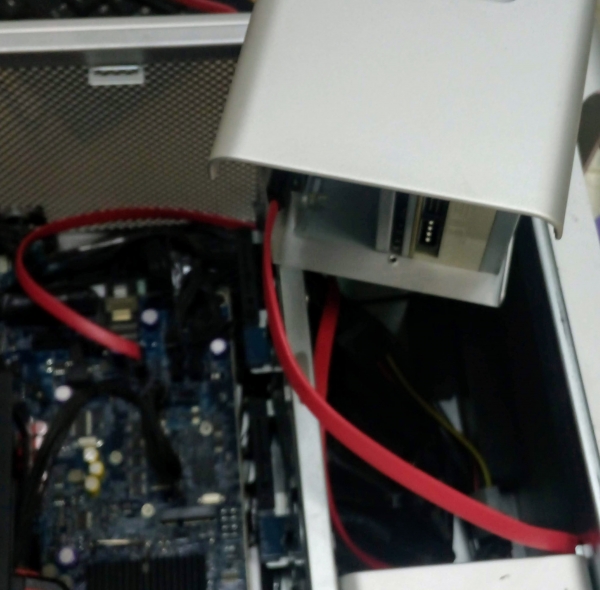
El estándar de 0.5m es un poco corto, estará tirante y solo será conveniente conectarlo en el último momento antes de insertar la bandeja en el chasis.
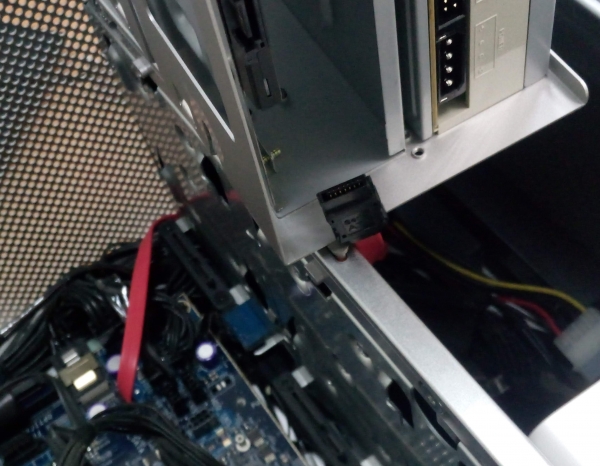
Se requiere un cable SATA de 0.8m, preferiblemente con conector en ángulo. 1m es demasiado.
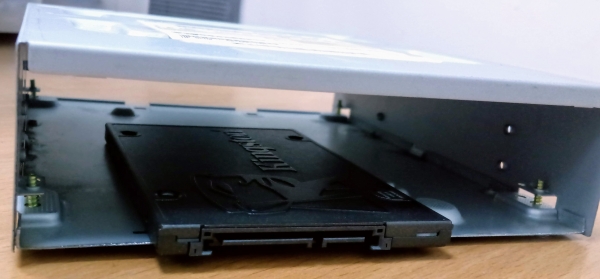
Como adaptador físico de 5.25 a 2.5, un viejo chasis de CD-ROM es perfectamente adecuado. Si no tienes uno que no uses, se convertirá en uno una vez que separemos el contenido del chasis.
Con esto, podemos concluir la revisión de la parte de hardware y sus posibilidades de actualización. Avanzando, solo diré que no hay que apresurarse a montar e instalar todo de inmediato, en el proceso necesitaremos extraer el disco duro.
2. Elección de ESXi
virtualización puede ejecutar máquinas virtuales que funcionan con se puede entender que el Xeon 5150 es compatible con un máximo de ESXi 5.5 U3. Precisamente esta versión es la que vamos a instalar.
En ESXi 6.0 eliminaron el soporte para todo lo "obsoleto". Oficialmente no se puede instalar aquí versiones más nuevas como la 6.7, realmente — puede que funcione. En línea hay menciones de que esto es exitoso. Pero, no esta vez, mi opinión es que la incompatibilidad por el procesador es un gran problema. No se puede usar en producción, solo para pruebas.
Para las nuevas versiones de ESXi, supongo que los métodos de modificación con lima son los mismos.
3. Modificación con lima del distribuidor
Tomé el distribuidor estándar. Se puede obtener del sitio oficial o de torrents. ESXi 5.5 U3.
Pero, recuerda que mencioné la arquitectura completamente de 64 bits, pero el cargador EFI es de 32 bits?! Aquí es donde se presenta el problema. Al intentar cargar el instalador, no sucede nada.
Es necesario reemplazar el cargador del instalador por uno más antiguo, de 32 bits. Parece que de una versión incluso anterior a 5.0.
Esto está descrito en detalle en el artículo , archivo lo tomamos de allí también.
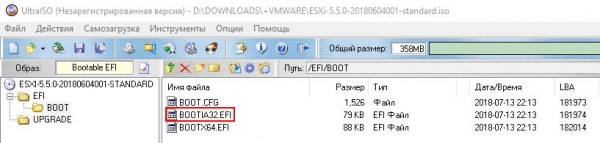
Usamos un programa para editar iso (por ejemplo, ultraiso). Localizamos la carpeta EFIBOOT dentro de iso y reemplazamos el archivo BOOTIA32.EFI por el antiguo, guardamos, y ¡ya está, todo comienza a cargar!
4. Instalación de ESXi
Sin detalles, todo como siempre. La instalación se completó con éxito, pero no se carga nada, ¡es normal!
5. Modificación con lima del cargador
El algoritmo de acciones está indicado en el artículo , también se proporciona un enlace al archivo .
5.1. Extraemos el disco duro y lo conectamos a otra computadora.
Utilicé una versión de hardware del MacBook con un adaptador sata-usb, se puede usar Linux. Si no hay una computadora separada, se puede usar otro disco duro, conectarlo al MacPro, instalar MacOS en él y montar el disco duro con ESXi desde allí.
¡No se puede usar Windows! Apenas se conecta este disco al sistema Windows, se harán pequeños cambios sin preguntar. Son pequeños y, supuestamente, no afectan a nadie, pero en nuestro caso, la carga de ESXi terminará con el error «Bank6 no es un banco de arranque de VMware, no se encontró hipervisor».

Aquí hay un artículo con detalles sobre lo que sucede si lo conectas de todos modos . Y de solución simple y rápida: ¡instalamos ESXi de nuevo!
5.2 Montamos la partición EFI
Abrimos Terminal, pasamos obligatoriamente al modo superusuario
Sudo –sCreamos un directorio para la futura partición
mkdir /Volumes/EFIvemos las particiones existentes
diskutil listesto es lo que necesitamos, la partición EFI con el nombre ESXi
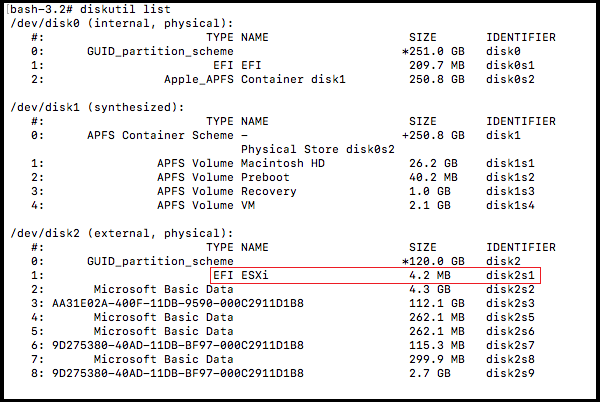
La montamos
mount_msdos /dev/disk2s1 /Volumes/EFIEn el disco montado, será necesario reemplazar los archivos por versiones antiguas. Las versiones antiguas se pueden encontrar en , archivo
Archivos para reemplazar:
/EFI/BOOT/BOOTIA32.EFI
/EFI/BOOT/BOOTx64.EFI
/EFI/VMware/mboot32.efi
/EFI/VMware/mboot64.efi
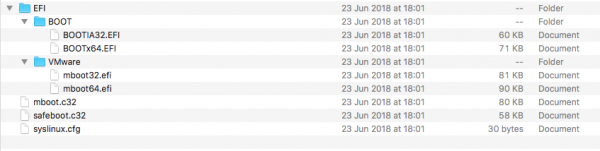
Al finalizar, desconectamos la partición EFI montada
umount -f /Volumes/EFINota sobre la creación de la imagen
Nota sobre la creación de la imagen
En ideal, sería bueno entender dónde están estos archivos dentro del distribuidor. Entonces se podrían reemplazar directamente allí y lanzar nuestro propio distribuidor «ESXi 5.5 para el viejo MacPro», completamente listo para una instalación sin problemas.
No pude encontrarlos. Casi todos los archivos con extensiones de tipo «.v00» en la distribución de ESXi son archivos tar de varios tipos. En ellos están archivos .vtar, y en ellos más archivos… Con el programa 7zip, investigué estas infinitas jerarquías, pero no encontré nada que se pareciera a la partición EFI. Principalmente hay directorios de Linux.
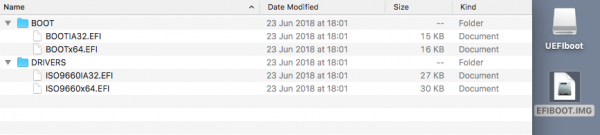
El archivo efiboot.img parecía el más adecuado, pero se puede abrir fácilmente y ver que no tiene nada que ver.
5.3 Sacamos el disco duro y lo instalamos en el MacPro
Ya está instalado permanentemente, atornillándolo y ensamblándolo.
¡Y ahora ya está cargando ESXi!
Puede parecer que no es así. Del momento en que se enciende hasta la pantalla blanca y luego a la pantalla negra de carga de ESXi pasa un poco más de tiempo que al habitual logo de manzana de macOS.
6. FIN.
Con esto, la instalación ha terminado, la configuración de ESXi como de costumbre para configurar ESXi.
Cabe señalar que la instalación posterior de Mac OS en un VMware instalado en equipos Apple es legal.
Literatura
Enlaces a artículos, la mayoría en inglés.
[1] Sata Optical Drive en Mac Pro 1,1 = reemplazo del lector IDE por SATA, o bien por un disco duro.
[2] Compatibilidad del Mac Pro con la instalación de ESXi 5.0 = sobre el cambio de gestor de arranque para la instalación.
[3] Reviviendo un viejo Mac Pro con ESXi 6.0 = sobre el cambio de gestores de arranque de ESXi ya instalado.
[4] bank6 no es un banco de arranque de VMware no se encontró hipervisor = qué sucede si se conecta bajo Windows.
[5] El host ESXi 5.x no arranca después de la instalación con el error: No es un banco de arranque de VMware. No se encontró hipervisor (2012022) = y el consejo oficial sobre cómo solucionarlo.
[6] Cómo montar la partición EFI en Mac OS.
[7] Guía de compatibilidad de VMware.
[8] SSD en Apple Mac Pro 1.1 = instalación de 2.5″ en bandejas de 3.5″ por cuenta propia.
[9] Oferta para comprar adaptadores listos para las bandejas.
[10] Especificación del MacPro utilizado.
l
Lista de archivos.
gestor de arranque de instalación de [2].
, cambio de gestor de arranque de [3].
Fuente: habr.com
