

Recientemente me encontré con esta maravilla: . Decidí renunciar de inmediato al uso del sistema operativo integrado y convertir el disco duro en Debian.
La información en la red está un poco dispersa, los enlaces llevan mucho tiempo muertos, por lo que decidí actualizar el proceso de instalación de Debian en Stora. A quienes les interese, bienvenidos al artículo.
La fuente principal fue esta .
Para comenzar, necesitamos las imágenes para instalar el sistema: . Descargamos ambos archivos. Estos archivos se graban en la raíz de una memoria USB formateada en FAT32.
También necesitaremos un convertidor USB – UART PL2303TA.
Yo tenía uno así
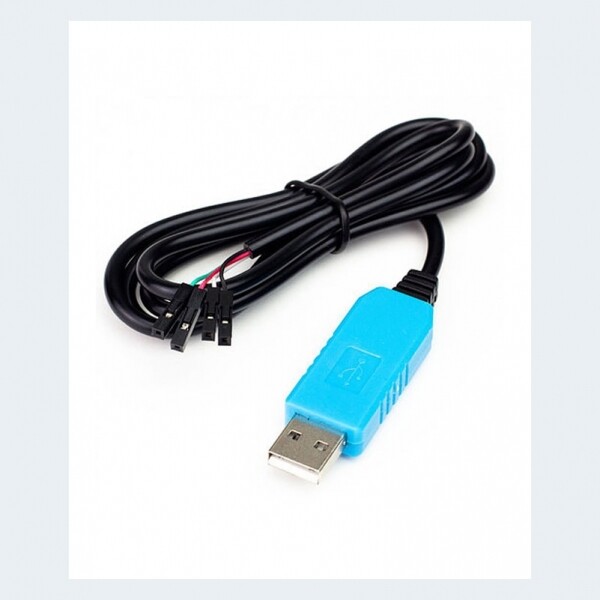
También se requiere software para conectarse al hardware, como Hyperterminal o Putty (a mí con Putty no me funcionó: siempre aparecían caracteres extraños en el terminal, así que utilicé Hyperterminal.
Para conectar el hardware con el cable, primero es necesario desarmarlo. El proceso no es complicado, así que no lo describiré. Además, hay que recordar insertar el disco duro en la primera ranura de Stora, en el que se llevará a cabo la instalación.
Después de desarmar el hardware, conectamos el adaptador. Atención, no conecten el cable rojo, es decir, solo es necesario conectar 3 cables (de la batería: negro, verde, blanco).
Entonces, el cable está conectado, los controladores están activados. En el puerto COM del controlador configuramos los parámetros: velocidad 115200, 8 bits, 1 bit de parada, sin control de paridad. Después de esto, encendemos el hardware y nos conectamos a él en el terminal. Cuando vean el mensaje Presione cualquier tecla…, presionen cualquier tecla para entrar en el cargador u-boot.
Una pequeña digresión.
Lista de comandos que usaremos y que serán útiles:
usb reset, ide reset — inicialización de dispositivos usb, ide
fatls, ext2ls — visualización del directorio en el sistema de archivos fat o ext2.
setenv — establecimiento de variables de entorno
saveenv — escritura de variables en la memoria interna
reset — reinicio del dispositivo
printenv — salida de todas las variables
printenv NAME — salida de la variable NAME
help — salida de todos los comandos
Después de entrar en el cargador, estableceremos los parámetros de red, inicializaremos el dispositivo usb, verificaremos que los archivos necesarios estén en la memoria USB, guardaremos esos parámetros en la memoria del dispositivo y reiniciaremos:
Comandos
usb reset
fatls usb 0
setenv mainlineLinux yes
setenv arcNumber 2743
setenv ipaddr your_IP
setenv gatewayip your_GW_IP
setenv dnsip your_DNS_IP
saveenv
reset
Después de reiniciar, introducimos los comandos para iniciar la instalación de Debian:
usb reset
fatload usb 0 0x200000 uImage
fatload usb 0 0x800000 uInitrd
setenv bootargs console=ttyS0,115200n8 base-installer/initramfs-tools/driver-policy=most
bootm 0x200000 0x800000
Después de esto, comenzará la instalación estándar de Debian en modo texto. Instalamos el sistema, reiniciamos tras la instalación, ingresamos en uboot e introducimos los comandos para arrancar el dispositivo desde el disco duro:
setenv bootcmd_ide 'ide reset; ext2load ide 0 0x200000 /uImage; ext2load ide 0 0x800000 /uInitrd'
setenv bootcmd 'setenv bootargs $(console) root=/dev/sda2; run bootcmd_ide; bootm 0x200000 0x800000'
saveenv
reset
Después de reiniciar, se realiza el arranque desde el disco duro de Debian, que era nuestro objetivo inicial.
P.S. Recuperación del cargador de arranque original:
setenv mainlineLinux=no
setenv arcNumber
setenv bootcmd_ide
setenv bootcmd 'nand read.e 0x800000 0x100000 0x300000; setenv bootargs $(console) $(bootargs_root); bootm 0x800000'
saveenv
reset
Fuente: habr.com
