

A principios de diciembre se lanzó una nueva solución Veeam Backup for AWS para la copia de seguridad y recuperación de infraestructuras en la nube de Amazon Elastic Compute Cloud (Amazon EC2).
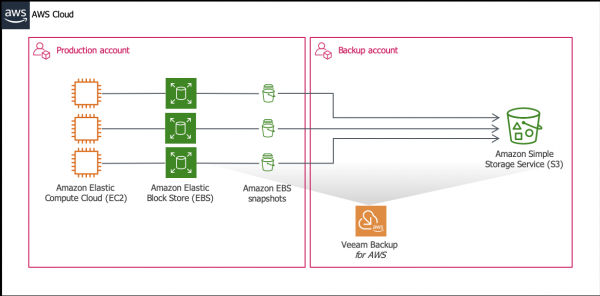
Con ella, se pueden crear copias de seguridad de instancias EC2 y almacenarlas en el almacenamiento en la nube Amazon Simple Storage Service (Amazon S3), así como crear cadenas de instantáneas EC2 en formato nativo.
Para la recuperación de datos, Veeam Backup for AWS ofrece las siguientes opciones:
- Recuperación completa de la instancia EC2
- Recuperación de volúmenes de la instancia
- Recuperación de archivos y carpetas del sistema operativo huésped de la instancia
Además, dado que la solución crea copias de seguridad en formato Veeam, se puede utilizar Veeam Backup & Replication para guardar copias de las copias de seguridad de EC2 en repositorios on-premises, y luego realizar la migración de datos entre infraestructuras en la nube, virtuales y on-premises.
Y, sin duda, a los usuarios les alegrará la disponibilidad de una versión gratuita de la nueva solución. Para una presentación más detallada de Veeam Backup for AWS, los invitamos a seguir leyendo.
Principales características
Además de las capacidades ya mencionadas para la creación automática de instantáneas de Amazon EBS y el almacenamiento de copias de seguridad en Amazon S3, la solución implementa:
- Autenticación multifactor para administradores de copias de seguridad
- Protección de datos basada en políticas
- Soporte para separación de roles IAM
- Soporte para configuraciones entre regiones
- Algoritmo integrado para la estimación de costos de los servicios, que ayuda a controlar los pagos.
Y como se mencionó anteriormente, hay una licencia gratuita, BYOL (build your own license), y una licencia basada en el consumo de recursos; cada uno puede elegir la que mejor se adapte.
Etapas del trabajo
En resumen, las etapas principales son:
- Verificamos nuestra infraestructura para asegurarnos de que cumple con los requisitos del sistema descritos .
- Instalamos Veeam Backup for AWS, como se describe a continuación.
- Especificamos los roles IAM. Son necesarios para acceder a los recursos de AWS involucrados en la copia de seguridad y recuperación:
- Si planeas hacer copias de seguridad de instancias EC2 dentro de una sola cuenta de AWS, puedes usar el rol Default Backup Restore — se crea durante la instalación de Veeam Backup for AWS. Este rol tiene los permisos necesarios para acceder a todas las instancias EC2 y a los buckets S3 dentro de la cuenta de AWS donde se despliega Veeam Backup for AWS (la cuenta inicial de AWS).
- Si planea respaldar o recuperar datos de instancias EC2 entre dos cuentas de AWS diferentes o desea utilizar un rol IAM dedicado con un conjunto mínimo de permisos para cada operación, será necesario crear los roles IAM requeridos dentro de la cuenta original de AWS y luego agregarlos a Veeam Backup for AWS. Se detalla esto en .
- Configuramos la infraestructura de respaldo, es decir:
- Configuramos el repositorio S3.
Nota: Si planea utilizar instantáneas creadas de forma nativa para proteger los datos en lugar de copias de seguridad, puede omitir este punto, ya que el repositorio S3 no será necesario en este escenario.
- Establecemos la configuración de red para los componentes auxiliares instancias worker.
Los Workers son instancias EC2 auxiliares que operan bajo un sistema Linux. Se inician únicamente durante el tiempo de respaldo (o recuperación) y actúan como proxy de respaldo. En la configuración del worker, deberá especificar Amazon VPC, la subred y el grupo de seguridad al que se conectarán estas instancias auxiliares. Puede leer más sobre esto en Luego creamos una política en función de la cual se crearán copias de seguridad o instantáneas de las instancias EC2. Esto lo explicaré brevemente a continuación. .
- Configuramos el repositorio S3.
- Desde la copia de seguridad se puede realizar una recuperación; sobre esto también hablaré un poco más abajo.
- Despliegue y configuración
Veeam Backup for AWS está disponible en
AWS Marketplace .
Inicie sesión en AWS Marketplace con la cuenta de AWS que planea utilizar para instalar la solución.
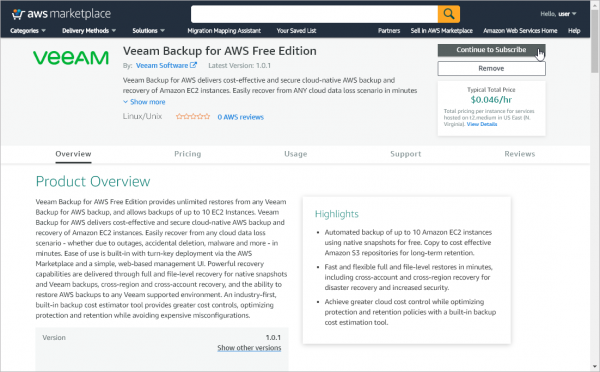
- Abrimos la página de Veeam Backup for AWS, elegimos la edición que necesitamos (de pago o gratuita). Se puede encontrar más información sobre las ediciones
- Veeam Backup for AWS Free Edition .
- Veeam Backup for AWS Paid Edition
- Veeam Backup for AWS BYOL Edition
- Hacemos clic en la parte superior derecha en
- Continuar con la suscripción En la página de registro de suscripciones, vamos a la sección.

- Términos y condiciones (términos de uso) y allí hacemos clic en Mostrar detalles , luego hacemos clic en el enlaceAcuerdo de licencia de usuario final leemos el acuerdo de licencia. Continuar con la configuración
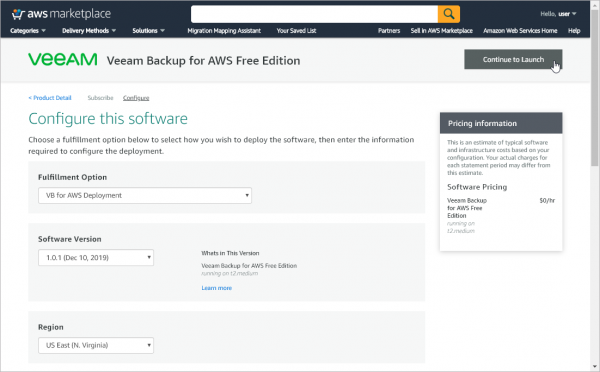
- Luego hacemos clic en el botón y comenzamos la configuración. Configurar este software
- En la página establecemos los ajustes para la instalación: Del listado
- Opción de cumplimiento (opciones de despliegue) seleccionamos la opción para nuestro producto — Despliegue de VB para AWS Del listado de versiones.
- Versión de software seleccionamos la versión más reciente de Veeam Backup for AWS. De la lista de regiones
- Región seleccionamos la región de AWS en la que se desplegará la instancia EC2 con Veeam Backup for AWS. seleccionamos la región de AWS en la que se implementará la instancia EC2 con Veeam Backup for AWS.
Nota: Más información sobre las regiones de AWS se puede leer .
- Luego hacemos clic en el botón Continuar con el lanzamiento para proceder al lanzamiento.
- En la página Lanza este software seguimos estos pasos:
- En la sección Detalles de Configuración verificamos que todas las configuraciones estén correctamente especificadas.
- De la lista de acciones Elegir Acción elegimos Lanzar CloudFormation.
- La instalación de Veeam Backup for AWS se lleva a cabo utilizando un stack de AWS CloudFormation.
Nota: Aquí, el stack es un conjunto de recursos en la nube que se puede gestionar como una única unidad: crear, eliminar, utilizar para lanzar aplicaciones. Para más detalles, se puede consultar la documentación de AWS.
Hacemos clic en Lanzar y lanzamos el asistente de creación de stack Crear asistente de stack.
Creación de stack de AWS CloudFormationCreación de stack de AWS CloudFormation:
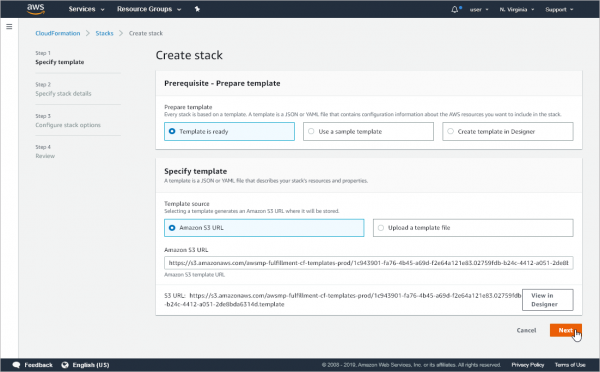
- En el paso Especificar plantilla se pueden dejar las configuraciones de la plantilla del stack por defecto.
- En el paso Especificar detalles del stack introducimos configuraciones para nuestro stack.
- En el campo Nombre del stack introducimos un nombre; se pueden utilizar letras en mayúsculas y minúsculas, números y guiones.
- En la sección de configuración Configuración de Instancia:
Opción de cumplimiento Tipo de instancia para el servidor Veeam Backup for AWS hay que elegir el tipo de instancia EC2 en la que se instalará Veeam Backup for AWS (a partir de ahora lo llamaremos servidor Veeam Backup for AWS). Se recomienda seleccionar el tipo t2.medium.
Opción de cumplimiento Par de claves para el servidor Veeam Backup for AWS se debe elegir un par de claves que se utilizará para la autenticación en este nuevo servidor. Si el par de claves necesario no está en la lista, debe crearse como se describe .
Especifique si se debe habilitar la copia de seguridad automática de los volúmenes EBS para el servidor Veeam Backup for AWS (por defecto sí, es decir, true).
Especifique si se debe reiniciar el servidor Veeam Backup for AWS en caso de fallo del software.
Especifique si se debe reiniciar el servidor Veeam Backup for AWS en caso de fallo de la infraestructura.
- En la sección de configuración de red Configuración de Red:
- Especifique si se debe crear una dirección IP Elástica para el servidor Veeam Backup for AWS. Más detalles aquí.
- En el campo Direcciones IP de origen permitidas para conexión a SSH especifique el rango de direcciones IPv4 desde el cual se permitirá el acceso al servidor Veeam Backup for AWS a través de SSH.
- En el campo Direcciones IP de origen permitidas para conexión a HTTPS especifique el rango de direcciones IPv4 desde el cual se permitirá el acceso a la interfaz web de Veeam Backup for AWS.
El rango de direcciones IPv4 se especifica en notación CIDR (por ejemplo, 12.23.34.0/24). Para permitir el acceso desde todas las direcciones IPv4, puede introducir 0.0.0.0/0. (Sin embargo, esta opción no se recomienda, ya que reduce la seguridad de la infraestructura.)
- Basado en las direcciones IPv4 especificadas, AWS CloudFormation crea un grupo de seguridad para Veeam Backup for AWS, con las reglas correspondientes para el tráfico entrante por SSH y HTTPS. (Por defecto, para el tráfico entrante por SSH se usa el puerto 22, y para HTTPS, el puerto 443.) Si planeas especificar otro grupo de seguridad para Veeam Backup for AWS durante la instalación, no olvides agregar manualmente las reglas correspondientes a ese grupo y verificar que tenga acceso a los servicios de AWS (indicados en la sección Requisitos de la guía del usuario).
- En la sección VPC y Subred es necesario seleccionar Amazon Virtual Private Cloud (Amazon VPC) y la subred a la que se conectará el servidor Veeam Backup for AWS.
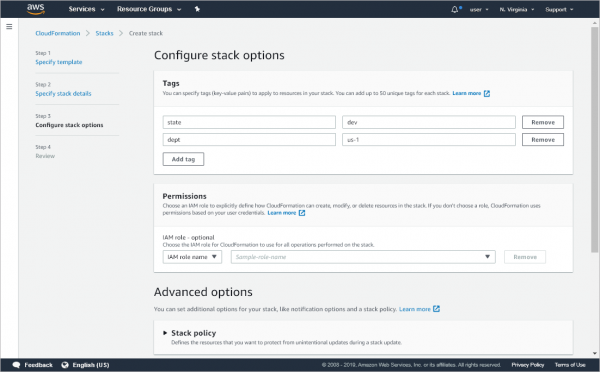
- En el paso Configurar opciones de pila especifica etiquetas de AWS, permisos para el rol de IAM y otras configuraciones de la pila.
- En el paso Revisar verifica todas las configuraciones, selecciona la opción Reconozco que AWS CloudFormation puede crear recursos de IAM y haz clic en Crear pila.
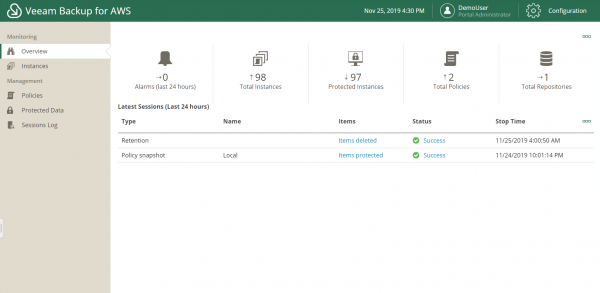
Después de la instalación, abrimos la consola web ingresando en el navegador el DNS o la dirección IP de la instancia EC2 donde se instaló Veeam Backup for AWS, por ejemplo:
https://ec2-135-169-170-192.eu-central-1.compute.amazonaws.com
En la consola se muestran los recursos para los cuales se ha configurado la protección de datos con Veeam Backup for AWS:
Las configuraciones necesarias de infraestructura, roles, etc., se describen en detalle en .
Políticas de respaldo
Para proteger las instancias, creamos políticas.
Para diferentes tipos de objetos se pueden configurar diferentes políticas: por ejemplo, una política destinada a proteger aplicaciones de tier 3 (las menos críticas), o políticas para aplicaciones de tier 2 y tier 1. En la configuración de la política se especifica:
- La cuenta con roles de IAM
- Regiones — se pueden seleccionar varias
- Qué se planea proteger — pueden ser todos los recursos (all resources) o instancias específicas o (etiquetas)
- Recursos que deben ser excluidos
- Configuraciones de instantáneas, incluyendo si se deben usar instantáneas y cuál debe ser la duración del almacenamiento
- Configuraciones de respaldo: ruta al repositorio, programación y duración del almacenamiento
- Evaluación del costo de los servicios (más abajo)
- Configuraciones de programación y notificaciones
Evaluación integrada del costo de los servicios
La solución Veeam Backup for AWS incluye una evaluación automática del costo de los servicios, gracias a la cual se calcula de inmediato cuál será el costo de los servicios de respaldo de acuerdo con una política específica. En el cálculo se incluyen las siguientes métricas:
- Costo de respaldo
- Costo de la instantánea
- El costo del tráfico es especialmente importante si el repositorio se encuentra fuera de la región donde operan las infraestructuras (Amazon AWS cobra el tráfico a otras regiones)
- Costo de las transacciones
- Costo total
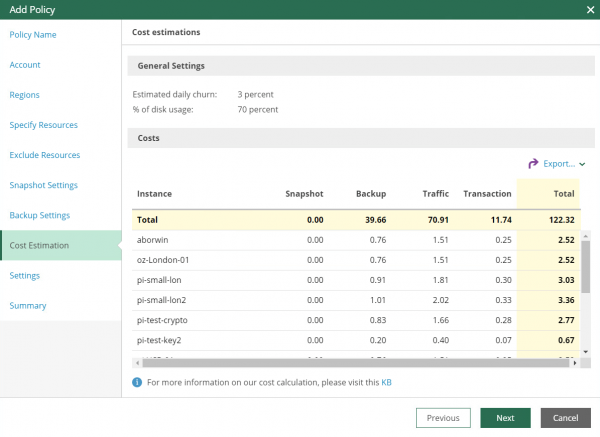
Los datos se pueden exportar a un archivo CSV o XML.
Componentes auxiliares - Workers
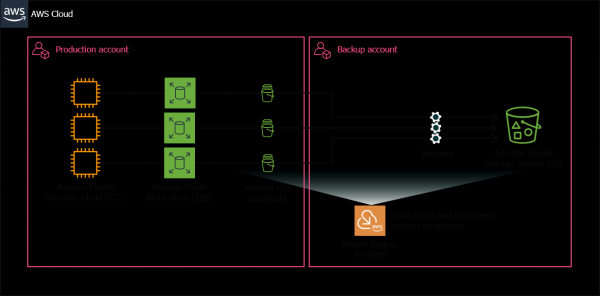
Para reducir los costos de tráfico, se pueden configurar la creación automática de componentes auxiliares - workers — en la misma región de AWS donde se encuentran los objetos protegidos. Los Workers se inician automáticamente solo durante la transferencia de datos hacia/desde Amazon S3 o durante la recuperación, y después de completar las operaciones, se apagan y se eliminan.
Copias de seguridad
Para las operaciones de respaldo, Veeam Backup for AWS utiliza instantáneas nativas (ver ). Durante la copia de seguridad, Veeam Backup for AWS utiliza comandos de AWS CLI para crear instantáneas de los volúmenes EBS adjuntos a la instancia EC2. Luego, dependiendo del escenario de respaldo que elija, Veeam Backup for AWS creará para la instancia EC2 una cadena de instantáneas nativas o una copia de seguridad a nivel de imagen.
Instantáneas nativas
Veeam Backup for AWS crea instantáneas nativas de la instancia EC2 de la siguiente manera:
- Primero se toman las instantáneas de los volúmenes EBS adjuntos a esta instancia.
- A las instantáneas de EBS se les asignan etiquetas de AWS al momento de su creación. Las claves y valores de estas etiquetas contienen metadatos encriptados. Veeam Backup for AWS considera las instantáneas de EBS con metadatos como instantáneas nativas para la instancia EC2.
- Si la instancia EC2 ya ha sido procesada por la política de respaldo, Veeam Backup for AWS verifica el número de puntos de recuperación en la cadena de instantáneas. Si supera el límite establecido en la política, se elimina el punto más antiguo. Nota: La política de almacenamiento y eliminación automática (retención) no se aplica a las instantáneas creadas manualmente (específicamente a las instantáneas creadas por separado). Estas instantáneas se pueden eliminar como se describe . (Si por "manual" se refiere a activar la política manualmente fuera del horario, en ese caso, la retención se aplicará a la instantánea creada de esta manera.)
Copias de seguridad a nivel de imagen
Así es como Veeam Backup for AWS realiza copias de seguridad a nivel de imagen:
- Primero se toman las instantáneas de los volúmenes EBS adjuntos a esta instancia.
- Veeam Backup for AWS utiliza instantáneas de EBS como fuentes para la copia de seguridad. Tras completar el proceso de copia de seguridad, estas instantáneas se eliminan.
- Luego, en la región de AWS donde se encuentra esta instancia, se lanza un worker auxiliar que ayuda a procesar los datos de la instancia EC2.
- Se crean volúmenes EBS a partir de las instantáneas temporales y se acoplan a la instancia worker.
- Se realiza la lectura de datos desde los volúmenes EBS en la instancia worker, luego se transfieren los datos al repositorio S3, donde se almacenarán en formato Veeam.
- Durante la sesión incremental, Veeam Backup for AWS lee los metadatos de las copias de seguridad desde el repositorio S3 y los utiliza para identificar los bloques que han cambiado desde la sesión anterior.
- Cuando se completa la copia de seguridad, Veeam Backup for AWS elimina las instantáneas temporales de EBS y la instancia worker de Amazon EC2.
Recuperación de datos
Con Veeam Backup for AWS, se pueden restaurar los datos de la siguiente manera:
- En la ubicación original, sobrescribiendo la instancia original. Todos los datos en esta instancia serán sobrescritos por los que se encuentran en la copia de seguridad, y la configuración de la instancia se mantiene.
- En una nueva ubicación, creando una nueva instancia. En este escenario — si eliges restaurar a una nueva ubicación o con nuevas configuraciones — deberás especificar los parámetros de configuración que se aplicarán a la instancia tras completar la restauración:
- Región
- Configuraciones de cifrado
- Nombre y tipo de instancia
- Configuraciones de red: Virtual Private Cloud (VPC), subred, grupo de seguridad
Restauración de volúmenes
También se admite la restauración de volúmenes de la instancia EC2 desde una instantánea o desde una copia de seguridad, ya sea en la ubicación original o en una nueva. En el segundo caso, para la nueva ubicación, se deben especificar la región de AWS, la Zona de Disponibilidad y otros parámetros.
Durante el proceso de restauración, también se utiliza un worker.
El proceso se describe brevemente así (usando como ejemplo la restauración desde una copia de seguridad):
- Veeam Backup for AWS lanza un worker en la región de AWS necesaria, crea el número requerido de volúmenes EBS vacíos y los acopla a la instancia worker.
- Restaura los datos de la copia de seguridad en estos volúmenes.
- Desacopla los volúmenes EBS y los traslada a la ubicación requerida (original o a otra región de AWS), donde estos volúmenes se conservan como separados.
- Elimina la instancia worker al finalizar las operaciones.
Nota: No olvide que, después de la recuperación, el volumen no se adjuntará automáticamente a la instancia EC2 (simplemente se guardará en la ubicación especificada como un volumen EBS separado).
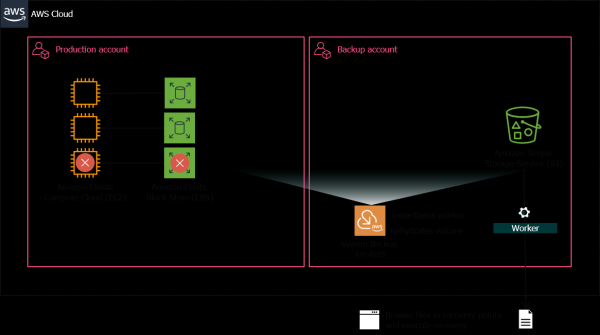
Recuperación de archivos
Permite recuperar archivos individuales sin necesidad de restaurar toda la instancia por completo.
Cuando inicia la recuperación a nivel de archivos, recibe una URL (basada en el nombre DNS público del trabajador) donde puede ver toda la estructura de archivos en el sistema operativo huésped, buscar los archivos necesarios y descargarlos en su máquina local.
También para garantizar la seguridad, puede verificar el certificado y su huella digital para asegurarse de que no haya MiTM.
Integración con Veeam Backup & Replication
Si ha desplegado Veeam Backup & Replication en su infraestructura, puede configurar la recuperación de las máquinas que forman parte de ella en la nube de Amazon EC2 mediante la funcionalidad Direct Restore to AWS, y luego proteger esos datos en la nube con Veeam Backup for AWS.
También se soporta la operación de Veeam Backup & Replication con los repositorios de Amazon S3, que son creados por Veeam Backup for AWS — se pueden restaurar copias de seguridad de instancias de Amazon EC2 en la infraestructura local.
Características de la versión gratuita
La versión gratuita de Veeam Backup for AWS permite hacer copias de seguridad de hasta 10 instancias EC2; la recuperación de las copias de seguridad se realiza sin restricciones.
Nota: Recomendado utilizar t2.medium.
El costo aproximado de los recursos es de 9.8 USD/mes, basándose en el uso 24/7 con las siguientes configuraciones predeterminadas:
- EC2 — 1 instancia t3.micro
- EBS — 1 volumen GP2 de 8 GB
- Configuración para el repositorio S3 — 50 GB de almacenamiento S3 estándar, 13,000 solicitudes S3 PUT, 10,000 solicitudes S3 GET, 50 GB de uso de S3 Select
Enlaces útiles
La solución Veeam Backup for AWS en
(en inglés).
Fuente: habr.com
