

Recordamos que intentar replicar las acciones del autor puede resultar en la pérdida de la garantía del equipo e incluso en su mal funcionamiento. El material se presenta únicamente con fines informativos. Si planeas reproducir las acciones descritas a continuación, te recomendamos encarecidamente leer el artículo hasta el final al menos una vez. La redacción de 3DNews no asume ninguna responsabilidad por las posibles consecuencias.
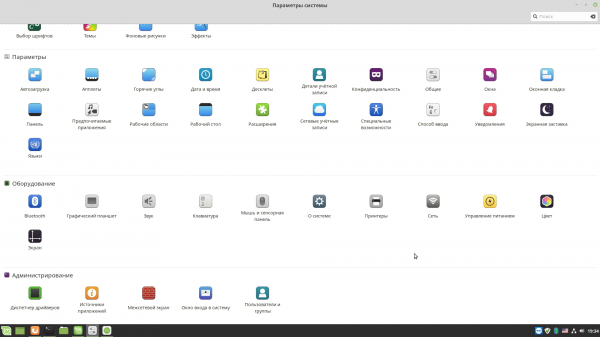
Primero haremos algunas observaciones. En primer lugar, al igual que el material anterior dedicado a junto a Windows 10, este está orientado a usuarios principiantes, lo que significa que contendrá la menor cantidad posible de complicaciones técnicas. Ni siquiera nos dirigiremos a la terminal (interfaz de consola). Esto no es un manual de usuario, sino un material introductorio para quienes están apenas familiarizándose con el sistema operativo. En segundo lugar, por simplicidad, llamaremos a la sección Opciones del sistema — el ícono gris con dos interruptores en el menú principal — panel de control. En tercer lugar, para muchas acciones será necesario introducir la contraseña del usuario en una ventana separada con el título Autenticar. Así que no mencionaremos esto por separado cada vez. Durante la configuración no debes temer proporcionar la contraseña, pero cuando estés en
en libertad
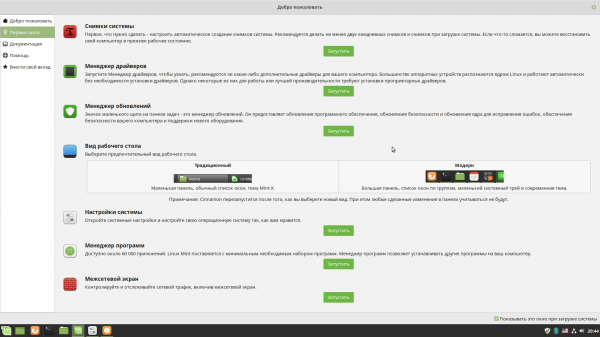
preste atención a cuándo y por qué se solicita tu contraseña para realizar acciones administrativas. En este material revisaremos los parámetros de pantalla y fuentes, configuraremos el teclado y el cambio de disposición, revisaremos la configuración de la red y el cortafuegos, nos familiarizaremos con el funcionamiento de Bluetooth y sonido, instalaremos una multifuncional y controladores para tarjetas gráficas, nos ocuparemos de la búsqueda e instalación de programas, aprenderemos a trabajar con archivos y discos, y además ajustaremos un poco el sistema operativo. Así, la última vez todo terminó con el diálogo de bienvenida. Con eso continuaremos nuestro trabajo.
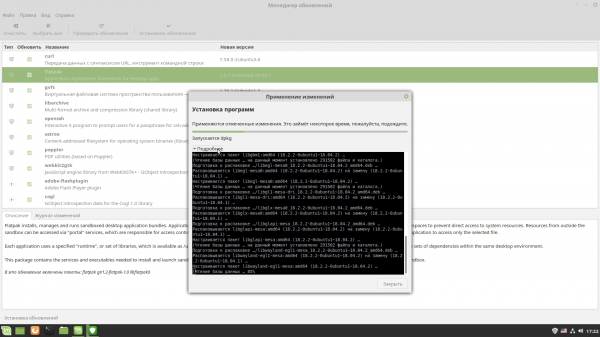
En el segundo punto del diálogo de bienvenida: el gestor de controladores, volveremos más tarde cuando evaluemos la instalación de las tarjetas gráficas discretas AMD y NVIDIA. Sin embargo, no hay nada complicado en esto, ya que con las diferentes opciones de controladores se puede elegir el propietario del fabricante o el de código abierto. Así que pasemos al siguiente punto, es decir, al gestor de actualizaciones. Aquí tampoco hay complicaciones: hay botones en la parte superior para comprobar las actualizaciones, seleccionar todas las actualizaciones y para instalarlas. En caso de que se prevea la instalación de componentes críticos para el sistema operativo (como actualizaciones del núcleo), se mostrará un mensaje separado. .
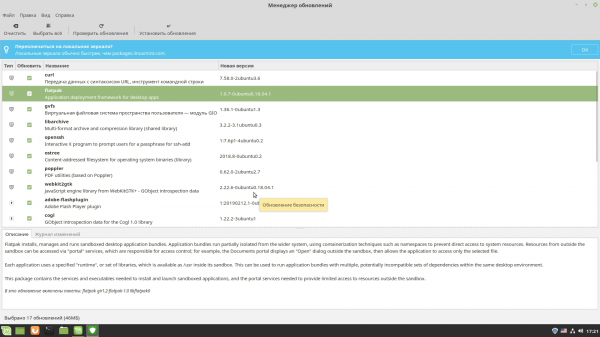
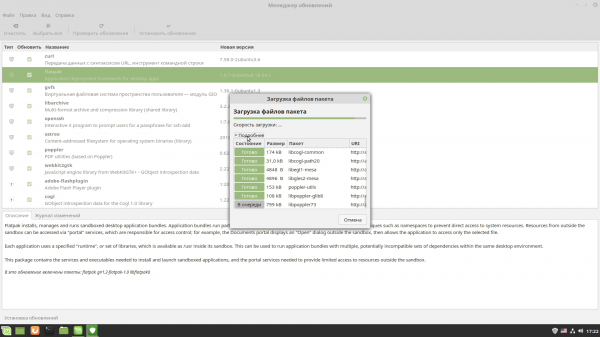
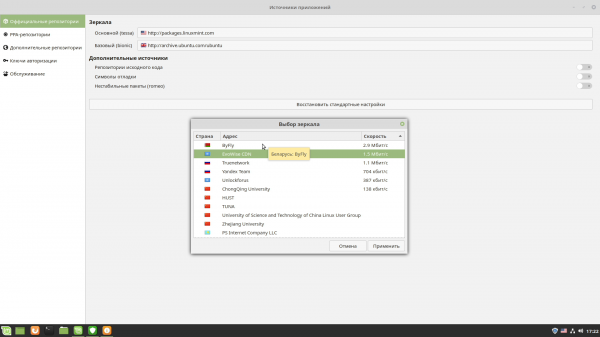
En el primer inicio, también se te ofrecerá seleccionar espejos locales para las actualizaciones: debes hacer clic en las direcciones, tras lo cual se abrirá una ventana que medirá la velocidad de descarga desde varios servidores. No es necesario hacer nada y puedes dejar todo como está, o puedes elegir la opción más rápida. Además, después del primer inicio, aparecerá un ícono del gestor de actualizaciones en el área de notificaciones en forma de escudo, que recordará la existencia de nuevas actualizaciones.
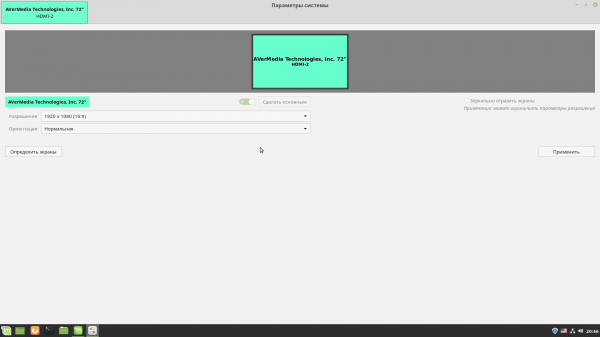
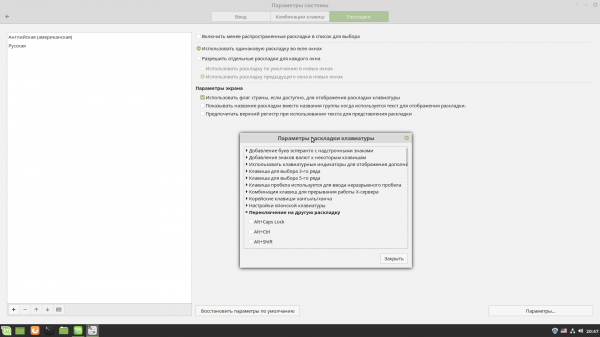
El siguiente punto sobre la configuración del aspecto del escritorio lo puedes cambiar a tu gusto. Por defecto, se utiliza el estilo 'Moderno', que está cercano al diseño de las versiones modernas de Windows. En la configuración del sistema, en la etapa inicial, es suficiente con cambiar dos parámetros. Primero, elegir la resolución de pantalla adecuada, si no te satisface. Segundo, configurar el cambio de distribuciones del teclado. Ambas cosas se hacen en las secciones correspondientes del apartado Hardware. Con los parámetros de pantalla está todo claro, pero para el teclado en la sección Distribuciones, debes hacer clic en el botón Opciones..., encontrar el punto para cambiar la distribución y elegir la combinación de teclado adecuada: Alt+Shift, por ejemplo, no entra en conflicto con ninguna otra combinación.
Aquí también puedes asegurarte de que la disposición seleccionada coincida con la que realmente está presente en tu teclado. Ten en cuenta que en Linux, tradicionalmente, las teclas adicionales se nombran de manera diferente. La tecla de Windows suele llamarse Super, y el Alt derecho (Gr) puede ser Meta. Así que no te sorprendas si en la pestaña adyacente los Atajos de teclado contienen combinaciones que mencionan estas teclas. Algunas combinaciones coinciden con las de Windows, pero en Linux, por un lado, hay muchas más y, por otro, todas se pueden reconfigurar a tu gusto. Las teclas multimedia para controlar el reproductor o iniciar el navegador/correo/búsqueda, en su mayoría, funcionan, por así decirlo, directamente. Esto incluye combinaciones con Fn, lo cual es relevante para laptops o teclados compactos.
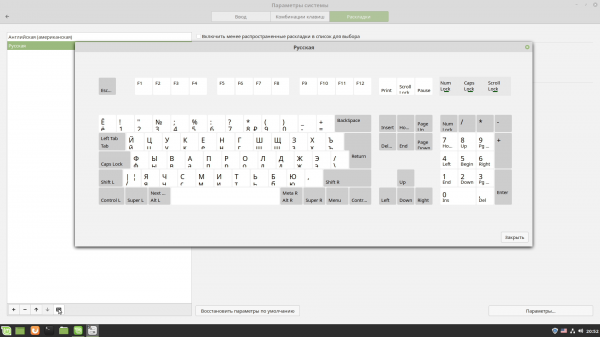
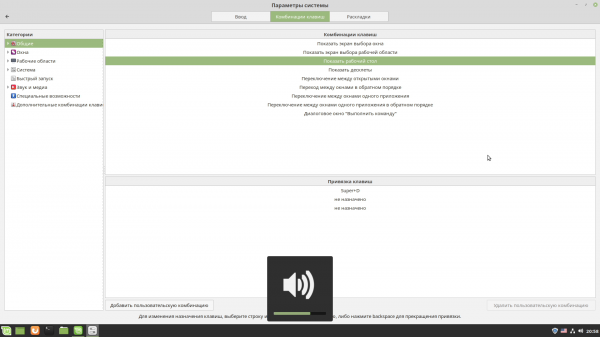
Opcionalmente, se pueden ajustar un par de parámetros relacionados con la visualización del contenido en pantalla. En primer lugar, en la sección General hay una opción simple para elegir el método de escalado de la interfaz del sistema, que será útil para algunos monitores modernos de alta resolución. También hay una opción para activar VBlank, necesaria para monitores más antiguos. En segundo lugar, en la sección Selección de fuentes, vale la pena anotar las fuentes deseadas (hablaremos de la instalación de nuevas más adelante), jugar con las opciones de suavizado y hinting, si la apariencia actual del texto en la pantalla no es de tu agrado. Allí también se ajusta la escalabilidad del texto, que afecta a la visualización de los elementos de la interfaz.
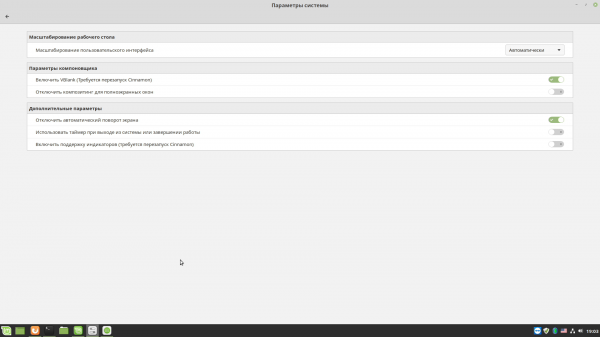
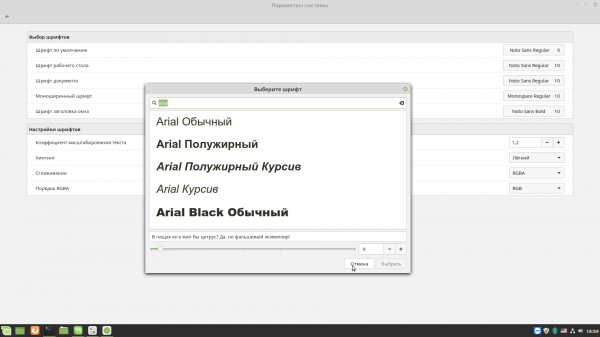
Es importante señalar algunas características adicionales. Las configuraciones de fuentes, escalado y, en general, el diseño de los elementos de la interfaz pueden no funcionar para todas las aplicaciones. Esto se debe tanto a que algunos programas (como los navegadores) manejan la representación de forma independiente, como a que puedes encontrarte con utilidades creadas con otros conjuntos de bibliotecas y componentes para la construcción de interfaces gráficas. Estas se verán diferentes.
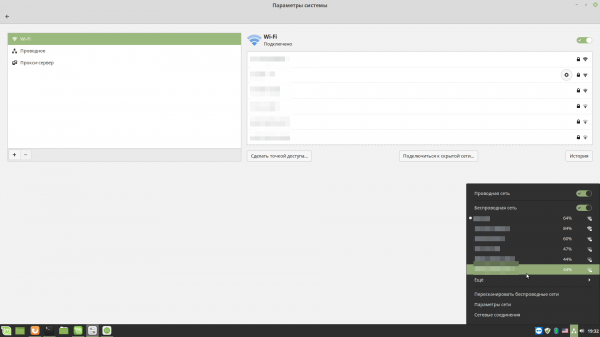
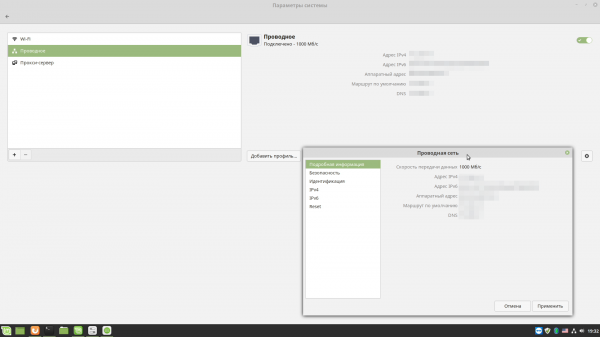
Probablemente no sea necesario configurar las conexiones de red, ya que tanto la conexión por cable como la inalámbrica deberían funcionar correctamente. Puede que se requieran algunas acciones adicionales si la red no funciona a plena velocidad o, por ejemplo, si no hay DHCP. Se puede acceder a la configuración haciendo clic en el ícono de tres bloques en la zona de notificaciones. En el menú hay dos opciones: Configuración de red y Conexiones de red. La primera permite conocer los datos básicos sobre las conexiones y ajustar los parámetros de IP y proxy.
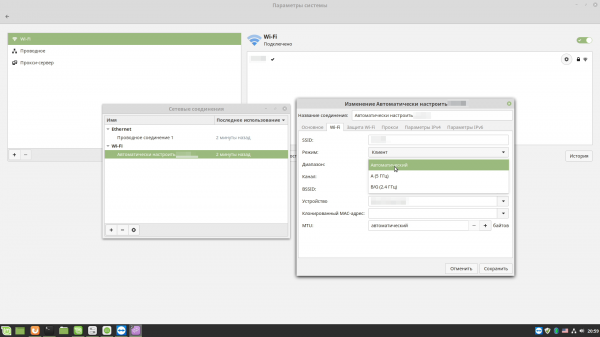
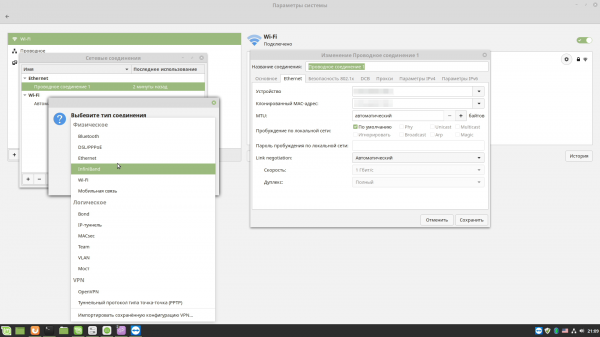
La segunda opción da acceso a configuraciones adicionales de los adaptadores. También se puede hacer clic en el botón + para agregar una nueva conexión VPN o habilitar otro adaptador de red. Sin embargo, es probable que esto no sea necesario. Si el adaptador no es visible en el sistema, será necesario visitar el sitio del fabricante para obtener los controladores y buscar en línea las instrucciones de instalación y configuración. Lamentablemente, ese es el procedimiento para cualquier hardware que no funcione automáticamente en el sistema.
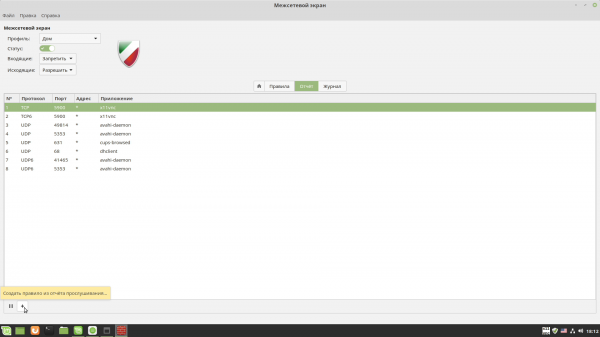
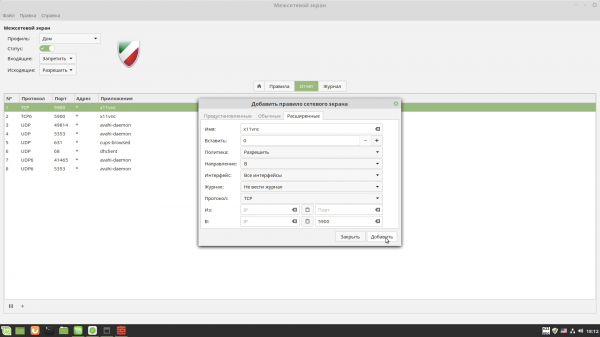
La configuración del cortafuegos también está relacionada con la red, pero se recomienda hacerlo al final, cuando todo esté instalado y funcionando correctamente. Sin embargo, su configuración es bastante sencilla. En el panel de control hay un elemento correspondiente: Cortafuegos. Inicialmente, hay tres perfiles establecidos: para el hogar, para el entorno de trabajo y para lugares públicos. Para el perfil de casa, por defecto, todas las conexiones entrantes están bloqueadas y las salientes permitidas. Tras activar el cortafuegos (interruptor de Estado), en la pestaña Reporte se mostrará la actividad de red de varios programas. En esta lista se puede seleccionar el proceso necesario y presionar el botón con el signo más en la parte inferior para crear una nueva regla, ya que las configuraciones por defecto suelen ser suficientes.
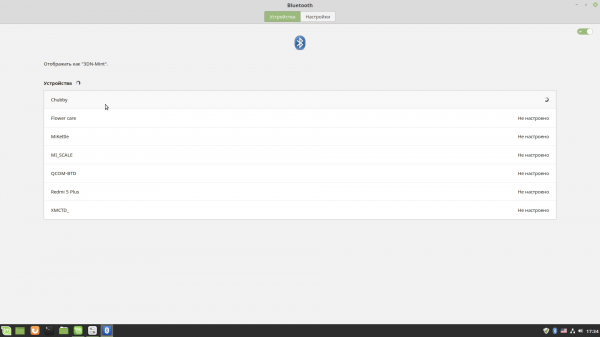
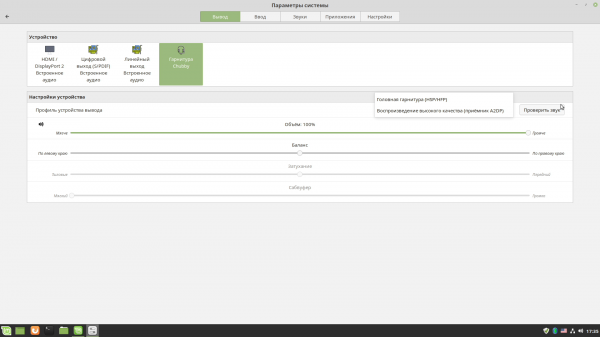
No hubo problemas importantes con Bluetooth en el sistema de prueba. Sin embargo, no olvides que si el dispositivo tiene funciones específicas, no siempre puede funcionar correctamente. A veces, también pueden ser necesarias algunas configuraciones adicionales en las secciones correspondientes. Por ejemplo, para una bocina Bluetooth en la configuración de audio (accesible con un clic en el ícono del altavoz en la zona de notificaciones) tuve que seleccionarla como dispositivo de salida de sonido, lo cual es bastante lógico. A propósito, en la misma configuración hay un par de funciones útiles. En la pestaña Aplicaciones, se puede ajustar el volumen de sonido de cualquier aplicación o incluso de las pestañas del navegador que estén reproduciendo audio. Y en la pestaña Configuración, hay una opción para establecer un límite de volumen para todo el sistema operativo.
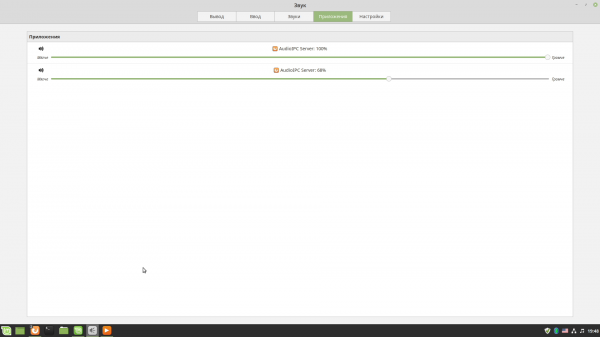
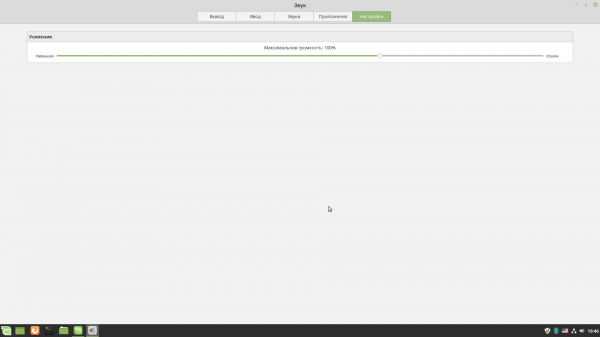
Con eso, se puede considerar que la configuración básica ha terminado. Por los nombres de los demás elementos del panel de control, es fácil adivinar para qué sirven. No nos detendremos en ellos, ya que las demás configuraciones son más bien estéticas que técnicas.
Instalación de controladores en Linux Mint 19
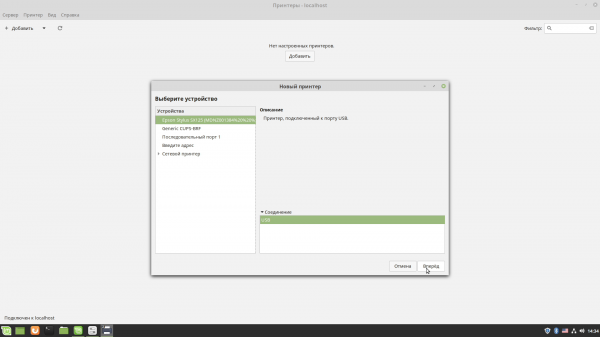
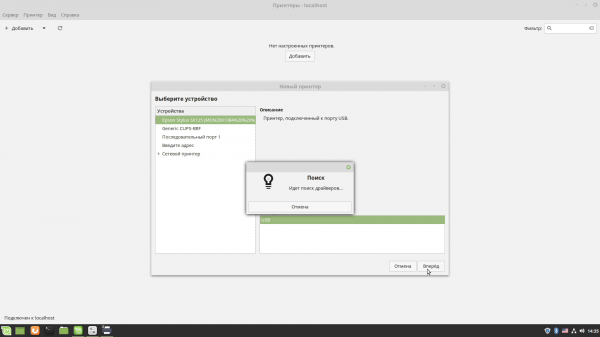
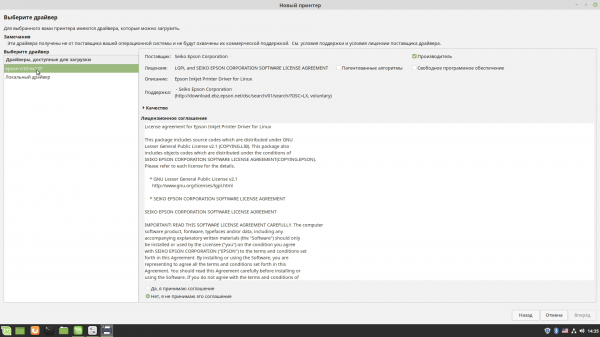
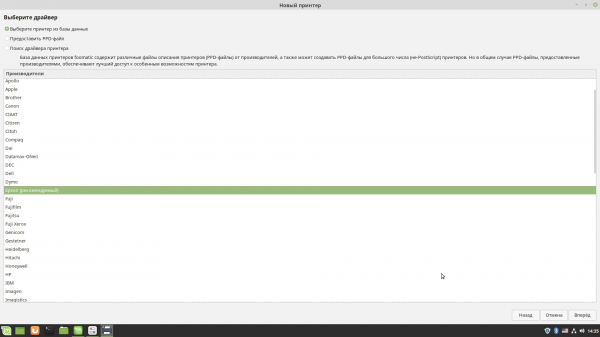
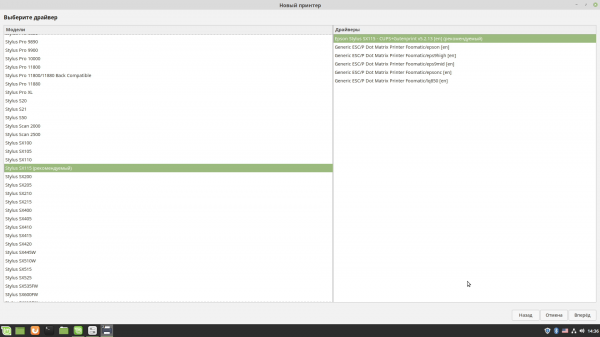
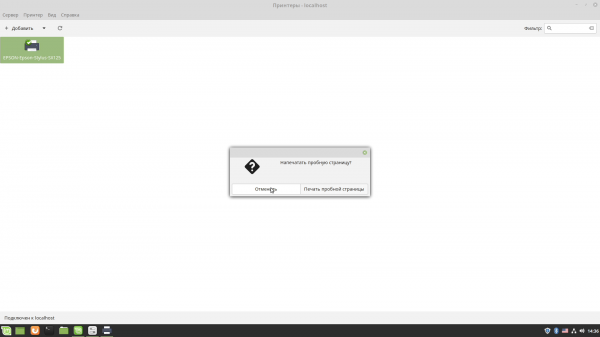
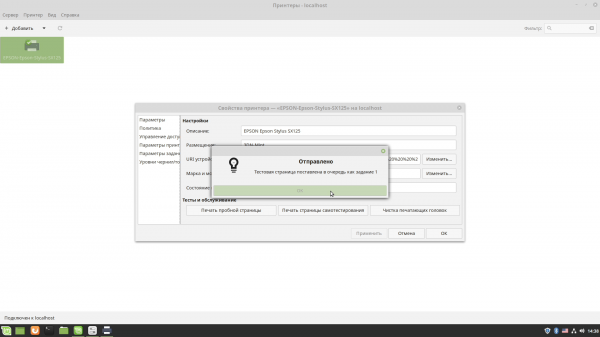
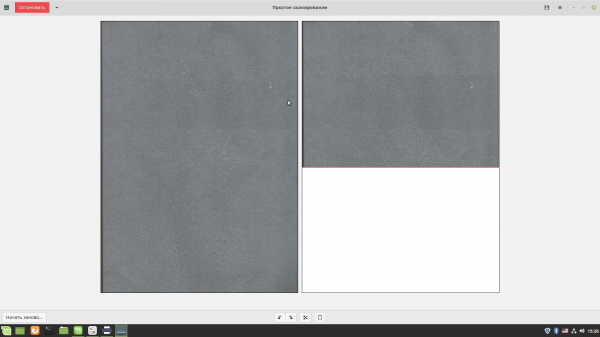
Los usuarios dejan comentarios sobre la funcionalidad de varios equipos en . Ten en cuenta que un mismo dispositivo puede aparecer con diferentes nombres, así que es mejor intentar buscar varias variantes del nombre, desde el nombre completo hasta el número de modelo, y buscar en diferentes categorías. Junto a los comentarios, a veces se pueden encontrar consejos sobre cómo resolver algunos problemas o configuraciones. Por ejemplo, para la multifuncional Epson Stylus SX125, hay cinco entradas disponibles en la base de datos. Sin embargo, no hubo problemas importantes con su instalación. Al conectarlo a la PC, apareció una notificación de inmediato. Para configurarlo en el panel de control en la sección Impresoras, fue suficiente hacer clic en el botón Agregar, seleccionar el dispositivo de la lista y simplemente seguir las instrucciones del asistente.
Fuente: 3dnews.ru
