

Como dice el refrán, los administradores se dividen en dos tipos: el primer tipo son aquellos que aún no han hecho una copia de seguridad, y el segundo, los que ya la han hecho. Así que, empecemos a trabajar y no nos asociemos con esos tipos.
Todo comenzó un día maravilloso cuando mi disco duro en la laptop falló. Me sentí un poco molesto porque tendría que gastar en un nuevo disco y, como siempre, los gastos llegaron en el peor momento. Compré un nuevo disco duro, inserté el disco de Acronis 11 y, al arrancar desde ese dispositivo, comencé a restaurar el sistema desde una imagen que Acronis 11 había creado periódicamente según el programa. Pero no me duró mucho la alegría, ya que empezaron los problemas increíbles con Acronis 11; no quería restaurar la imagen de ninguna manera. Hice todo lo posible, incluso lo entregué a los administradores de un banco que no creían y afirmaban que eso no podía ser y que todo debía funcionar bien. Pero no se quedaron mucho tiempo así y se encogieron de hombros, diciendo que no sabían qué pasaba, que era la primera vez que veían algo así. Decidieron hacer un experimento esos mismos administradores de un banco bastante grande; crearon una imagen de su laptop con Windows 7 y volcaron la imagen en un disco externo de casi 40GB. Insertaron mi disco en su laptop y, con una sonrisa en el rostro y la frase "mira, todo funcionará bien, tú hiciste algo mal", empezaron a fruncir el ceño. Pero no pudieron sonreír mucho tiempo; fue solo una hora hasta que apareció un mensaje de error, no recuerdo el código, pero en ese momento se comentaba sobre las diferencias en las versiones de Acronis, aunque nosotros teníamos todo igual. Al final, hicimos de todo: cambiamos el disco, creamos particiones, cambiamos la versión de Acronis; hicimos todo, pero sin resultados, y los administradores dejaron de sonreír por mucho tiempo, y luego se desanimaron del todo cuando no pudieron desplegar sus propias imágenes en los servidores. Por suerte, se dieron cuenta a tiempo, impulsaron las conclusiones y decidieron otra solución para el problema de hacer copias de seguridad del sistema y otros. Probablemente te preguntes qué tipo de administradores son esos que no usan arreglos RAID y todo lo estándar en el mundo. Te responderé: sí los usan, pero cada administrador no solo tiene servidores con RAID y discos SCSI, sino que también tiene otros trabajos en diferentes empresas donde el servidor es a menudo una computadora de escritorio común, ya que siempre falta financiamiento o por otras razones. En resumen, quien es administrador por vocación entenderá de qué hablo. No se resolvió el problema; despreciamos Acronis y comenzamos a buscar una alternativa simple y confiable. Para hacerlo, éramos cuatro, y cada uno debía presentar su solución de copia de seguridad, pero al final de la semana, tras las pruebas, nos reunimos con una cerveza y llegamos casi a la misma solución. La solución era simple y ofrecía un 93% de tolerancia a fallos, sobre la cual he creado este tema, con el fin de advertir a las personas comunes sobre la pérdida de información importante en su PC.
Y así al grano. Todo lo haré en Windows 7, pero las acciones son 100% compatibles también con sistemas operativos como 2003, Vista, 8, 2008R2 (solo en Windows 2003 es necesario instalar ).
Archivado y Restauración
1. Entramos en el panel de control y buscamos Archivado y Restauración, lo iniciamos y vemos lo siguiente
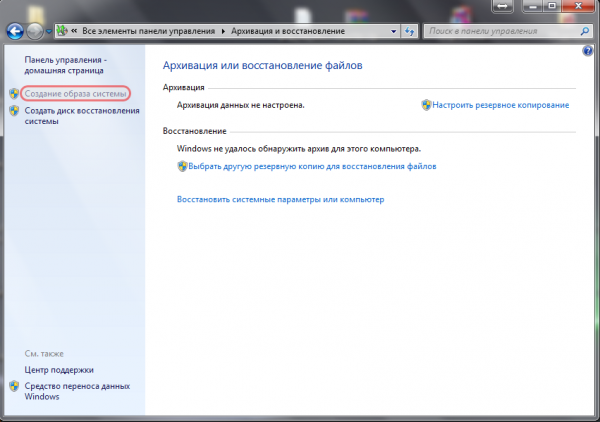
Elegimos en la esquina izquierda "Crear una imagen del sistema" y después vemos lo siguiente
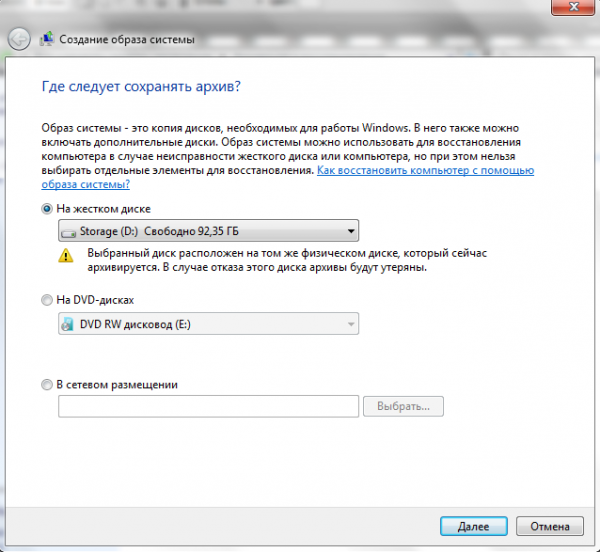
Elige cualquier opción que te guste, pero mi consejo es no elegir la opción de guardar la imagen del sistema en el mismo disco. La copia de seguridad siempre debe almacenarse en otro medio y lo mejor es en dos. Después de seleccionar, hacemos clic en siguiente y vemos la siguiente ventana que nos informa sobre lo que se va a realizar
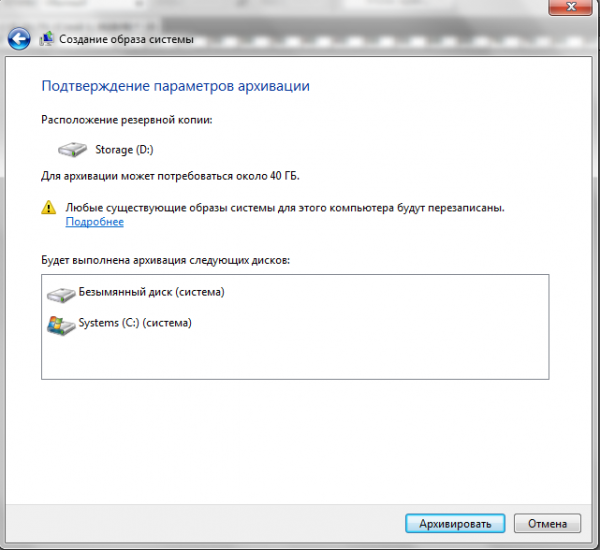
Hacemos clic en el botón "Archivar" después de que se cree la imagen, creamos un disco de recuperación del sistema
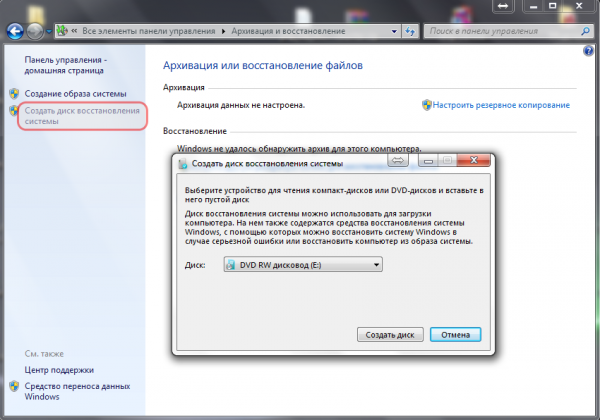
De esta manera bastante simple hemos hecho una copia de seguridad del sistema y de todos los programas instalados con su configuración en el disco del sistema. Después de esto, en el futuro, se puede insertar cómodamente el disco de arranque que creamos y restaurar el sistema. También puedes configurar el sistema de archivado en modo automático a tu preferencia. A continuación, explicaré cómo hacer una copia de seguridad de la información en otros discos y carpetas separadas utilizando la herramienta estándar que viene con los sistemas operativos mencionados en el post, que se llama .
Robocopy.exe — Copia de archivos multihilo
Robocopy está diseñada para la copia de directorios y árboles de directorios de manera resistente a fallos. Tiene la capacidad de copiar todos (o selectivamente) los atributos y propiedades NTFS, y cuenta con un código adicional para reiniciarse cuando se usa con conexiones de red en caso de interrupciones.
Así que al grano. Creamos un archivo de texto y escribimos lo siguiente en él:
@echo off
chcp 1251
robocopy.exe D:MyProject E:BackupMyProject  /mir  /log:E:BackupMyProject backup.log
Lo que sucede es que estamos copiando de manera espejada archivos y directorios del disco D desde la carpeta MyProject al disco E en la carpeta BackupMyProject que está en un disco USB externo. Se copian solo los archivos que han sido modificados, no hay una reescritura constante de archivos. También obtenemos un archivo Log donde se describe detalladamente lo que se copió y lo que no, así como los errores que ocurrieron.
Guardamos el archivo y lo renombramos a cualquier nombre comprensible para ti, pero en lugar de la extensión .txt ponemos .bat o .cmd, como prefieras.
A continuación, vamos al panel de control — administración — iniciamos el programador de tareas y creamos una nueva tarea, le damos un nombre, establecemos en los triggers el intervalo de tiempo para la ejecución de la tarea y en las acciones especificamos la ejecución de nuestro archivo xxxxxxxx.bat o xxxxxxxx.cmd. Ahora tenemos una copia de seguridad automática de los datos según nuestro horario. Dormimos tranquilos y no nos preocupamos.
P.D. A muchos les puede parecer que este artículo es un cliché, pero yo no lo considero así; este método me ha salvado varias veces de perder información y de recuperar el sistema. Y también ha ayudado a otras personas que me han preguntado cómo hacerlo. Escribí este artículo para tener la posibilidad objetiva de comentar las publicaciones de otros participantes y escribir nuevos artículos cuando sea posible que ayuden a las personas.
P.D.P.D. Respecto a la copia de seguridad de Windows XP, quiero escuchar sus consejos, señores, pero evitando Acronis, al menos la versión 11.
Fuente: habr.com
