

Los usuarios de Windows 11 que intentan deshacerse de la actualización problemática KB5074109, se han encontrado con un nuevo inconveniente: el proceso de desinstalación finaliza con un error 0x800f0905. Portal Windows Central publicó instrucciones paso a paso sobre cómo resolver el problema y recuperar la capacidad para revertir la actualización.
Los mejores juegos de 2025: selección de lectores y redacción
Recordemos que la actualización de seguridad de enero de 2026 (KB5074109) para Windows 11 causó muchos problemas, desde una disminución del rendimiento hasta funciones que no funcionan. Microsoft incluso instó abiertamente a los usuarios a eliminar esta actualización. Sin embargo, algunos propietarios de PC no pudieron hacerlo ya que se encontraron con el error 0x800f0905 al intentar desinstalar.
Los usuarios que decidieron eliminar la actualización de seguridad de enero de 2026 (KB5074109) (26200.7623) enfrentan el error 0x800f0905, que generalmente indica un problema con la pila de mantenimiento o el almacenamiento de componentes. Para resolver este inconveniente hay varias formas. Sin embargo, una de las mejores opciones es utilizar la función de restauración del sistema para desinstalarlo y volver al estado operativo anterior del SO. Como alternativa, aunque es menos práctico, se puede intentar reinstalar la actualización a través de 'Windows Update' para que el sistema corrija los errores en los componentes por sí mismo, y luego repetir el proceso de desinstalación.
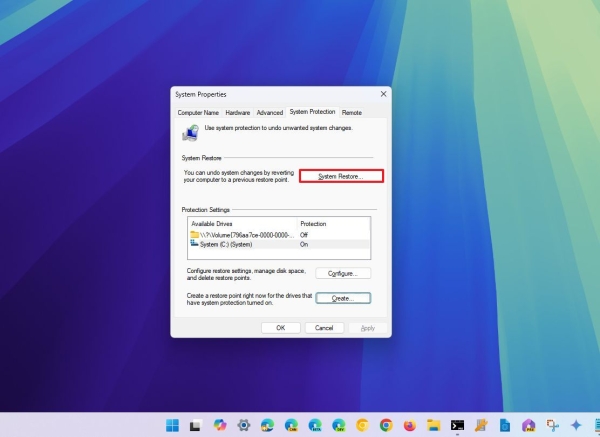
A continuación se presentan dos formas de solucionar el error 0x800f0905. Advertimos que aunque estos métodos no implican limpieza de datos, se recomienda hacer una copia de seguridad completa del sistema antes de comenzar.
La primera opción funcionará solo si la función de restauración del sistema fue habilitada anteriormente en la computadora, y se creó un punto de restauración manual o automáticamente. Para revertir y eliminar la actualización KB5074109 de Windows 11 mediante la función de restauración del sistema, debe seguir los siguientes pasos:
- Abrir el menú 'Inicio'.
- En la barra de búsqueda, escribir 'Crear un punto de restauración', abrir el primer resultado y pasar a la pestaña 'Protección del sistema'.
- En la pestaña 'Protección del sistema', hacer clic en 'Restaurar'.
- En la ventana que se abre, selecciona el punto de restauración necesario (antes de la instalación de la actualización problemática KB5074109) y haz clic en «Siguiente».
- Opcionalmente, se puede seleccionar «Buscar programas afectados». Esto mostrará qué aplicaciones se eliminarán después de este proceso.
- Haz clic en «Siguiente» y espera a que finalice el proceso.
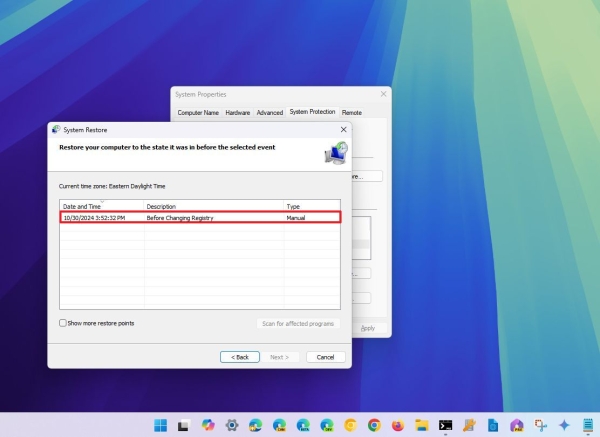
Una vez completados todos los pasos, el sistema volverá a estar operativo antes de la instalación de la actualización. Si durante el uso de la función de restauración del sistema se eliminaron algunas aplicaciones, deberás reinstalarlas manualmente. Si este método de restauración del sistema funciona, la mejor solución adicional será desactivar la función de actualización de Windows, al menos temporalmente.
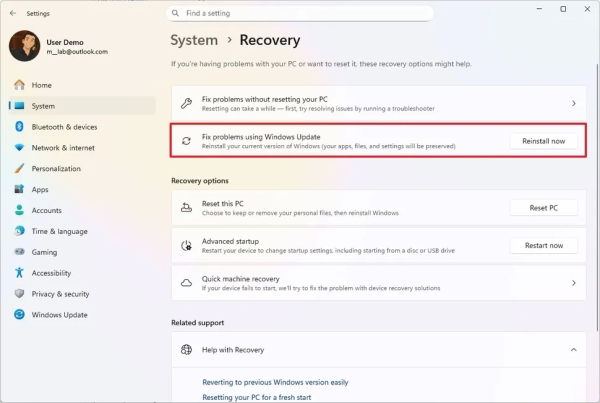
Como alternativa, puedes realizar una restauración del sistema utilizando la función «Solucionar problemas con el Centro de actualizaciones de Windows». Esta opción reinstalará el sistema operativo, manteniendo tus aplicaciones, archivos y configuraciones. Una vez completada la reinstalación, espera un momento y luego intenta eliminar nuevamente el paquete defectuoso. Para restaurar la instalación de Windows 11 y solucionar el error 0x800f0905, sigue estos pasos:
- Abre «Configuración» («Inicio» > busca «Configuración»).
- Selecciona la pestaña «Sistema».
- En la parte derecha de la ventana, selecciona «Recuperación».
- Selecciona «Reinstalar ahora» en la pestaña «Solucionar problemas con el Centro de actualizaciones de Windows».
- Marca la casilla «Reiniciar automáticamente el ordenador después de 15 minutos de la instalación» y haz clic en «Aceptar».
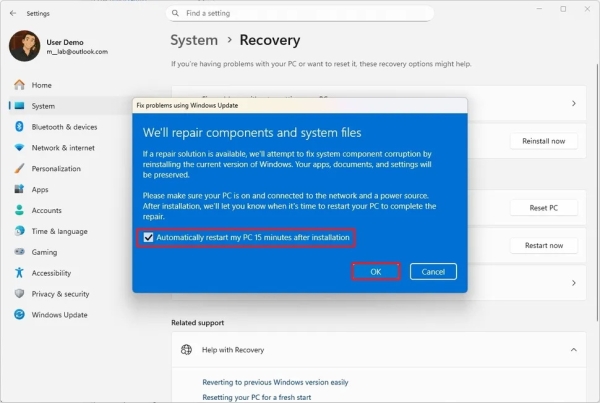
Después de completar estos pasos, Windows 11 se reinstalará como la misma versión que estaba instalada en el PC, pero ahora tendrás la opción de eliminar la actualización problemática.
Hasta que Microsoft emita un arreglo adecuado, estos métodos alternativos son la mejor manera de deshacerse de KB5074109 sin generar el error 0x800f0905.
Fuente:
Fuente: 3dnews.ru
