

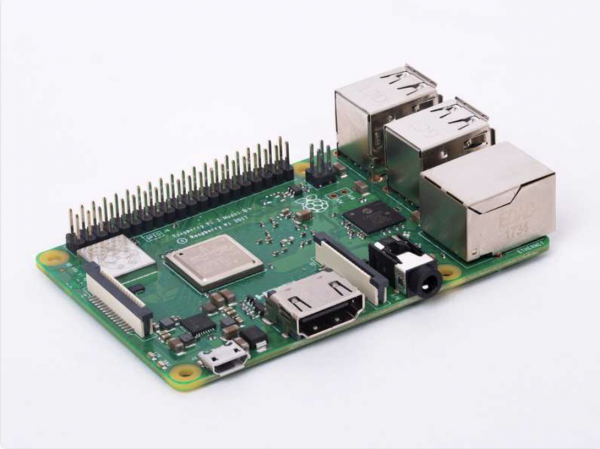
Raspberry PI 3 Modelo B+
En este manual, analizaremos los fundamentos del uso de Swift en Raspberry Pi. Raspberry Pi es una pequeña y económica computadora de placa única, cuyo potencial está limitado solo por sus recursos computacionales. Es bien conocida entre los técnicos y entusiastas del DIY. Es un excelente dispositivo para aquellos que desean experimentar con ideas o probar en la práctica un concepto determinado. Se utiliza para una variedad de proyectos y puede colocarse fácilmente en casi cualquier lugar; por ejemplo, se puede montar en la parte posterior de un monitor y usarse como escritorio, o conectar a una placa de pruebas para controlar un circuito electrónico.
El lenguaje de programación oficial de la 'frambuesa' es Python. Aunque Python es bastante sencillo de usar, carece de seguridad de tipo y consume mucha memoria. Swift, en cambio, tiene gestión de memoria mediante ARC y es casi 8 veces más rápido que Python. Dado que la RAM y las capacidades computacionales del procesador de Raspberry Pi son limitadas, el uso de un lenguaje como Swift permite aprovechar al máximo el potencial del hardware de este mini-PC.
Instalación del sistema operativo
Antes de instalar Swift, es necesario elegir un sistema operativo. Para ello, puedes , ofrecidas por desarrolladores externos. La elección más común es Raspbian, el sistema operativo oficial de Raspberry Pi. Hay varias formas de instalar Raspbian en una tarjeta SD; en nuestro caso, usaremos balenaEtcher. Aquí tienes lo que debes hacer:
- Descarga la última versión de Raspbian OS .
- .
- Usamos para grabar en la tarjeta formateada.
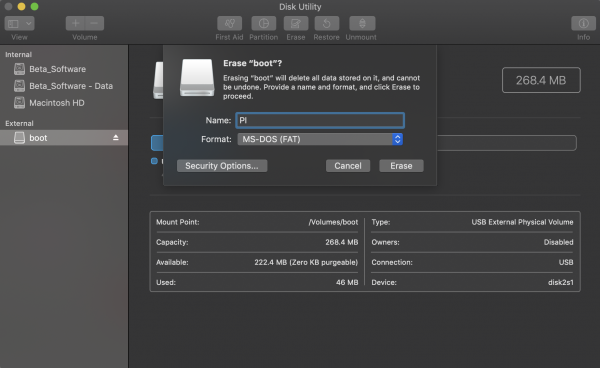
Paso dos: formatea la tarjeta SD en MS-DOS (FAT)
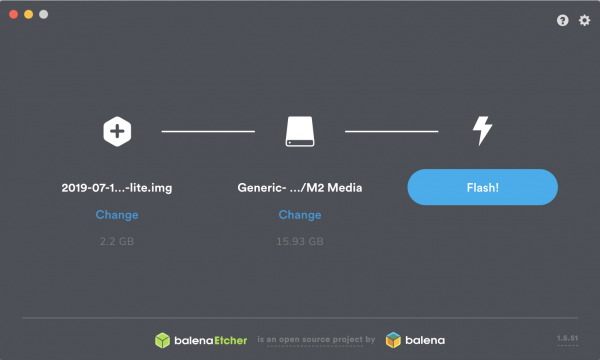
Paso tres: usa balenaEtcher para grabar Raspbian en la tarjeta
Te recomendamos un curso intensivo gratuito de aprendizaje automático para principiantes:
— del 2 al 4 de septiembre. Un curso intensivo gratuito que permite comprender qué es el aprendizaje automático y aprender a trabajar con datos abiertos de Internet. También aprenderemos a predecir el tipo de cambio del dólar mediante un modelo desarrollado por nosotros mismos..
Configuración de Raspberry Pi
¡Ya hemos recorrido medio camino! Ahora tenemos una tarjeta SD con un sistema operativo que utilizaremos, pero aún queda por instalar el sistema operativo. Para ello, hay dos opciones:
- Utilizar un monitor, teclado y ratón conectados al dispositivo.
- Hacer todo desde otra PC por SSH o utilizando un cable USB Console.
Si es tu primera experiencia con Pi, te recomiendo la opción número 1. Una vez que la tarjeta SD con Raspbian OS esté insertada en Pi, conecta el cable HDMI, mouse, teclado y cable de alimentación.
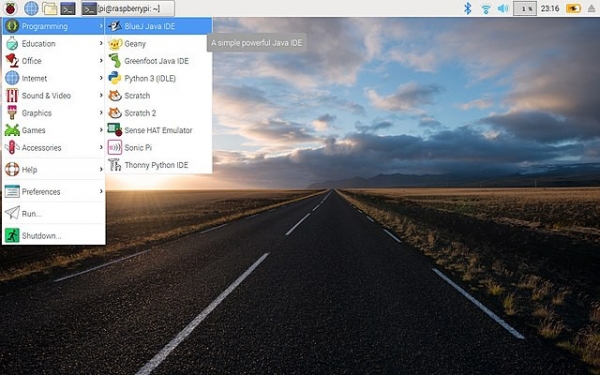
Pi debería arrancar al encenderla. ¡Felicidades! Ahora puedes dedicar un tiempo a explorar tu escritorio y sus posibilidades.
Instalación de Swift
Para instalar Swift en la «malinka», necesitas conectarla a Internet (mediante Ethernet o WiFi, dependiendo del modelo de la placa). Una vez conectado a Internet, puedes comenzar la instalación de Swift.
Se puede realizar de dos maneras. La primera — , la segunda — usar binarios ya compilados. Recomiendo enfáticamente la segunda opción, ya que la primera requerirá varios días de preparación. La segunda opción se ha desarrollado gracias al grupo . Tienen el repositorio donde se puede instalar Swift utilizando apt ().
Es una herramienta de línea de comandos, algo así como la App Store para aplicaciones y paquetes para dispositivos con Linux. Trabajamos con apt comenzando a introducir en la terminal apt-get. Luego hay que indicar una serie de comandos que especificarán la tarea a realizar. En nuestro caso, necesitamos instalar Swift 5.0.2. Los paquetes correspondientes se pueden .
Bueno, comencemos. Ahora que sabemos que instalaremos Swift usando apt, necesitamos agregar el repositorio a la lista de repositorios.
Comando para agregar/instalar el repositorio se ve así:
curl -s | sudo bash 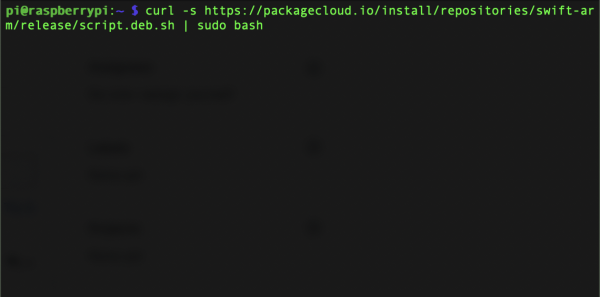
A continuación instalamos Swift desde el repositorio agregado:
sudo apt-get install swift5=5.0.2-v0.4 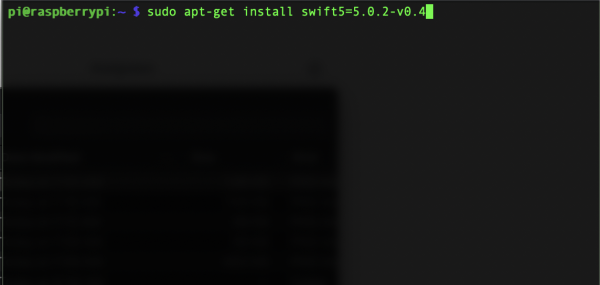
¡Eso es todo! Ahora Swift está instalado en nuestra «malinka».
Creación de un proyecto de prueba
Actualmente no funciona, pero todo lo demás sí. Para la prueba, vamos a crear un paquete Swift utilizando Swift Package Manager.
Primero creamos un directorio llamado MyFirstProject.
mkdir MyFirstProject 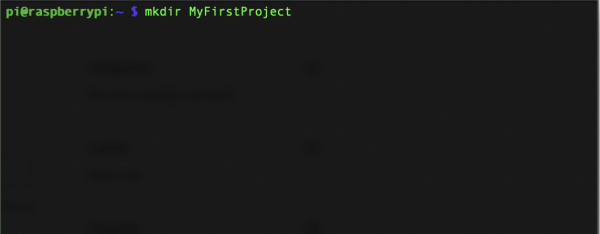
Luego cambiamos el directorio de trabajo actual al recién creado MyFirstProject.
cd MyFirstProject 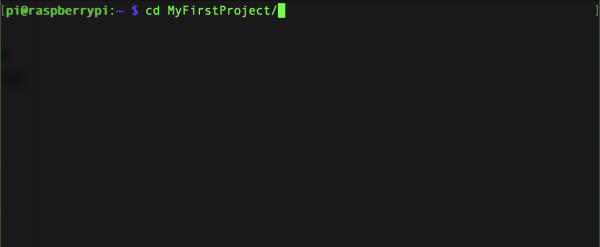
Creamos un nuevo paquete ejecutable Swift.
swift package init --type=executable 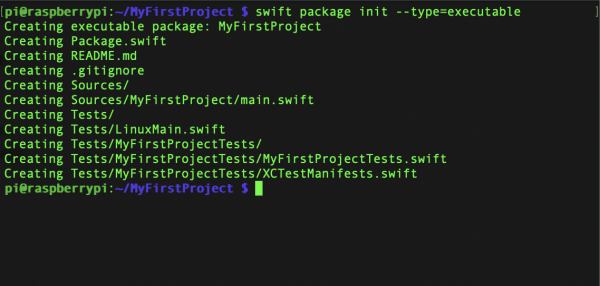
Estas tres líneas crean un paquete Swift vacío llamado MyFirstProject. Para ejecutarlo, escribimos el comando swift run.
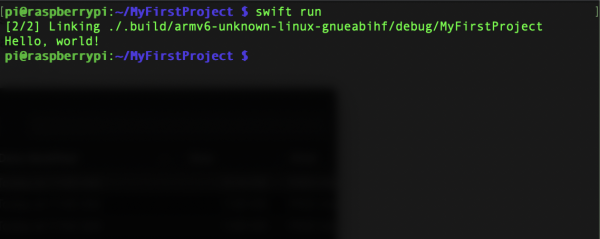
Una vez finalizada la compilación, veremos la frase «¡Hola, mundo!» en la línea de comandos.
Después de haber creado nuestro primer programa en Pi, vamos a hacer algunos cambios. En el directorio MyFirstProject, realizaremos modificaciones en el archivo main.swift. En él se encuentra el código que se ejecuta cuando lanzamos el paquete con el comando swift run.
Cambiamos el directorio a Sources/MyFirstProject.
cd Sources/MyFirstProject 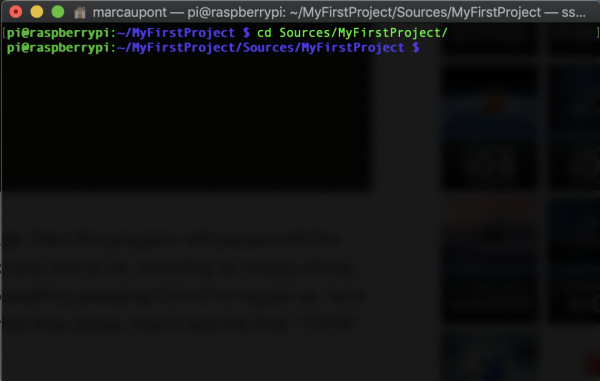
Editamos el archivo main.swift usando el .
nano main.swift 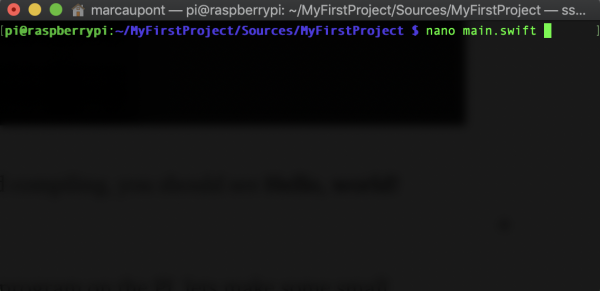
Una vez que el editor esté abierto, podrás modificar el código de tu programa. Vamos a reemplazar el contenido del archivo main.swift con lo siguiente:
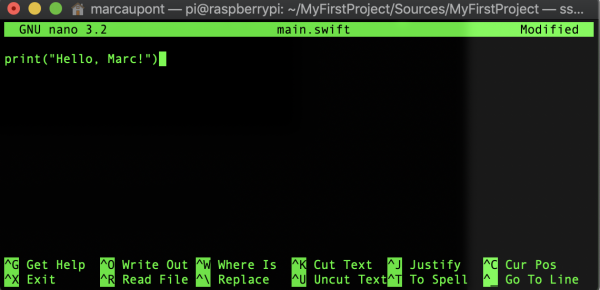
print("Hello, Marc!")Por supuesto, puedes insertar tu propio nombre. Para guardar los cambios, deberás realizar las siguientes acciones:
- CTRL+X para guardar el archivo.
- Confirmamos los cambios presionando «Y».
- Confirmamos la modificación del archivo main.swift presionando Enter.
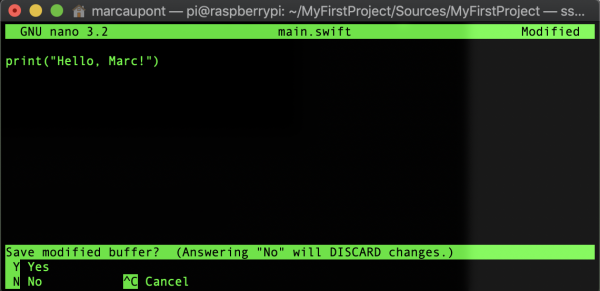
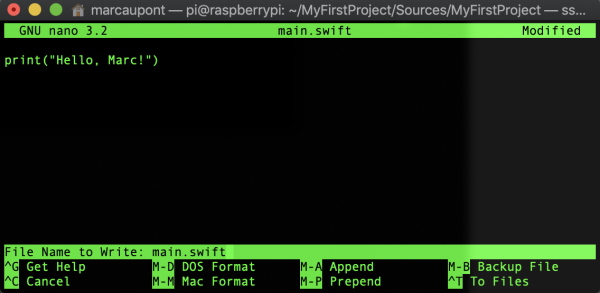
Todos los cambios han sido realizados, ahora es el momento de reiniciar el programa.
swift run 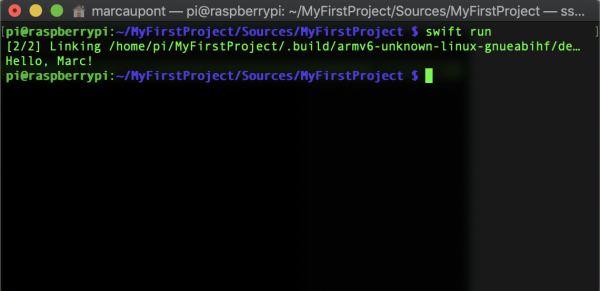
¡Felicidades! Una vez que el código ha sido compilado, el terminal debería mostrar la línea modificada.
Ahora que Swift está instalado, ya tienes con qué trabajar. Para controlar hardware, como LEDs, servomotores y relés, puedes utilizar la biblioteca de proyectos de hardware para placas Linux/ARM, que se llama .
¡Buena suerte experimentando con Swift en Raspberry Pi!
Fuente: habr.com
