

Termux paso a paso
La primera vez que conocí Termux, y no soy un usuario de Linux, me vinieron a la mente dos pensamientos: "¡Es increíble!" y "¿Cómo se usa?". Buscando en internet, no encontré ningún artículo que permitiera comenzar a utilizar Termux de una manera que resultara más placentera que problemática. Vamos a corregir eso.
¿A qué, en realidad, me acerqué a Termux? Primero, hacking, más bien el deseo de comprenderlo un poco. En segundo lugar, la falta de posibilidad de usar Kali Linux.
Aquí intentaré reunir toda la información útil que he encontrado sobre el tema. Esta artículo difícilmente sorprenderá a aquellos que ya tienen conocimientos, pero espero que sea útil para quienes apenas están conociendo las maravillas de Termux.
Para una mejor comprensión del material, recomiendo repetir lo que he descrito no con simples copias y pegados, sino ingresando los comandos de manera independiente. Para mayor comodidad, necesitaremos ya sea un dispositivo Android con teclado conectado, o como en mi caso, un dispositivo Android y una PC/Laptop (Windows) conectados a la misma red. Es preferible que el Android tenga root, pero no es obligatorio. A veces indico algo entre paréntesis; generalmente, esto ayudará a entender mejor el material (si lo que está entre paréntesis no es del todo claro, siéntete libre de omitirlo, más adelante se aclarará cuando sea necesario).
Compra una suscripción
Seré banal y extremadamente lógico al mismo tiempo
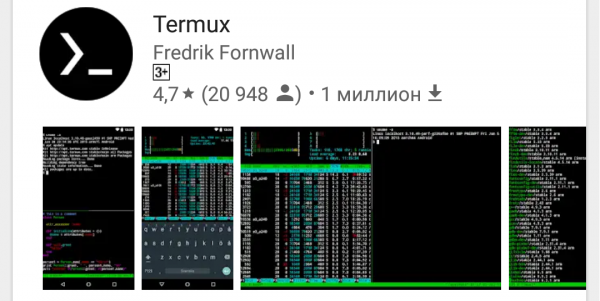
Instalamos Termux desde Google Play Market:
Abrimos la aplicación instalada y vemos:
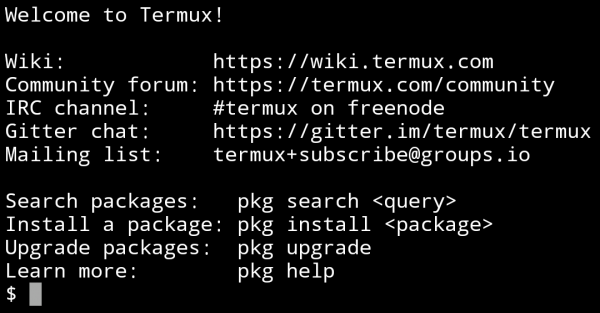
A continuación, es conveniente actualizar los paquetes preinstalados. Para ello, ingresamos dos comandos en orden, aceptando todo a lo largo del proceso ingresando Y:
apt update
apt upgrade
Con el primer comando verificamos la lista de paquetes instalados y buscamos aquellos que se pueden actualizar, y con el segundo los actualizamos. Por esta razón, los comandos deben escribirse en este orden.
Ahora tenemos la versión más reciente de Termux.
Algunos comandos adicionales necesarios
Muestra el contenido del directorio. Si no se proporciona una ruta, se muestra el contenido del directorio actual. – muestra la lista de archivos y directorios en el directorio actual
cd – se mueve al directorio especificado, por ejemplo:
Es importante entender: si la ruta no se especifica directamente (~\/storage\/downloads\/1.txt) se tomará desde el directorio actual
cd dir1 – se moverá a dir1 si está presente en el directorio actual
cd ~\/dir1 – se moverá a dir1 desde la ruta especificada desde la carpeta raíz
cd o cd ~ — moverse a la carpeta raíz
clear – limpiamos la consola
ifconfig – se puede ver la IP, o también configurar la red
cat – permite trabajar con archivos/dispositivos (dentro de un mismo flujo) por ejemplo:
cat 1.txt – veremos el contenido del archivo 1.txt
cat 1.txt>>2.txt – copiamos el archivo 1.txt en el archivo 2.txt (el archivo 1.txt permanecerá)
rm — se utiliza para eliminar archivos del sistema de archivos. Opciones utilizadas con rm:
-r – procesar todos los directorios anidados. Esta opción es necesaria si el archivo a eliminar es un directorio. Si el archivo a eliminar no es un directorio, la opción -r no afecta el comando rm.
, el intervalo entre el envío de paquetes. – solicitar confirmación para cada operación de eliminación.
-f – no devolver código de salida de error si los errores fueron causados por archivos inexistentes; no solicitar confirmaciones de operaciones.
Por ejemplo:
rm -rf mydir – eliminar sin confirmación y sin código de salida de error el archivo (o directorio) mydir.
mkdir – crea un directorio en la ruta especificada
echo – puede servir para escribir una cadena en un archivo, si se usa ‘>’ el archivo será sobrescrito, si ‘>>’ la cadena será añadida al final del archivo:
echo "string" > filename
Buscamos más información sobre los comandos UNIX en internet (el autodesarrollo no se detiene).
La combinación de teclas Ctrl + C y Ctrl + Z interrumpe y finaliza la ejecución de comandos respectivamente.
Paso 2
Facilítate la vida
Para no tener que esforzarte innecesariamente introduciendo comandos desde el teclado en pantalla (en condiciones ‘de campo’, por supuesto, no se puede evitar) hay dos caminos:
- Conectar a un dispositivo Android un teclado completo de cualquier manera que te resulte conveniente.
- Usar ssh. En pocas palabras, tendrás una consola de Termux abierta en tu computadora, ejecutada en tu dispositivo Android.
Elegí el segundo camino, aunque es un poco complicado de configurar, pero todo se compensará con la comodidad de uso.
En la computadora, necesitas instalar un programa cliente ssh, yo uso Bitvise SSH Client, así que todas las acciones posteriores se realizan en este programa.
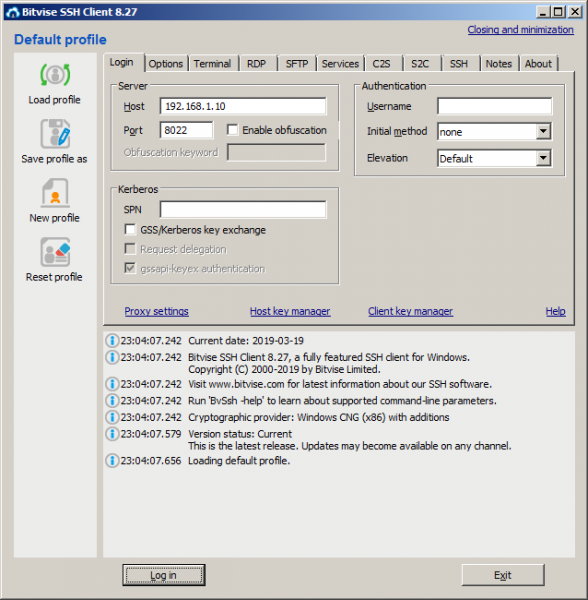
Dado que actualmente Termux solo admite conexiones mediante el método Publickey usando un archivo de clave, necesitamos crear ese archivo. Para ello en el programa Bitvise SSH Client, en la pestaña Login, hacemos clic en Client key manager En la ventana que se abre, generamos una nueva clave pública y la exportamos en formato OpenSSH a un archivo llamado termux.pub (en realidad, se puede usar cualquier nombre). El archivo creado se coloca en la memoria interna de su dispositivo Android en la carpeta Downloads (a esta carpeta, y a algunas otras, Termux tiene acceso simplificado sin root).
En la pestaña Login, en el campo Host, introducimos la IP de su dispositivo Android (puede saberla ingresando en Termux el comando ifconfig) y en el campo Port debe ser 8022.
Ahora vamos a instalar OpenSSH en Termux, para ello ingresamos los siguientes comandos:
apt install openssh (en el proceso, si es necesario, ingresamos 'y')
pkill sshd (con este comando detenemos OpenSSH)
termux-setup-storage (conectar la memoria interna)
cat ~/storage/downloads/termux.pub>>~/.ssh/authorized_keys (copiamos el archivo clave)
sshd (iniciamos el host ssh)
Regresamos a Bitvise SSH Client y presionamos el botón Log in. Durante la conexión aparecerá una ventana donde seleccionamos Method – publickey, Client key es Passphrase (si la especificó al generar el archivo clave).
En caso de una conexión exitosa (si hicimos todo como se indica, debería conectarse sin problemas), se abrirá una ventana.
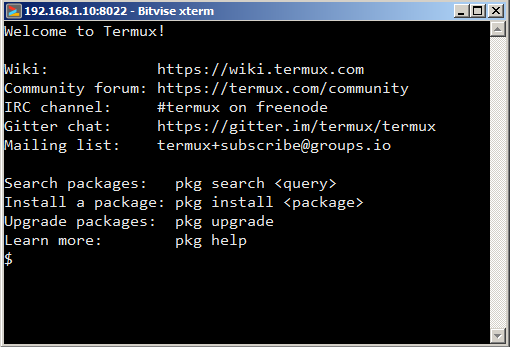
Ahora podemos introducir comandos desde la PC y se ejecutarán en su dispositivo Android. No es difícil adivinar las ventajas que esto ofrece.
Paso 3
Configurar Termux, instalar utilidades adicionales
Primero, instalemos bash-completion (la función mágica de autocompletar, como algunos la llaman). La utilidad sirve para que, al introducir comandos, puede presionar Tab para usar el autocompletado. Para instalar, escribimos:
apt install bash-completion (Funciona automáticamente al presionar Tab)
¿Qué sería la vida sin un editor de texto con resaltado de código (si de repente se le apetece programar, y seguro que lo hará)? Para instalar, escribimos:
apt install vimAquí ya se puede usar el autocompletado — escribimos 'apt i', ahora presionamos Tab y nuestro comando se completará a 'apt install'.
Usar vim no es difícil, para abrir el archivo 1.txt (si no existe, se creará) escribimos:
vim 1.txt Para comenzar a introducir texto, presione 'i'
Para terminar de introducir texto, presione ESC
Antes de introducir el comando debe haber un dos puntos ':'
':q' – salir sin guardar
':w' – guardar
':wq' – guardar y salir
Ahora que podemos crear y editar archivos, mejoraremos un poco la apariencia y la información de la línea de comandos de Termux. Para ello debemos asignar a la variable de entorno PS1 el valor "[ 33[1;33;1;32m]:[ 33[1;31m]w$ [ 33[0m][ 33[0m]" (si estás interesado en qué es y cómo funciona, por favor, ). Para hacer esto, necesitamos agregar la siguiente línea al archivo ‘.bashrc’ (que se encuentra en la raíz y se ejecuta cada vez que se inicia el shell):
PS1 = "[ 33[1;33;1;32m]:[ 33[1;31m]w$ [ 33[0m][ 33[0m]"Para mayor simplicidad y claridad utilizaremos vim:
cd
vim .bashrc
Escribimos la línea, guardamos y salimos.
También se puede agregar la línea al archivo de otra manera, utilizando el comando ‘echo’:
echo PS1='"[ 33[1;33;1;32m]:[ 33[1;31m]w$ [ 33[0m][ 33[0m]"' >> .bashrcTen en cuenta que para mostrar comillas dobles, toda la línea con ellas debe estar entre comillas simples. En este comando usamos ‘>>’ porque el archivo será complementado, para sobreescribir usa ‘>’.
También puedes escribir alias en el archivo .bashrc - abreviaciones. Por ejemplo, si queremos realizar una actualización y mejora con un solo comando. Para ello, añadimos la línea en .bashrc:
alias updg = "apt update && apt upgrade"Para agregar la línea, se puede utilizar vim o el comando echo (si no puedes hacerlo por ti mismo, consulta más abajo).
La sintaxis de los alias es la siguiente:
alias = ""Así que, añadimos la abreviación:
echo alias updg='"apt update && apt upgrade"' >> .bashrcAquí hay algunas herramientas útiles adicionales.
Instalar con apt install.
man — Ayuda integrada para la mayoría de los comandos.
man %commandname
imagemagick — Herramienta para trabajar con imágenes (convertir, comprimir, recortar). Soporta muchos formatos, incluyendo pdf. Ejemplo: Convertir todas las imágenes en la carpeta actual a un solo pdf y reducir su tamaño.
convert *.jpg -scale 50% img.pdf
ffmpeg — Uno de los mejores conversores de audio/video. Busca instrucciones de uso en Google.
mc — Un gestor de archivos de doble panel similar a Far.
Aún quedan muchos pasos por delante, ¡la clave es que el movimiento ha comenzado!
Fuente: habr.com
