


DHCP – un protocolo de red que permite a sus máquinas virtuales obtener automáticamente direcciones IP y otros parámetros necesarios para operar en la red TCP/IP.
En NSX Edge hay tres opciones de configuración de DHCP:
- DHCP pool – creación de un grupo de direcciones que se otorgarán automáticamente a los clientes DHCP;
- DHCP binding – vinculación de una dirección IP específica a una dirección mac determinada;
- DHCP Relay – utilización de un servidor DHCP externo que otorga direcciones IP a servidores que se encuentran en otras subredes (diferentes de la del servidor DHCP).
Para acceder al menú de configuración del servidor DHCP, dirígete a la sección Administración y haz clic en tu centro de datos virtual. En el menú horizontal que aparecerá, selecciona la pestaña Gateways Edge, haz clic derecho en la red deseada y selecciona la opción Servicios del Gateway Edge.
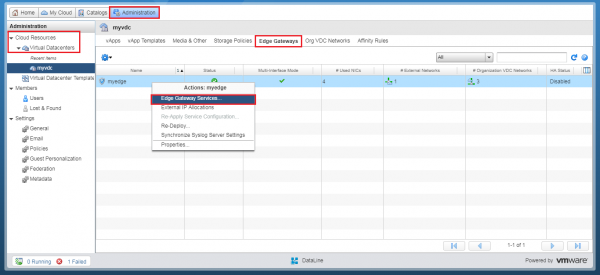
Accede al menú de DHCP.
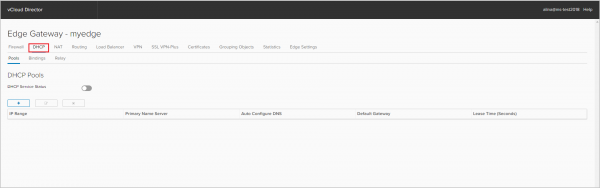
Configuración del DHCP pool
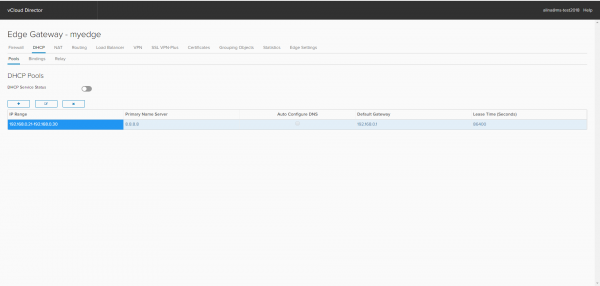
Para crear un nuevo DHCP pool, haz clic en +.
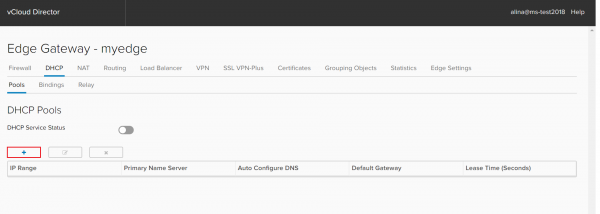
En la ventana que aparece, indica el rango de direcciones IP que se otorgarán a los clientes del servidor DHCP. Este rango no debe cruzarse con el Static IP pool de la red a nivel organizacional.
Escribe la puerta de enlace predeterminada, DNS, y máscara de subred. Haz clic en Conservar.

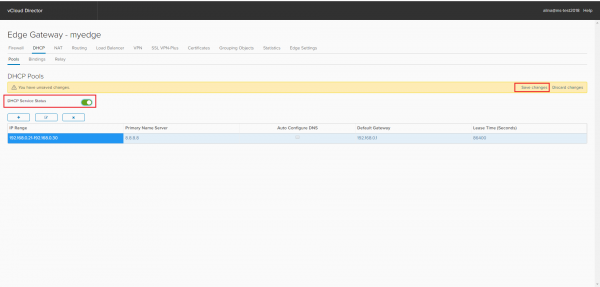
Guarda los cambios.
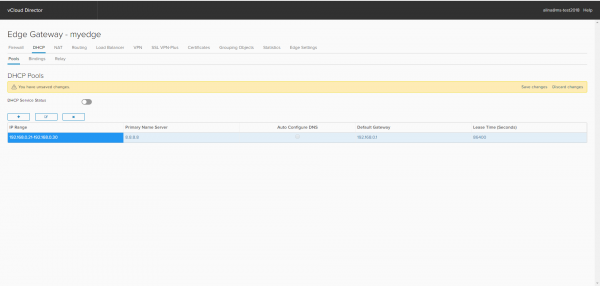
Listo.
Configuración del DHCP Binding
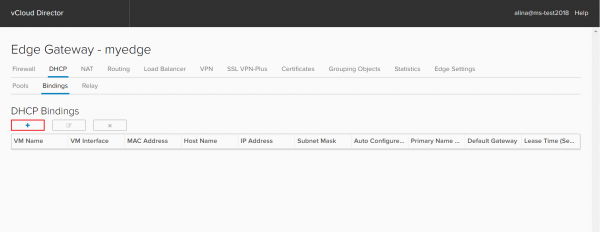
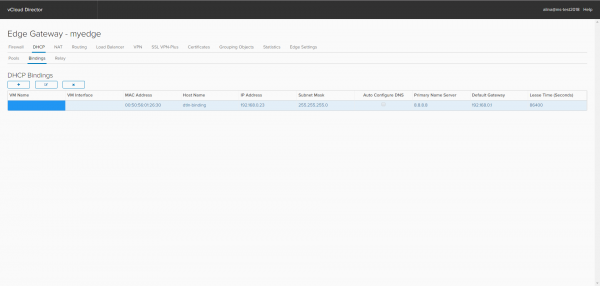
Para vincular una dirección IP a una dirección MAC específica, ve a la pestaña Bindings y haz clic en +.
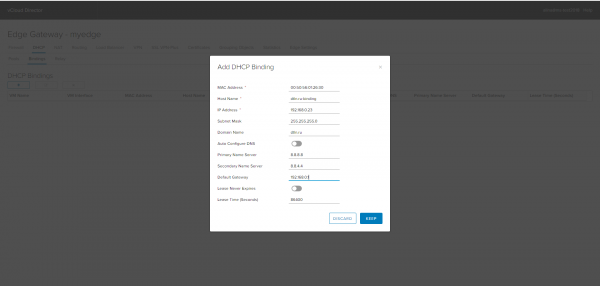
En la ventana que aparece, asegúrate de indicar:
- La dirección MAC de la interfaz de red de la máquina virtual a la que queremos vincular la IP;
- Nombre del host – el nombre del servidor;
- La dirección IP que se vinculará a la máquina virtual.
Haz clic en Conservar.
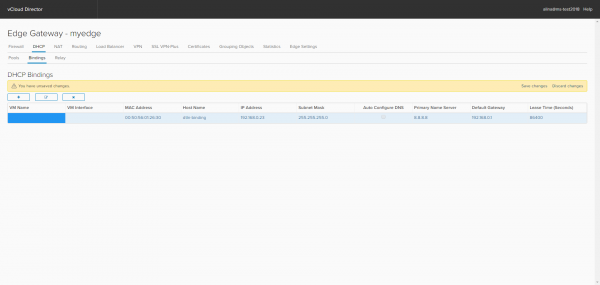
Guarda los cambios.
Listo.
Configuración del DHCP Relay
Para configurar la asignación de direcciones IP desde un servidor DHCP externo, ve a la pestaña DHCP Relay.
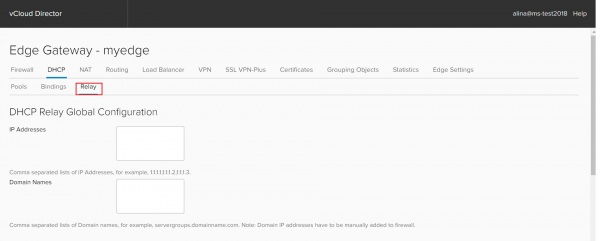
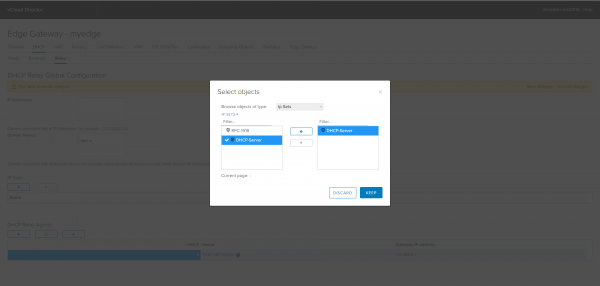
Indica la dirección del servidor DHCP externo. Esto se puede hacer mediante direcciones IP
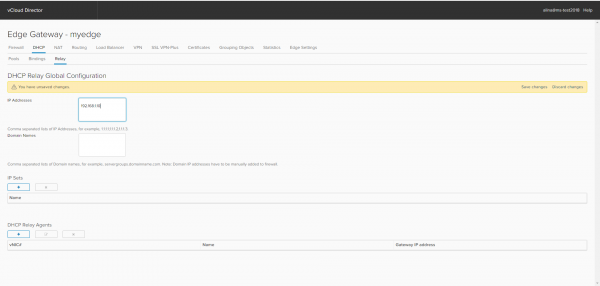
o conjuntos de IP.
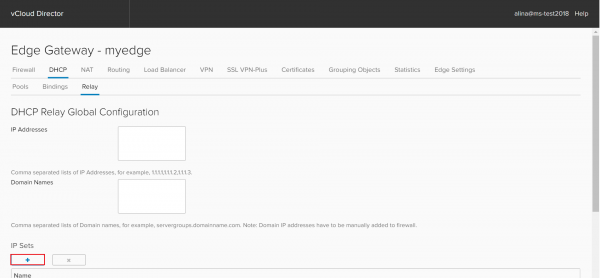
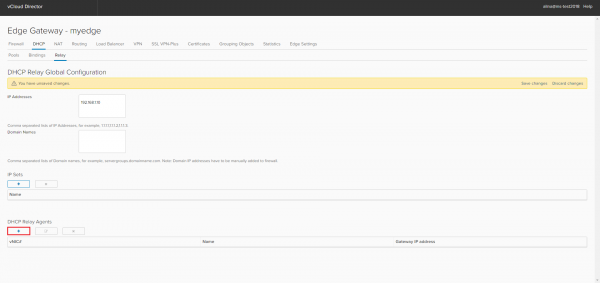
Agrega la interfaz donde se ejecutará el agente DHCP Relay. Para ello, haz clic en + en la sección Agente DHCP Relay.
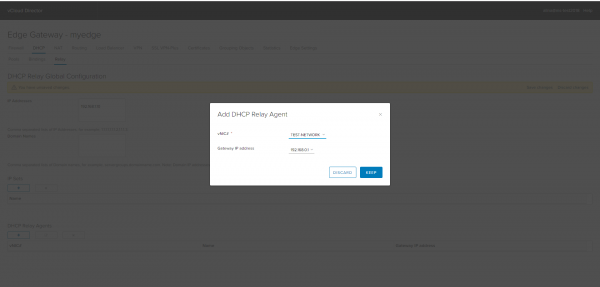
Selecciona de la lista vNIC donde están los clientes DHCP.
Importante: El DHCP pool y el DHCP binding no deben cruzarse con la interfaz donde se ejecutará el agente DHCP Relay.
Guarda los cambios.
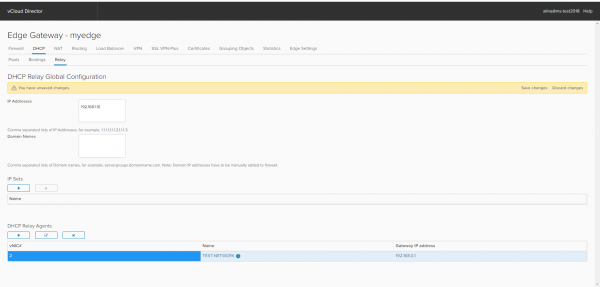
Listo.
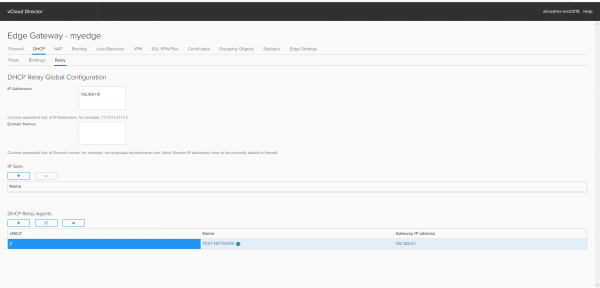
Cuando todas las configuraciones estén completas, volvemos a la página principal, activamos DHCP y aplicamos los cambios.
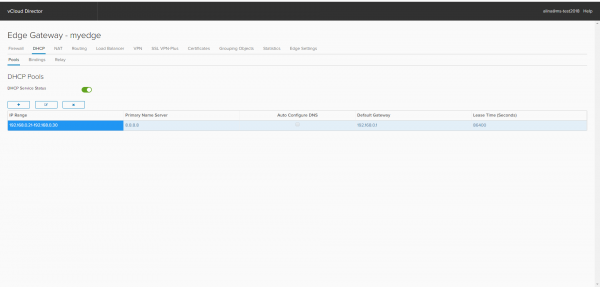
Listo.
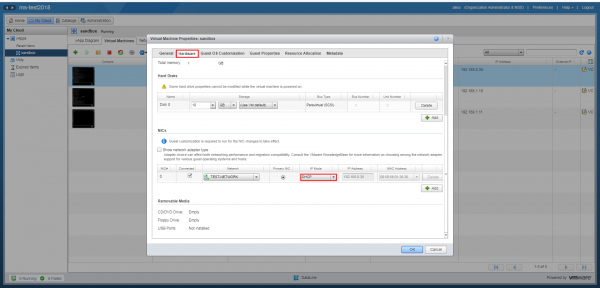
Ahora dirígete a la configuración de la máquina virtual. En la pestaña Hardware, en la configuración de la interfaz de red NICs, selecciona el modo IP como DHCP.
Listo, se puede utilizar. En el siguiente artículo, analizaremos la configuración del enrutamiento estático y dinámico.
Fuente: habr.com
