

Unity — platvorm, mis eksisteerib juba pikka aega ja areneb pidevalt. Siiski, töötades selles mitme projektiga korraga, võib endiselt esineda keerukusi ühiste lähtekohtade (.cs), raamatukogude (.dll) ja teiste varade (pildid, helid, mudelid, prefabad) kasutamisel. Selles artiklis räägime meie kogemusest sellise probleemi lahendamiseks Unitys, kasutades kohalikke lahendusi.
Ühiste ressursside levitamise meetodid
On rohkem kui üks viis ühiste ressursside kasutamiseks erinevates projektides, kuid igal lähenemisel on oma plussid ja miinused.
1. Dubleerimine — „kätega“ dubleerime ressursid projektide vahel.
Plussid:
- Sobib kõikide ressursitüüpide jaoks.
- Probleeme sõltuvustega ei esine.
- Probleeme varade GUID’idega ei esine.
Miinused:
- Hiiglaslikud hoidlad.
- Ei ole versiooni tegemise võimalust.
- Ressursside muudatuste jälgimise keerukus.
- Ressursside värskendamise keerukus.
2. — ühiste ressursside levitamine väliste alammoodulite kaudu.
Plussid:
- Saab töötada lähtekohtadega.
- Saab levitada varasid.
- Probleeme sõltuvustega ei esine.
Miinused:
- On vajalik oskus töötada Gitiga.
- Git ei ole binaarsete failidega väga sõbralik — tuleb kasutada LFS-i.
- Juurdepääsu piiramine hoidlatele.
- Probleemid versiooni tõstmisel ja langetamisel.
- GUID’ide kollisjonid ja Unity ebaselge käitumine nende lahendamisel.
3. NuGet — ühiste raamatukogude levitamine NuGet-packete kaudu.
Plussid:
- Mugav töö projektidega, mis ei sõltu Unityst.
- Mugav versioonide haldamine ja sõltuvuste lahendamine.
Miinused:
- Unity ei oska NuGet-pakette „otsast peale” kasutada (GitHubis on saadaval NuGet Package Manager for Unity, mis selle probleemi lahendab, kuid on nüansse).
- Ülejäänud varade levitamise keerukused.
4. Unity Package Manager — ühiste ressursside levitamine Unity jaoks kohaliku lahenduse kaudu.
Plussid:
- Kohalik liides pakettide haldamiseks.
- Kaitse .meta-failide üle kirjutamise eest pakettides, kui GUID’id on konfliktis.
- Versioonimise võimalus.
- Võimalus levitada kõiki ressursitüüpe Unity jaoks.
Miinused:
- GUID’ide konfliktid võivad endiselt aset leida.
- Dokumentatsiooni puudumine rakendamiseks.
Viimane meetod omab rohkem eeliseid kui puudusi. Siiski ei ole see praegu väga populaarne dokumentatsiooni puudumise tõttu, seega peatume sellel üksikasjalikumalt.
Unity Package Manager
Unity Package Manager (edasi UPM) on pakettide haldamise tööriist. Seda lisati Unity 2018.1 ja seda kasutati ainult Unity Technologies'i arendatud pakettide jaoks. Kuid alates versioonist 2018.3 on võimalik lisada kohandatud pakette.
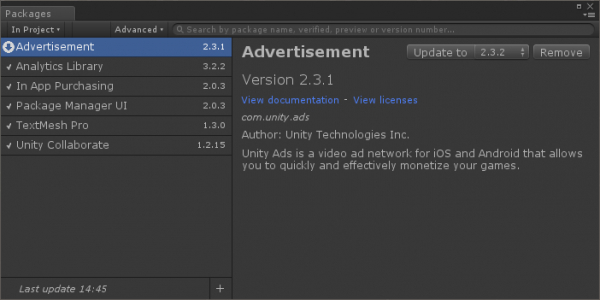
Unity Package Manageri liides
Pakette ei salvestata projekti lähtefailidesse (Assets katalooge). Need asuvad eraldi kataloogis %projectFolder%/Library/PackageCache , ega mõjuta projekti, nende ainus mainimine lähtefailides on failis packages/manifest.json.
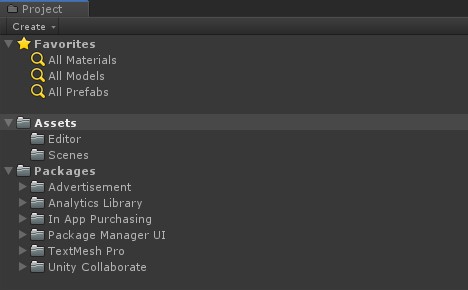
Pakettide asukoht projekti failisüsteemis
Pakettide allikad
UPM võib kasutada mitmeid pakettide allikaid:
1. Failisüsteem.
Plussid:
- Teostuse kiirus.
- Ei nõua kolmandate osapoolte tööriistu.
Miinused:
- Versioonihalduse keerukus.
- Nõuab, et kõik, kes projektiga töötavad, pääseksid failisüsteemile juurde.
2. Git-repositoorium.
Plussid:
- Nõutav on ainult Git-repositoorium.
Miinused:
- Ei saa versioonide vahel vahetada UPM aknas.
- Ei toimi kõikide Git-repositooriumidega.
3. npm-repositoorium.
Plussid:
- Toetab täielikult UPM funktsionaalsust ja seda kasutatakse ametlike Unity paketide jaotamiseks.
Miinused:
- Praegu ignoreerib see kõikide pakettide reaalversioonid, välja arvatud «-preview».
Allpool vaatame UPM + npm rakendust. See kombinatsioon on mugav, kuna võimaldab töötada mis tahes ressursitüüpidega ja hallata pakettide versioone ning toetab täielikult UPM kohalikku liidest.
Npm-repositooriumina saab kasutada . Selle kohta on olemas põhjalik , ja selle käivitamiseks on vajalik vaid paar käsku.
Keskkonna seadistamine
Esialgu tuleb installida .
Paketi loomine
Paketi loomiseks tuleb faili package.json, mis seda kirjeldab, asetada selle paketi sisu katalooge. Peab tegema järgmist:
Minna projekti katalooge, mille soovime paketiks muuta.
Teha käsk npm init ja dialooge käies sisestada vajalikud väärtused. Nime jaoks määrake nimi pööratud domeeni formaadis, näiteks com.plarium.somepackage.
Paketi nime mugavaks kuvamiseks — lisage properties displayName faili package.json ja täitke see.
Kuna npm on js-orienteeritud, sisaldab fail meile mittevajalikke omadusi main ja scripts, mida Unity ei kasuta. Parim on need eemaldada, et mitte paketi kirjeldust segadusse ajada. Fail peaks välja nägema järgmine:
- Minna projekti katalooge, mille soovime paketiks muuta.
- Teha käsk npm init ja dialooge käies sisestada vajalikud väärtused. Nime jaoks määrake nimi pööratud domeeni formaadis, näiteks com.plarium.somepackage.
- Paketi nime mugavaks kuvamiseks — lisage properties displayName faili package.json ja täitke see.
- Kuna npm on js-orienteeritud, sisaldab fail meile mittevajalikke omadusi main ja scripts, mida Unity ei kasuta. Parim on need eemaldada, et mitte paketi kirjeldust segadusse ajada. Fail peaks välja nägema järgmine:
{ "name": "com.plarium.somepackage", "displayName": "Some Package", "version": "1.0.0", "description": "Some Package Description", "keywords": [ "Unity", "UPM" ], "author": "AUTHOR", "license": "UNLICENSED" } - Ava avatud Unity ja genereerida .meta fail package.json jaoks (Unity ei näe varasid ilma .meta failideta, Unity paketid avatakse ainult lugemisrežiimis).
Paketie saatmine
Paketi saatmiseks tuleb täita käsk: npm publish --registry *pakettide hoidla aadress*.
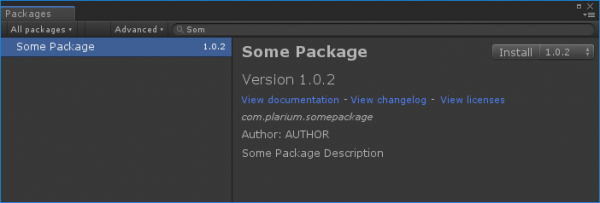
Pakettide installimine ja uuendamine läbi Unity Package Manageri
Paketi lisamiseks Unity projekti tuleb:
- Täitke fail
manifest.jsonteave paketide allika kohta. Selleks tuleb lisada omadusscopedRegistriesja määrata skoopid ja allika aadress, mille kaudu otsitakse konkreetseid skoopide."scopedRegistries": [ { "name": "Main", "url": "pakettide hoidla aadress", "scopes": [ "com.plarium" ] } ] - Liikuge Unity'sse ja avage Package Manageri aken (töö kohandatud pakettidega ei erine sisseehitatud töötamisest).
- Vali Kõik paketid.
- Leia vajalik pakett ja lisa see.
Allikakoodide töötamine ja silumine
Kuna allikakoodid peavad projektiga ühenduma, tuleb luua paketi jaoks.
Pakettide kasutamine ei piira silumise võimalusi. Kuid Unity's töötades pakettidega ei saa IDE'sse klikkida veale konsoolis, kui viga tekkis paketis. See on seotud sellega, et Unity ei näe skripte eraldi failidena ning Assembly Definition'i kasutamisel kogutakse need teegiks ja ühendatakse projekti. Allikakoodide töötamisel projekti seest on IDE'sse klikkides pääs saadaval.
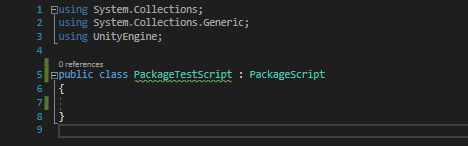
Projektis, kus on ühendatud pakett, skript:
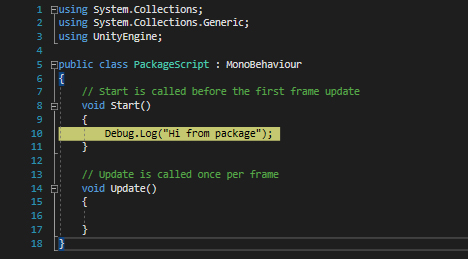
Paketi skript koos töötava murdepunktiga:
Kiirete muudatuste tegemine pakettidesse
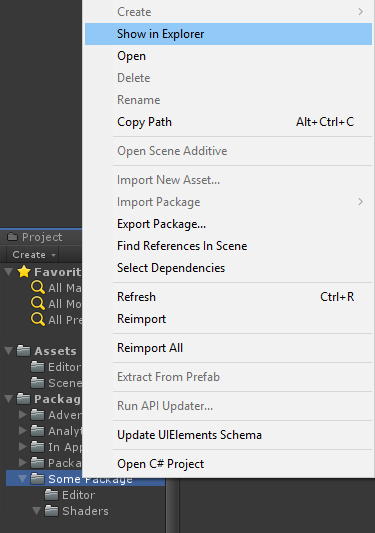
Projekti lisatud Unity paketid on avatud ainult lugemiseks, kuid neid saab muuta paketide vahemälus. Selleks tuleb:
- Liikuge paketti pakettide vahemälus.

- Tee vajalikud muudatused.
- Uuendage versioon faili
package.json. - Saada pakett
npm publish --registry *pakettide hoidla aadress*. - Uuendage paketi versioon parandatud läbi UPM liidese.
Pakettide importimise konfliktid
Pakettide importimise käigus võivad ilmneda järgmised GUID konfliktid:
- Pakett — pakett. Kui paketi importimise käigus tuvastatakse, et juba lisatud pakettides on varasid sama GUID'iga, siis importitava paketi GUID'iga varasid ei lisata projekti.
- Paket on projekt. Kui paketi importimisel selgub, et projektis on varasid, mille GUIDid kattuvad, siis paketi varad ei lisandu projekti. Siiski hakkavad sõltuvad varad kasutama projekti varasid.
Varade ülekanne projektist paketti
Kui varandust projektist paketti üle kanda avatud Unity's, säilib selle funktsionaalsus ning sõltuvate varade lingid hakkavad kasutama varandust paketist.
Oluline: kui varandust projektist paketti kopeerida, toimub konflikt "Paket - projekt", nagu eelnevas osas on kirjeldatud.
Võimalikud konfliktide lahendused
- GUIDide taas määramine enda algoritmide järgi, importides kõik varad, et vältida kattumisi.
- Kõikide varade lisamine ühte projekti, mille järgnevalt jagatakse pakettideks.
- Andmebaasi loomine, kuhu on kogutud kõigi varade GUIDid ja valideerimine pakettide saatmise ajal.
Kokkuvõte
UPM on uus lahendus, et jagada üldisi ressursse Unity's, mis võib olla vääriline alternatiiv olemasolevatele meetoditele. Artiklis toodud soovitused on sündinud reaalsest praktiseerimisest. Loodame, et need on teile kasulikud.
Allikas: habr.com
