

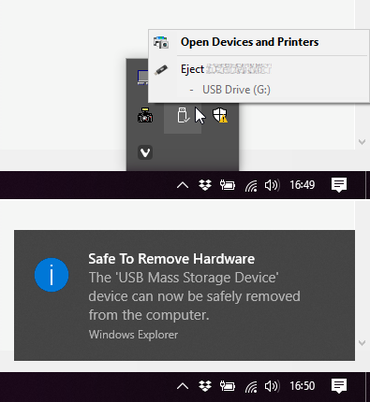
USB-mäluseadmete ilmumise hetkest alates on kasutajaid hoiatatud, et neid tuleb "turvaliselt eemaldada", kasutades Windowsis korrektset väljalülitamist, mitte lihtsalt välja tõmmata — kuid nüüd see muutub. Windows 10 versioonis 1809 muutis Microsoft vaikimisi seadeid USB-mäluseadmete ja muude eemaldatavate seadmete jaoks. Nüüd saab neid lihtsalt pitseeritud välja tõmmata, eelnevalt välja lülitamata.
Samas on režiim "Kiire eemaldamine" vaikimisi sisse lülitatud. Samuti on olemas teine võimalus — režiim "Suurenenud jõudlus", mida saab sisse ja välja lülitada iga seadme jaoks eraldi. Nagu nimigi ütleb, kiirendab see seadme tööd, kuid see eeldab kiirete eemaldamiste võimatust. Samuti aktiveeritakse see sundivalt.
Nii saab seda teha:
- Ühendage seade arvutiga.
- Paremklõpsake nuppu „Start“ ja valige „Failihaldur“.
- Failihalduris määrake seadmega seotud täht või silt (näiteks USB-mäluseade).
- Paremklõpsake nuppu „Start“ ja valige „Kettade haldus“.
- Kettade halduse akna alumises osas paremklõpsake seadme ikoonil ja valige „Omadused“.
- Valige „Poliitikad“ ja seejärel valige poliitika, mida soovite kasutada.
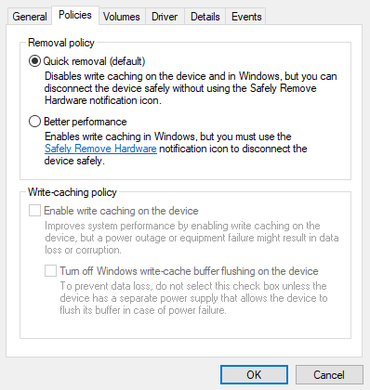
Microsoft soovitab, et kui valite valiku „Suurenenud jõudlus“, valiksite ka „Lubage kirjutamise vahemälu seadmes“. Ettevõte märkis ka, et sellise seadme väljalülitamiseks tuleb jälle kasutada funktsiooni "Turvaline seadme eemaldamine". Kui aga proovite seadet eemaldada, järgimata turvalise eemaldamise juhiseid, on andmete kaotamise oht.
Allikas: 3dnews.ru
