

Täna räägin kahest Commvaulti võimalusest MS SQL-i varundamiseks, mida ebaõiglaselt kõrvale jäetakse: granulaarsest taastamisest ja Commvaulti pluginast SQL Management Studiosse. Üksikasjalikke häälestamise aspekte ei käsitle, see postitus on pigem neile, kes juba oskavad agenti paigaldada, seadistada ajakava, poliitikaid jne. Commvaulti toimimisest ja selle omadustest olen rääkinud selles .
Granulaarne taastamine
Valik tabeli tasandi taastamine ilmnes hiljuti Subclienti omadustes. See võimaldab lubada tabelite taastamist andmebaasist, ilma et taastataks kogu andmebaasi varundusest. See on mugav, kui tead täpselt, kus on viga või andmete kaotus. Samuti võib andmebaas olla suur ja selle täielik taastamine võtaks palju aega.
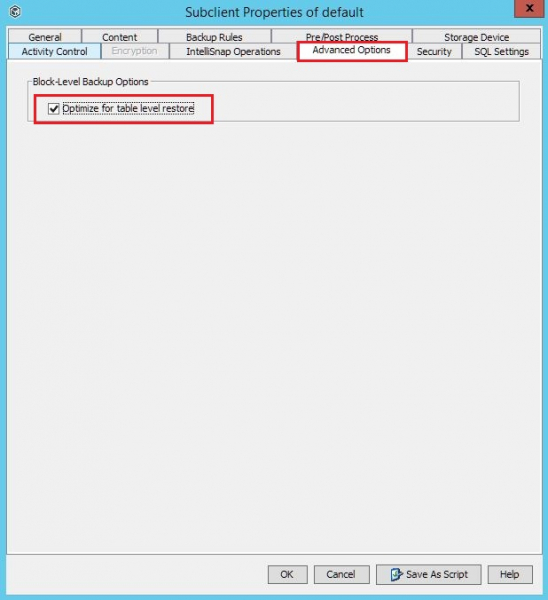
Sellel valikul on piirangud:
— Tabeleid ei saa taastada algsesse andmebaasi, ainult teise.
— Kõik tabelid taastatakse skeemisse dbo. Tabelit ei saa taastada kasutajaskaemesse.
— Toetatakse ainult SQL-serveri kohalikke kasutajakontosid, millel on süsteemiadministraatori õigused.
— Sihtserver, kuhu tabelit taastada, peab töötama Windowsi operatsioonisüsteemil.
— Sihtserveril peavad olema paigaldatud lisaks SQL-agendile ka Media Agent ja Java Runtime Environment.
— Andmebaas peab kasutama Recovery model'i Full-režiimis.
— Kui granulaarsed taastamisvalikud on aktiveeritud, ei saa käivitada diferentseeritud varundusülesandeid.
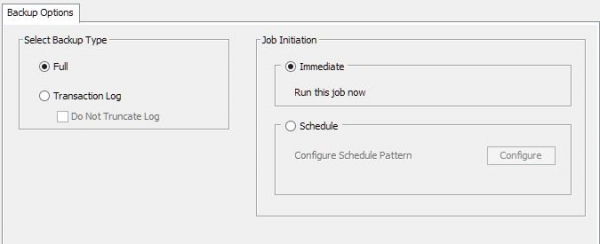
Tabeli tasandi taastamise valik on välja lülitatud.
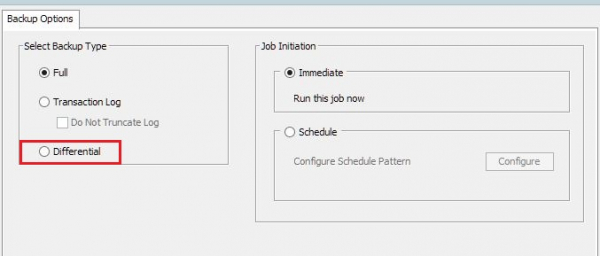
Tabeli tasandi taastamise valik on välja lülitatud.
Minu praktikas oli juhtum, kus kliendil oli SQL-serverile seadistatud järgmine ajakava: üks täielik varukoopia nädalas ja 6 diferentseeritud varukoopiat tööpäevadel. Ta aktiveeris tabeli tasandi taastamise funktsiooni ning diferentseeritud varundusülesanded töötasid viga.
Vaadakem, kuidas taastamine välja näeb.
1. Käivita taastamine vajaliku agendi juures.
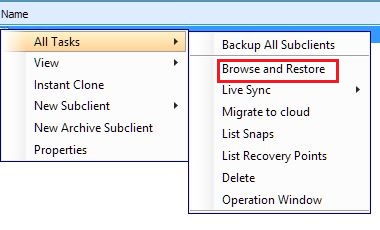
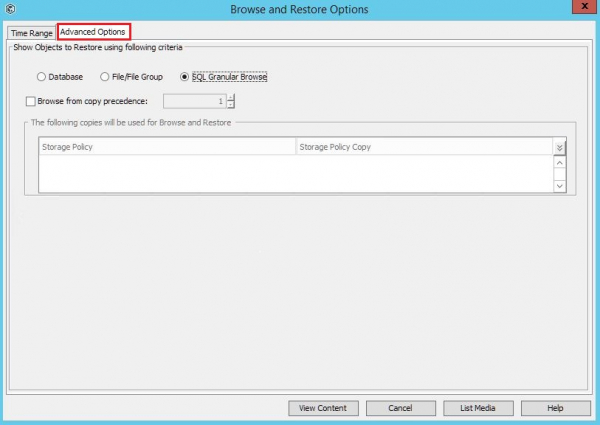
2. Avanenud aknas liigu vahekaardile Advanced Options. Valime SQL Granular Browse — View Content.
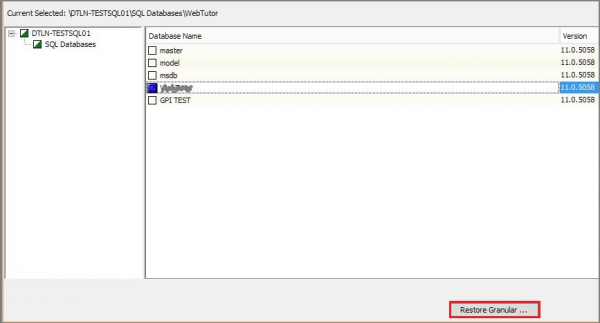
3. Avanevas loendis valime andmebaasi, millest soovime tabelit taastada, ja vajutame Restore Granular.
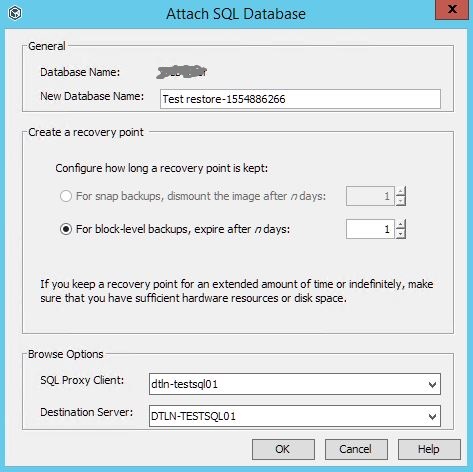
4. Dialoogis seadistame andmebaasi monteerimispunkti varundusfailidest (midagi nagu Instant Recovery tehnoloogia).
Määrame:
- ajutise andmebaasi nime;
- kui kaua hoida seda taastamispunkti päevades;
- server, kuhu me mountime andmebaasi. Nimekirjas on saadaval ainult serverid, mis vastavad kõikidele ülalmainitud tingimustele: Windowsi operatsioonisüsteemiga, installitud Media Agent ja Java Runtime Environment jne.
Kliki OK.
5. Uues aknas kliki List Recovery Points.
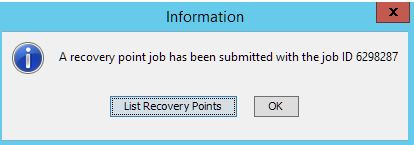
6. Avaneb loend mountitud taastamispunktidest. Kui andmebaas on suur, tuleb oodata. Seejärel kliki Browse. Avaneb aken valitud andmebaasi tabelite vaatamiseks.

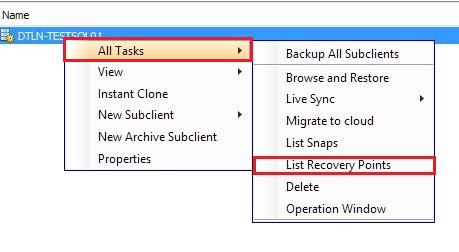
Samal ajal kui loend vormistatakse, suletakse sageli dialoog Recovery Points ja pärast seda ei suudeta sinna tagasi minna. Kõik on lihtne: paremklõps SQL-serveri eksemplaril, kuhu taastamispunkti mountimine käivitus. Mine All Tasks ja vali List Recovery Points.
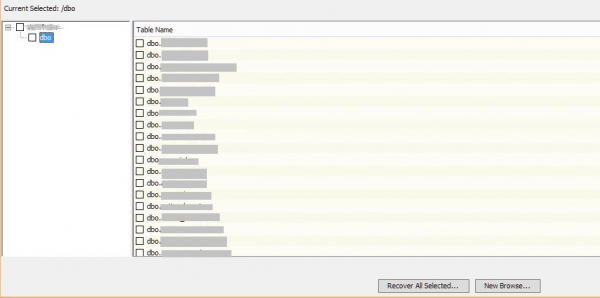
7. Kui tabeleid on palju, võib nende kuvamiseks kuluda aega. Näiteks 40 GB andmebaasi puhul kestab loendi ülesehitamine umbes kümme minutit. Vali soovitud tabel ja kliki Recover All Selected.
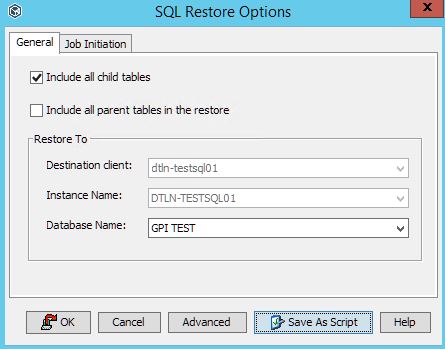
8. Uues aknas vali andmebaas, kuhu taastame tabeli(d). Meie puhul on see andmebaas GPI TEST.
9. Taastamise lõpetamisel lisatakse valitud tabelid andmebaasi GPI TEST.
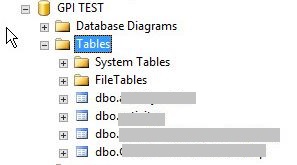
Taastatud tabelid ajutisest andmebaasist saab Management Studio vahenditega siirdada algsesse andmebaasi.
Commvaulti plug-in SQL Management Studio jaoks
Andmebaasi administratooridel ei pruugi alati olla juurdepääsu varundussüsteemile (VSR). Mõnikord tuleb midagi kiiresti teha, aga VSR administraator ei ole kohal. Commvaulti plug-iniga SQL Management Studio jaoks saab andmebaasi administraator teostada põhitoiminguid andmete varundamiseks ja taastamiseks.
QL Management Studio versioon
Käsk
SQL 2008 R2
CvSQLAddInConfig.exe /i 10 /r
SQL 2012
CvSQLAddInConfig.exe /i 11 /r
SQL 2014
CvSQLAddInConfig.exe /i 12 /r
SQL 2016
CvSQLAddInConfig.exe /i 13 /r
SQL 2017
CvSQLAddInConfig.exe /i 14 /r
SQL-serverite versioonid, mida Commvault Plug-in toetab, ja käsklused, mis aktiveerivad plug-ini töö. Plug-in toetatakse ainult 64-bitiste Windowsi operatsioonisüsteemide versioonides.
1. Täida käsk, mis vastab meie SQL serveri versioonile:

2. Nüüd on Management Studios saadaval varundamise ja taastamise valikud. Selleks tuleb paremklõpsata soovitud andmebaasil.
Seega on administraatoril võimalik otse suhelda antud andmebaasi varukoopiateenustega ilma Commvaulti konsooli ja kahjustatute sekkumiseta.
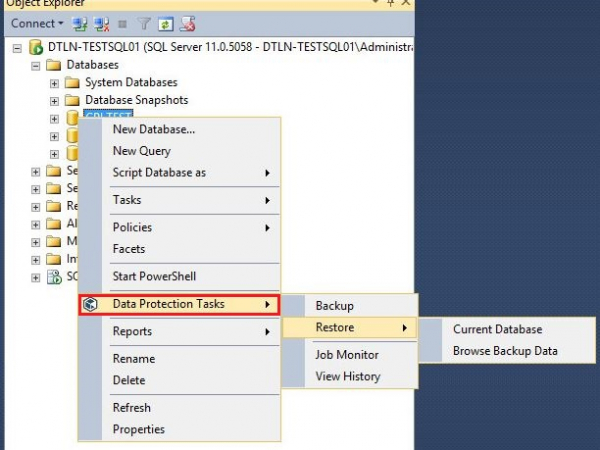
3. Iga selle menüü saadaoleva funktsiooni käivitamisel kuvatakse aken, kus küsitakse kasutajanime ja parooli. CommServe'i ühendamiseks kasutatakse SSO-d või mõnda muud kontot, mis asub jaotises Security Commserve (Commcell login).
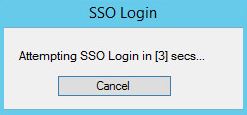
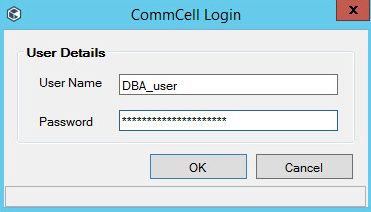
4. Kui sisselogimisandmed on õiged ja juurdepääsuõigused piisavad, saab andmebaasi administraator:
— käivitada erakorralise varukoopiate tegemise (Backup);
— taastada andmebaasi varukoopiast (Restore);
— vaadata tehtud ülesannete ajalugu (View History) ja jälgida ülesannete edenemist (Job monitor).
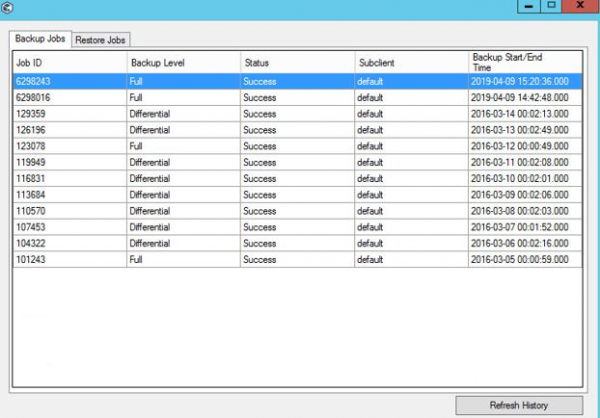
Nii näeb Management Studios välja varukoopiate tegemise ajalugu valitud andmebaasi jaoks.
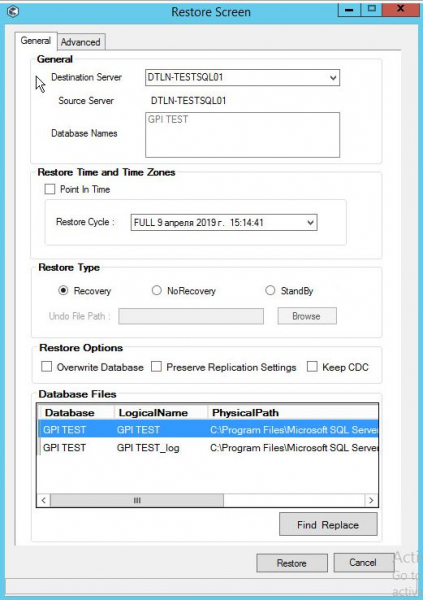
Andmebaasi taastamise menüü. See ei erine isegi konsooli menüüst.
See on kõik nende kahe Commvaulti SQL-agendi võimaluse kohta. Täiendaksin, et Commvaulti varukoopiad sobivad rohkem neile, kelle hoolduses on kümneid servereid, mitme instantsi ja andmebaasiga, kõik see võib olla erinevates kohtades ja vajada erinevate ajakavadede, sügavuse jne seadistamist. Kui teil on paar serverit, siis piisab varukoopiate tegemiseks ka MS SQL-i tavalistest vahenditest.
Allikas:
Allikas: habr.com
