

Tere päevast, austatud Habr-kodanikud!
Selle artikli eesmärk on kirjutada lühike ülevaade võimalustest erinevate süsteemide juurutamiseks WDS-i (Windows Deployment Services) kaudu.
Artiklis tuuakse välja lühikesed juhised Windows 7 x64, Windows XP x86, Ubuntu x64 juurutamiseks ning selliste kasulike tööriistade lisamiseks võrgulaadimiseks nagu Memtest ja Gparted.
Loo sisu räägib tulevad ideed järjestuses, kuidas need mulle meelde tulevad. Ja kõik algas Microsoftist...
Ja nüüd ise lugu:
Hiljuti tuli mul pähe mõistlik idee juurutada tööl süsteeme WDS-i abil. Kui keegi teeb meie eest tööd, on see meeldiv. Veelgi meeldivam on see, kui me õpime midagi uut — kahekordselt meeldiv. Ma ei hakka WDS-i rolli installimise kirjeldamisel liiga pikalt peatuma — Microsoft koondab kõik ‘Edasi-Edasi-Edasi’ ja selle teema kohta on tohutult artikleid. Tuletan meelde Windowsi piltidega töötamist, peatudes hetkedel, mis tekitasid minus raskusi. Täpsemalt käsitletakse mitte-Microsofti süsteeme (miks see artikkel kirjutati).
Hakkame pihta.
Server, mis toimib piltide ladustamise ja tegevuste koordinaatorina, kasutab Windows Server 2008 R2. Selle teenuse õige töötagamiseks on vajalikud rollid nagu DHCP ja DNS. Ja AD — masinate domeeni lisamiseks. (Need rollid pole vajalikud ühes ja samas masinas, need võivad olla jaotatud kogu struktuuri peale. Peamine on, et need töötaksid korrektselt.)
1. WDS-i seadistamine
Lisame vajalikud rollid ja ruttame WDS-i konsooli, initsialiseerime meie serveri ja näeme järgmist:
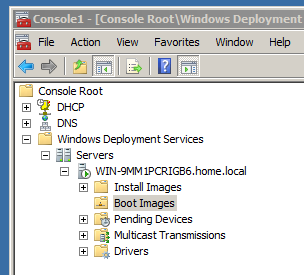
- Install Images — installi pildid. Konfigureeritud, ilusad süsteemid, mida me hakkame rakendama. Mugavuse huvides võib lisada mitu rühma süsteemide tüübi järgi: Windows 7, XP või ülesande tüübi järgi — IT osakond, kliendi osakond, serverid.
- Boot Images — käivituspildid. See, mis laaditakse masinale esmajärjekorras ja võimaldab teha mitmesuguseid toiminguid. Esimesena läheb sinna pilt, mis asub installikettal (Windows 7 puhul on see kaust sources ja failid install.wim või boot.wim.
Edasi saame neist teha igasuguseid huvitavaid asju:- Capture Image või Installation Image — meie peamine tööriist, mis võimaldab teha koopia seadistatud süsteemist, mis on eelnevalt töödeldud sysprepiga ja on meie mall.
- Discovery Image — võimaldab installida arvutitesse, mis ei toeta võrgu kaudu bootimist, eelnevalt seadistatud süsteemide kujutisi.
- Ootel seadmed — seadmed, mis ootavad administraatori heakskiitu paigaldamiseks. Meie soovime teada, kes installeerib selle meie kauni toote enda arvutisse.
- Multicast edastamine — mitme aadressi edastamine. Kasutatakse ühe kujutise installimiseks suurele hulgale klientidele.
- Draiverid — draiverid. Aitavad lisada serveris olevatele kujutistele vajalikud draiverid ja vältida selliseid vigu:

Pärast draiverite lisamist WDS serverisse on need vajalik lisada ka vajalikku laadimiskujutisse.
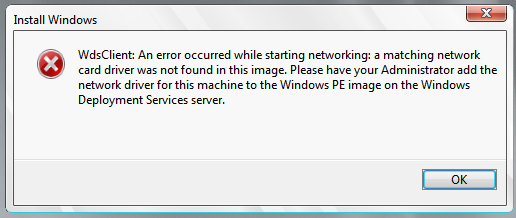
Jah, ja veel — iga süsteemi arhitektuuri jaoks on vaja teha oma laadijad ja installijad. Mitmekesisuse eest zoodemust peab maksma.
Sisuliselt meie WDS on juba valmis. Me saame arvutist võrgu kaudu bootida ja näha valikuaken meie laadimiskujutistega.
Ma ei hakka kirjeldama kõiki etappe ideaalse kujutise ettevalmistamisel, vaid jätan lihtsalt lingi artiklile, mille põhjal ma ise tegin: (mul oli miskipärast installitud vana WAIK versioon — 6.1.7100.0, sellega ei saanud luua vastusfaili Windows 7 SP1 jaoks. Vajalik on hetkel kõige uuem — 6.1.7600.16385)
Ja siin juhend Windows XP ettevalmistamiseks WDS-i jaoks. Samuti ei hakka me täpselt kirjutama — kõige huvitavam on meil teises osas!
2. Üks universaalne laadija
On hea, et meil on nüüd selline süsteem. Selle kasutamine on puhas rõõm. Kuid kas mitte ei saaks seda veelgi lihtsustada?
Tahan selle kaudu paigaldada Linuxi!
Esiteks, nagu paljud teist mäletavad — Windowsi ja Ubuntu samaaegne installatsioon ei lõppe Windowsi laadijale hästi. Selle asendab universaalne GRUB.
Siin on samuti. Me vajame universaalset laadijat, tutvuge — see on
1) Laadige alla viimane versioon (artikli kirjutamise ajal see on
Meid huvitavad need failid:
corepxelinux.0
com32menuvesamenu.c32 (võib võtta menu.c32 tekstipõhise liidese jaoks laadimisel)
com32chainchain.c32
Kõikides selle laadija kasutusjuhendites öeldakse, et nende kolme failiga töötab kõik. Mul tuli lisada ka ldlinux.c32, libcom.c32 ja libutil_com.c32. Võib toimida nii — kopeerida soovitatud ning käivitada. Millise faili peale viskab vea — see kopeerida kausta.
Meile on iso laadimiseks vajalik ka fail memdisk. Samuti paneme selle ka sellesse kausta.
2) Asetage need kausta, kuhu teil on salvestatud kõik WDS pildid. Täpselt siia — RemoteInstallBootx64 (me paigaldame ainult 64, 86 jaoks asetage samad failid ka sinna kausta).
3) Muutke failinimi pxelinux.0 nimeks pxelinux.com.
4) Loome kausta pxelinux.cfg konfiguratsioonifaili jaoks ja ise faili (juba loomulikult selle kausta sees) — default (ilma laiendita!) järgmise sisuga:
DEFAULT vesamenu.c32
PROMPT 0
NOESCAPE 0
ALLOWOPTIONS 0
# Timeout in units of 1/10 s
TIMEOUT 300
MENÜÜ MARGINAAL 10
MENÜÜ READ 16
MENÜÜ TABMSGROW 21
MENÜÜ TIMEOUTROW 26
MENÜÜ VÄRV ADE 30;44 #20ffffff #00000000 none
MENÜÜ VÄRV SKROLL 30;44 #20ffffff #00000000 none
MENÜÜ VÄRV PEALKIRI 0 #ffffffff #00000000 none
MENÜÜ VÄRV VALIK 30;47 #40000000 #20ffffff
MENÜÜ TAUST pxelinux.cfg/picture.jpg #picture 640×480 taustaks
MENÜÜ PEALKIRI Valige oma saatus!LABEL wds
MENÜÜ LABEL Windows Deployment Services (7, XP, käivituspildid)
KERNEL pxeboot.0LABEL local
MENÜÜ DEFAULT
MENÜÜ LABEL Käivita kõvakettalt
LOCALBOOT 0
Tüüp 0x80
5) Teeme faili pxeboot.n12 koopia ja nimetame selle pxeboot.0.
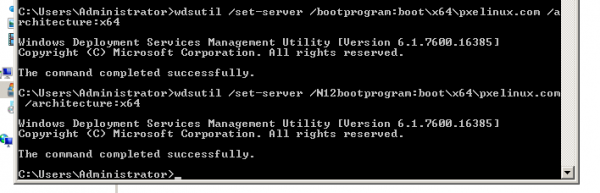
6) Pärast seda tuleb õpetada meie WDS laadima universaalsest laadijast. 2008. aastal toimus see läbi GUI, 2008 R2-s — käsurea kaudu. Avame ja sisestame:
- wdsutil /set-server /bootprogram:bootx64pxelinux.com /architecture:x64
- wdsutil /set-server /N12bootprogram:bootx64pxelinux.com /architecture:x64
Käsurea väljund:
Kõik, laadime ja näeme oodatud ekraan:
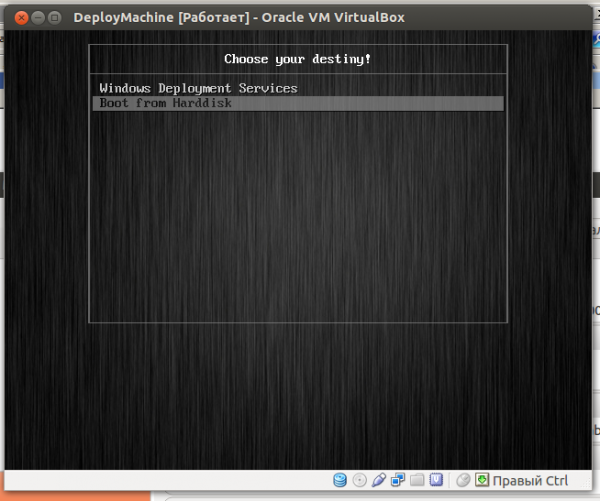
See on põhi konfiguratsioon, seda saab kohandada vastavalt oma nõuetele (ettevõtte logo, laadimisjärjestus jne. Praegu suudab see ainult edastada juhtimise WDS-ile ja laadida uuesti kõvakettalt. Õpetame seda laadima Ubuntu!
3. Õpetame orlennukit lendama.
Mida me seal tegime? Ubuntu, Gparted? Lisa veel memtest korda.
Alustame kõige lihtsamast:
Memtest
Loome kausta Boot/x64 WDS-is eraldi kausta Linuxi failide jaoks, näiteks Distr. Ja alakaustad vastavate süsteemide jaoks:
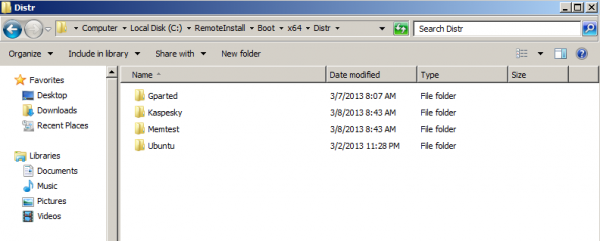
Laadime alla ja lisame meie laadimis konfi (fail default) järgmised read:
label MemTest
menu label MemTest86+
Kernel memdisk iso raw
initrd Linux/mt420.iso
Sellega laadime meie väikese pildi mällu ja sealt käivitame. Kahjuks ei töötanud see suurte piltidega.
Gaprted
Laadime alla pakkime iso pildi lahti ja võtame kolm faili — /live/vmlinuz, /live/initrd.img ja /live/filesystem.squashfs.
Kuidas on need failid? (Võin valesti sõnastada, suur palve lugejaile parandada, kui ma eksin.)
- vmlinuz (tihti võib kohata vmlinux) — komprimeeritud tuuma fail.
- initrd.img — juurkatalooge esindav pildi fail (minimaalne vajalik laadimiseks).
- filesystem.squashfs — failid, mida kasutatakse tööprotsessis.
Paneme esimesed kaks faili üleslaadimisse (minu puhul Bootx64DistrGparted) ja kolmanda IIS serverisse (hea, et see on juba WSUS-i jaoks üles seatud).
Lühiülevaade — kahjuks ei õnnestunud suuremate distributsioonidega iso pildifaili memdiski üleslaadimise meetod. Kui te teadsite edu saladust — see oleks suurepärane lahendus, mis võimaldaks kiiresti laadida igasuguseid süsteeme iso pildifailidest.
Lisame filesystem.squashfs IIS-i, et seda saaks võrgus lugeda (ärge unustage lisada MIME märgist sellele laiendusele.
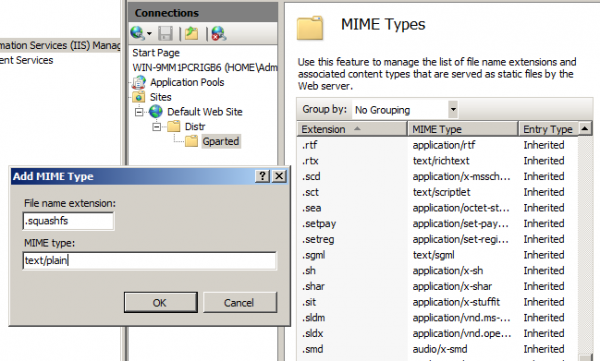
Nüüd lisame kirje meie pxelinux.cfg/default:
LABEL GParted Live
MENÜÜ LABEL GParted Live
KERNEL Distr/Gparted/vmlinuz
APPEND initrd=Distr/Gparted/initrg.img boot=live config union=aufs noswap nopromt vga=788 fetch=http://192.168.10.10/Distr/Gparted/filesystem.squashfs
Kontrollime — töötab!
Ubuntu 12.04
Olen lisanud kaks võimalikku installatsiooniversiooni — täielikult automaatne (tänud kasutajale for ja käsitsi versioon)
Laadime alla alternate installatsioonifaili ja ekstraktime sealt (nagu varem) kaks faili — initrd.gz ja linux ning paneme need Distr/Ubuntu.
Lisame meie pxelinux.cfg/default faili read
täiesti käsitsi installatsiooniks
LABEL Ubuntu
KERNEL Distr/Ubuntu/linux
APPEND priority=low vga=normal initrd=Distr/Ubuntu/initrd.gz
Kuid automaatse installatsiooni jaoks on vajalik vastuste seadistuste fail (seda saab lugeda ) ja me paneme selle meie veebiserverisse. Minu üleslaadimisrida näeb välja nii:
LABEL Ubuntu Auto Install
KERNEL Distr/Ubuntu/linux
APPEND initrd=Distr/Ubuntu/initrd.gz ksdevice=eth0 locale=et_EE.UTF-8 console-setup/layoutcode=et url=http://192.168.10.10/Distr/Ubuntu/preseed.txt
Tulevikuks kasulikkus
Teemat uurides ja oma küsimustele vastuseid otsides avastasin alates Kaspersky Rescue Disk laadimise kirjeldamisega võrgu kaudu. Kahjuks ei töötanud see minul. Kuid tööriist on tõeliselt kasulik (ole ettevaatlik, et eriti innukad kasutajad ei haaraks midagi sellist… Oluline on, et selline tööriist oleks käepärast).
Kokkuvõte
See artikel on ülevaade võimalustest, mida Microsofti WDS roll teile pakub. Kui ma seda artiklit kirjutama hakkasin, olid plaanid grandioossed: üksikasjalik HOWTO kõigi eespool mainitud süsteemide laadimise aspektide kohta... Kuid kui materjal WDS-i kohta hakkas kogunema, viis narratiiv mind sügavustesse, millega keegi tõenäoliselt ei puutu kokku... Seetõttu otsustasin jagada lühikesi teateid selle kohta, mida saab teha, ning vajadusel linke headesse artiklitesse. Kui lugejatele see huvi pakub või kui mul äkki tuleb soov kuulsust ja raha teenida, et täiendada Habrahabra artiklite kogumikku, siis saame igal etapil WDS-i mitmeotstarbelise serveri seadistamisest pikemalt peatuda.
Soovin veel kord tänada autoreid ja nende materjali eest, mis huvitab kõiki ilmselgelt.
Habras on loomulikult juba olnud artikleid samal teemal, püüdsin seda küsimust käsitleda teise nurga alt või täiendada seda: ja
Aitäh tähelepanu eest.
Kiitus robotitele!
Allikas: habr.com
