

Tere kõigile!
Selles artiklis on kirjeldatud samme, mida tuleb järgida oma WDS-i lisamise võimalamiseks UEFI režiimis käivitamiseks.
St. see juhis eeldab, et teil on juba umbes järgmine konfiguratsioon:
1. Windows Server 2012R2 (või uuem)
2. Täielikult seadistatud DHCP, et töötada WDS-iga
3. Tegelik WDS
4. IIS
5. Virtuaalne masin või PC Ubuntu süsteemiga
Siin on samuti kirjeldatud tegevusi, mis ei toonud mulle soovitud tulemusi.
Olen need kokku pannud, et lihtsustada otsingut ja säästa teie aega.
Eessõna
Tööl tegin kunagi WDS-i paljude mugavustega, kuna olin väsinud pidevast käimisest käputäie mälupulkadega ja nende ümberkirjutamisest.
Tõepoolest, need artiklid aitasid mind siis:
See näeb välja nii
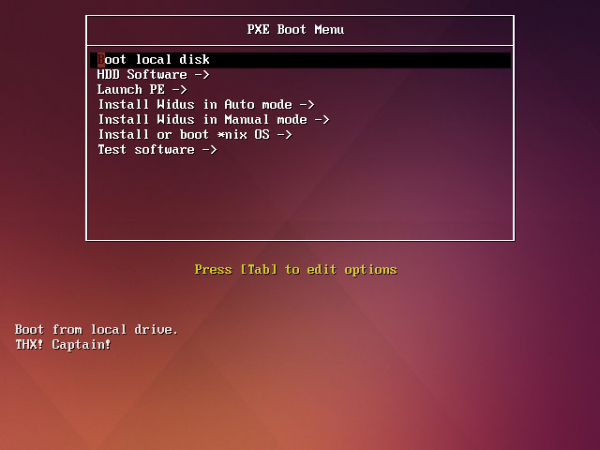
Ja kõik toimis hästi, lisandus uusi käivitusteks mõeldud pilte, winPE pilt lisandus uute funktsioonidega ja kõik töötas.
Kuid kaugel ei toeta kõik seadmed BIOS/Legacy laadimisrežiimi, või kui toetavad, siis selle aktiveerimine võib olla väga ebamugavas kohas.
Ja Windowsi installimine legacy režiimis, kui on võimalik installida UEFI-režiimis, ei ole cool.
Kokkuvõttes otsustasin lisada UEFI laadimise võimaluse ja läksin Google'i.
Kuid struktureeritud teavet, kuidas saada toimiv WDS + UEFI, ma ei leidnud.
Sellepärast otsustasin kirjutada selle artikli.
Enne alustamist kirjeldan probleemi, mis võttis kõige rohkem aega.
WDS-ile UEFI lisamisel võib tekkida järgmine, üsna ebatavaline olukord:
Kui lisate WDS-ile käivitusfaili ja proovite seadmes käivitada
UEFI-s näete järgmist teksti:
Valitud käivitusseade ebaõnnestus. Vajutage , et jätkata.
Või Käivitusseadet ei leitud
Kuid legacy laadimine töötab.
Sellisel juhul on üks võimalik variant — faili puudumine wdsmgfw.efi,
järgmistelt radadelt: %WDSpath%Bootx64wdsmgfw.efi
Selle saate siit: C:WindowsSystem32RemInstbootx64wdsmgfw.efi
Või kui see fail puudub mõne muu põhjuse tõttu, olen selle üles laadinud .
Selle lahenduse eest, suur tänu Redditi poissidele .
Selle probleemiga kulutasin kõige rohkem aega, kuna arvasin, et probleem on kuskil WDS-i või DHCP konfiguratsioonis.
Seadsin poliitikaid, lisades erinevatele arhitektuuridele Vendor Classes (tarnijaklassid) ja konfigureerides DHCP 060, 066, 067 valikuid. DHCP poliitikate seadistamise kohta.
Architektuurid DHCP seadistamiseks ASCII-s
PXEClient:Arch:00000 — BIOS/Legacy
PXEClient:Arch:00006 — UEFI x86
PXEClient:Arch:00007 — UEFI x64
Samuti proovisin erinevaid laadimisfaile .efi
- syslinux
- grub 2
Samuti püüdsin probleemi leida sündmuste logis.
win + r -> eventvwr -> Rakenduste ja teenuste logid -> Microsoft -> Windows -> Deployment-Services-Diagnostics
Kuid nagu ma juba varem ütlesin, peitus probleem failis wdsmgfw.efi.
Kas ma eemaldasin selle kogemata või ei kopeeritud, kui installisin
ja seadistasin WDS.
Noh, alustame!
Juhend
Etapp 1 — WDS-i töökindluse kontrollimine
Võtke ükskõik milline seade või virtuaalne masin, mis toetab UEFI kaudu võrgust käivitamist, ja proovige laadida.
Te peaksite nägema järgmist pilti:
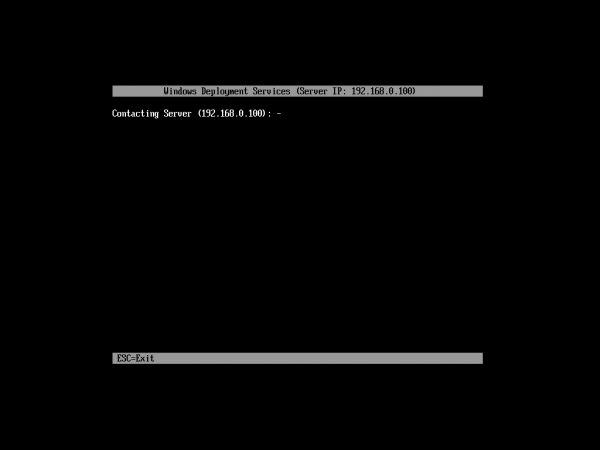
Kui jah, siis suurepärane, saame jätkata.
Kui ei, siis vaadake, mida ma kirjutasin eelnevas osas.
Etapp 2 — iPXE laadimisfaili koostamine
Käivitame eelnevalt ette valmistatud Ubuntu, avame terminali ja sisestame selle rea:
git clone https://git.ipxe.org/ipxe.git ipxe
Siin sooviksin teha väikese märkuse, et teil võib Ubuntu-s olla vaja lisada C ja C++ kompileerimiseks vajalikud paketid.
Lihtsalt minul need juba installitud.
Laaditi alla? — Suurepärane!
Nüüd on vaja teha konfiguratsioonifail koostamiseks.
Terminalis sisestage:
cd ipxe/src
gedit chain.ipxe
Ja kleepige sellesse faili järgmine kood, seejärel salvestage:
#!ipxe

dhcp
chain http://%IP-address-your-IIS-server%/install.ipxe
Läheme taas terminali ja käivitame kompileerimise:
make bin-x86_64-efi/ipxe.efi EMBED=chain.ipxe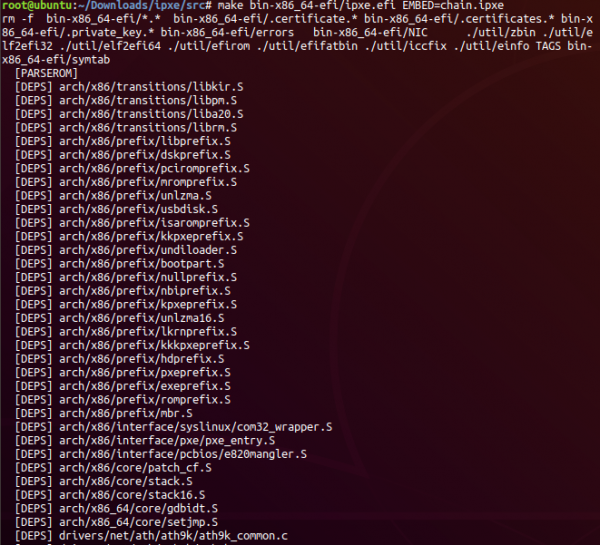
Kui kõik on korras, peaksite saama terminalis järgmise väljundi:
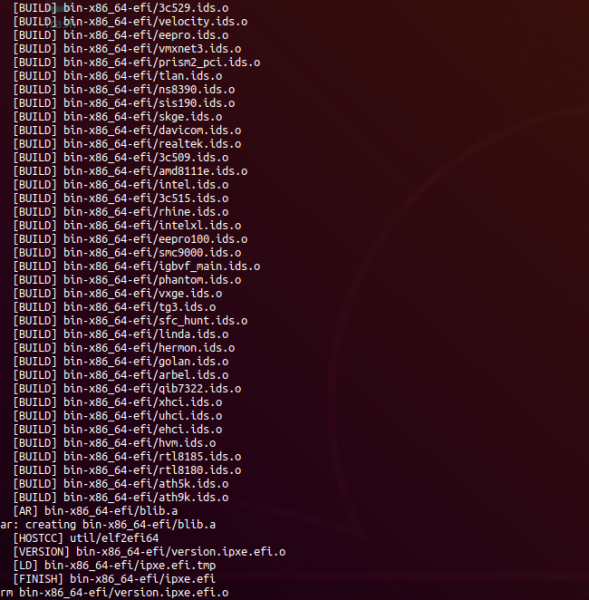
Ja fail ipxe.efi, teel: ipxe/src/bin-x86_64-efi/ipxe.efi
Kui teil mingil põhjusel ei õnnestunud ise kompileerida,
siis lisasin oma .
See on kompileeritud käivitamiseks http://192.168.0.100/install.ipxe
Sellega on Ubuntu teemad läbi.
Etapp 3 — ipxe.efi lisamine WDS-ile
Võtke fail, mille saime teises etapis ja kopeerige tee:
%WDSpath%Bootx64%your-boot-folderIBOOT
Seejärel nimetame selle ümber BOOTX64.EFI.
See ei ole kohustuslik, lihtsalt mugavam.
Seejärel käivitage cmd administraatori õigustes ja sisestage järgmised käsud:
wdsutil /set-server /bootprogram:Bootx64%your-boot-folderIBOOTBOOTX
64.EFI /architecture:x64uefi
ja
wdsutil /set-server /N12bootprogram:Bootx64%your-boot-folderIBOOTBOOTX
64.EFI /architecture:x64uefi
Sellega seadistame saadud faili WDS-i kaudu laadimiseks.
Kontrollime konfiguratsiooni:
wdsutil /get-server /Show:Config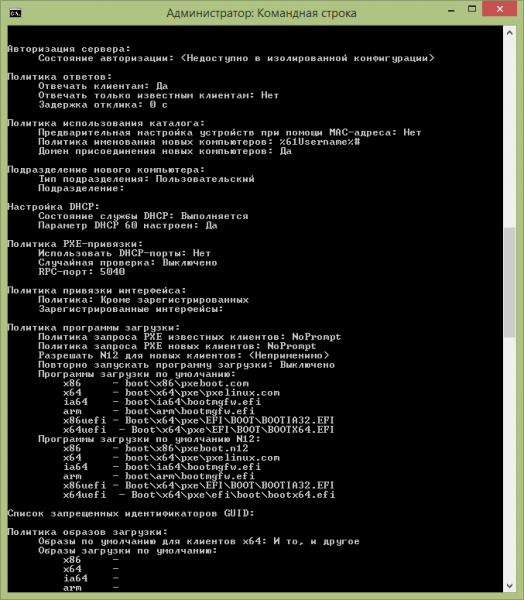
Kopeerisin samuti faili ipxe.efi, nimetasime selle ümber BOOTIA32.EFI ja konfigureerisin selle laadimise juhuks. architecture:x86uefi
Aga põhimõtteliselt pole selles mõtet, kuna fail Bootmgfw.efi ei toeta x86
Kontrollime, mis välja tuli.
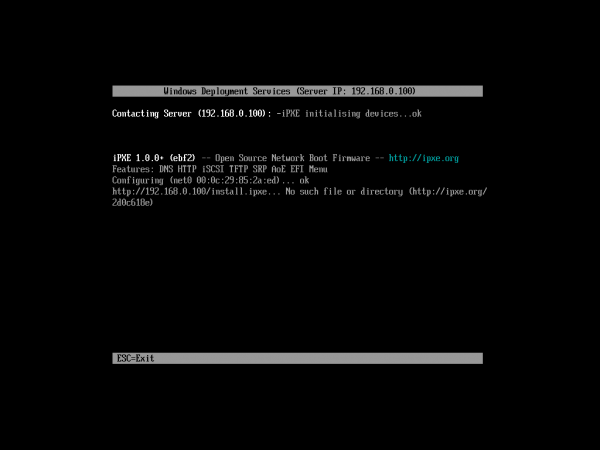
Suurepärane, WDS edastab meie faili laadimiseks ja see omakorda otsib konfiguratsiooni teelt: http://192.168.0.100/install.ipxe
Samm 4 — Menüü konfigureerimine
Liigume teie saidi juurkausta.
Vaikimisi on see: C:inetpubwwwroot
Loome tekstifaili install.ipxe.
Ja konfigureerime selle vastavalt ja teie vajadustele.
Samuti on saadaval venekeelsed käsklused.
Kasutasin oma WDS-i konfigureerimise juhendina.
Näide konfiguratsioonist install.ipxe
#!ipxe

:start
menu Please choose an operating system to start/install
item --gap Start Win PE
item WinPE-x64 WinPE x64
item --gap ipxe shell
item shell       Drop to iPXE shell

choose target && goto ${target}

:failed
echo Booting failed, dropping to shell
goto shell

:shell
echo Type 'exit' to get the back to the menu
shell
set menu-timeout 0
set submenu-timeout 0
goto start

:WinPE-x64
kernel http://192.168.0.100/wimboot
initrd http://192.168.0.100/peSE/Boot/bcd
initrd http://192.168.0.100/peSE/Boot/boot.sdi
initrd http://192.168.0.100/peSE/Boot/peSE64.wim
boot || goto failed
WinPE laadimise konfigureerimise kohta saate lugeda .
Samm 5 — MIME tüübid
Pärast menüü loomist ja kõigi vajalike failide lisamist IIS-i juurkausta,
on vajalik neile ligipääs anda.
Kuna isegi kui proovite brauserist faili alla laadida, siis selle aadressi puhul saate vea: HTTP 404.3 - Not Found.
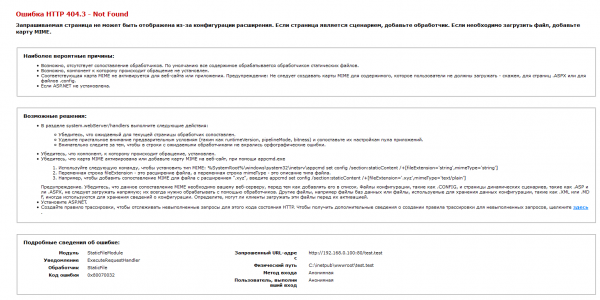
Selleks peab IIS-i juhtpaneel lisama MIME tüübid vastavalt
faili laienditele, mida laadite http kaudu.
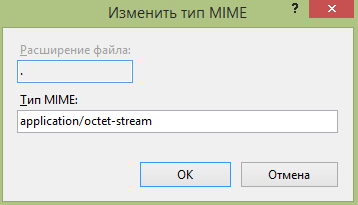
Ma ei otsinud, milline MIME tüüp sobib nende eesmärkide jaoks paremini, ja määrasin application/octet-stream, pärast mida kõik toimis.
Failide jaoks, millel ei ole laiendit, kasutage punkti.
Nii:
Kokkuvõte
Lõppkokkuvõttes on meil võimalik laadida kohaliku võrgu kaudu UEFI kaudu.
Kui tegime kõik õigesti, peaks laadimise valiku menüü olema umbes selline:
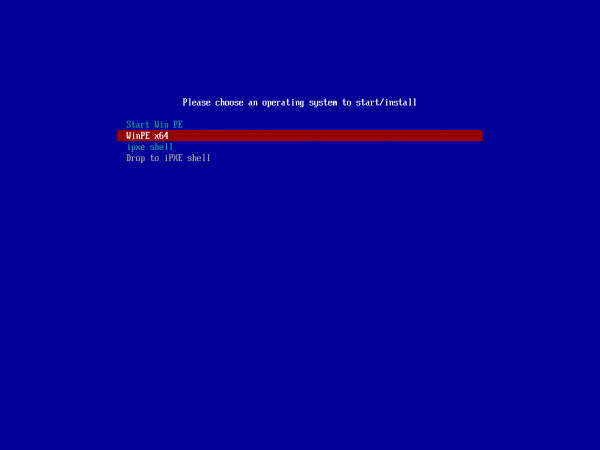
Kui teil on valmistatud põhivahendid ja te ei vaeva end konfiguratsiooniga, siis selle võimaluse rakendamine võtab umbes 10–20 minutit.
Mul kulus 2 tööpäeva, kuna pidi palju veebist otsima.
Edukat rakendamist!
Aitäh tähelepanu eest ja suur tänu neile, kelle artiklid mind aitasid!
Habr's on see: ja .
Allikas: habr.com
