

Tere kõigile! Hiljuti kohtusin näiliselt lihtsa ülesandega — suurendada Linuxi serveri kettaruumi „kuumalt“.
Ülesande kirjeldus
Mul on pilveserver. Minu puhul on see Google Cloud — Compute Engine. Operatsioonisüsteem on Ubuntu. Praegu on ühendatud 30 GB kettamaht. Andmebaas kasvab, failid paisuvad, seetõttu tuleb kettaruumi suurendada näiteks 50 GB-ni. Samuti ei katkesta me midagi, ei taaskäivita.
Tähelepanu! Enne alustamist teeme kogu olulise teabe varukoopia!
1. Esmalt kontrollime, kui palju vaba ruumi meil kokku on. Linuxi konsoolis kirjutame:
df -h 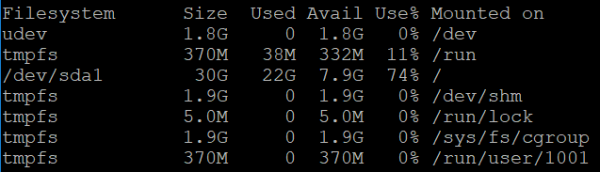
Lihtsalt öeldes on mul kokku 30 GB, millest 7.9 GB on nüüd vabad. Tuleb suurendada.
2. Edasi lähen ja oma hosteri konsoolis lisan veel mõne GB. Google Cloudis saab seda hõlpsasti teha, ilma taaskäivitamata. Lähen Compute Engine -> Diskid -> Valin oma serveri ketta — sellele muutame suurust:
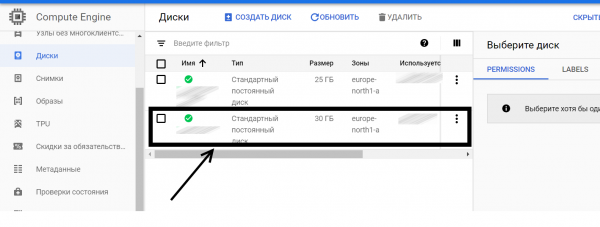
Lähen sisse, vajutan „Redigeeri“ ja suurendan ketta suurust soovitud suurusteni (minu puhul 50 GB).
3. Nüüd on meil 50 GB. Kontrollime seda käsklusega serveris with the command:
sudo fdisk -l 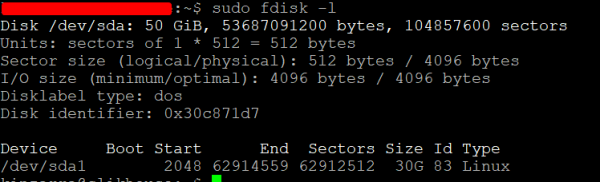
Näeme oma uusi 50 GB, kuid praegu saame kasutada ainult 30 GB.
4. Nüüd kustutame praeguse 30 GB ja loome uue 50 GB. Teie puhul võib olla mitu jaotust. Võib-olla peate looma ka mitu uut jaotust. Selle operatsiooni jaoks kasutame programmi fdisk, mis võimaldab hallata kõvaketta jaotusi. Samuti on oluline mõista, mis on jaotused ja milleks need on vajalikud — loeme . Programmi käivitamiseks kasutame käsku: fdisk sudo fdisk /dev/sda
5. Interaktiivses programmi režiimis teeme mitmeid toiminguid.Esmalt sisestame: fdisk Käsk trükib välja meie praeguste jaotuste nimekirja. Minu puhul on üks jaotus 30 GB ja veel 20 GB vabas ruumis, kui nii võib öelda.
6. Seejärel sisestame:
p 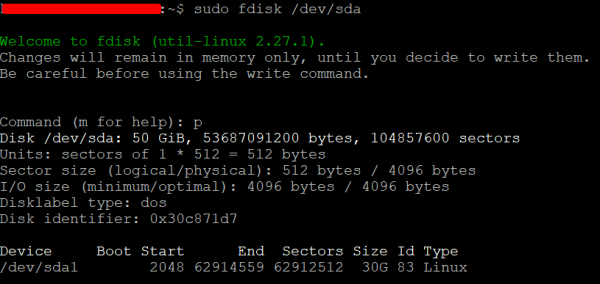
Kustutame praeguse jaotuse, et luua uus 50 GB jaoks.
Enne operatsiooni kontrollime veel kord, kas oleme teinud olulise teabe varukoopia!
d 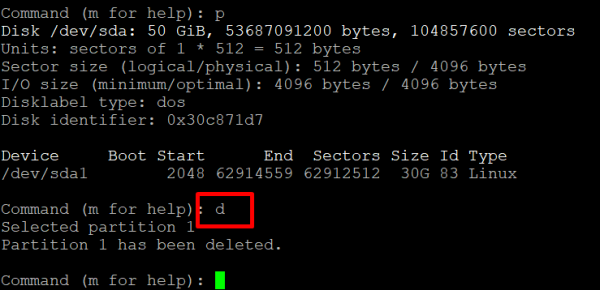
7. Edasi osutame programmile: Käsk loob uue jaotuse. Kõik parameetrid tasub jätta vaikesäteteks — võib lihtsalt vajutada Enter. Kui teil on mõni erijuhtum, määrake oma parameetrid. Nagu ekraanipildilt näha, olen loonud 50 GB jaotuse — just seda, mida mul on vaja.
8. Lõpuks osutan programmile:
n 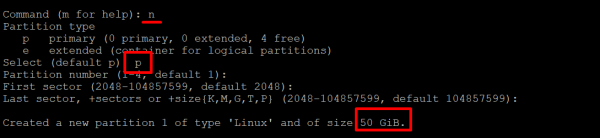
See käsk salvestab muudatused ja väljub.
10.4.0
w 
0.4.0 fdisk. Ära karda, et jaotustabeli lugemine ebaõnnestus. Järgmine käsk aitab seda parandada. Looduslikult on meil veel vähe aega.
9. Me lahkusime fdisk ja naasime põh Linuxi ritta. Edasi sisestame, nagu meile varem soovitati:
sudo partprobe /dev/sdaKui kõik läks hästi, siis ei näe te ühtegi teadet. Kui teil ei ole programmi partprobe, siis paigaldage see. Just see partprobe uuendab jaotustabeleid, mis võimaldab meil laiendada jaotust 50 GB-ni ilma katkestusteta. Jätkame.
Nippi! Paigaldada partprobe saab nii:
apt-get install partprobe
10. Nüüd on jäänud üle määrata jaotuse suurus programmi abil resize2fs. See teeb seda ilma katkestusteta - isegi sel hetkel töötasid skriptid ja kirjutasid kettale.
Programm resize2fs kirjutab failisüsteemi metainfot üle. Selleks kasutame järgmist käsku:
sudo resize2fs /dev/sda1 
Siin on sda1 - see on teie jaotuse nimi. Enamikul juhtudel on see sda1, kuid on ka erandeid. Olge ettevaatlikud. Lõppkokkuvõttes muutis programm meie jaotuse suurust. Arvan, et see on edulugu.
11. Nüüd veendume, et jaotuse suurus on muutunud ja nüüd on meil 50 GB. Selleks kordame esimest käsku:
df -h 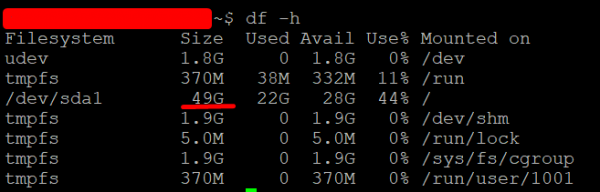
Allikas: habr.com
