

Tuletame meelde, et autori tegevuste katsetamine võib viia seadme garantii kaotamiseni ja isegi selle rikki minemiseni. Materjal on esitatud ainult tutvumiseks. Kui kavatsete allpool kirjeldatud toiminguid korrata, soovitame tungivalt lugeda artikkel läbi vähemalt korra. 3DNews toimetus ei vastuta võimalike tagajärgede eest.
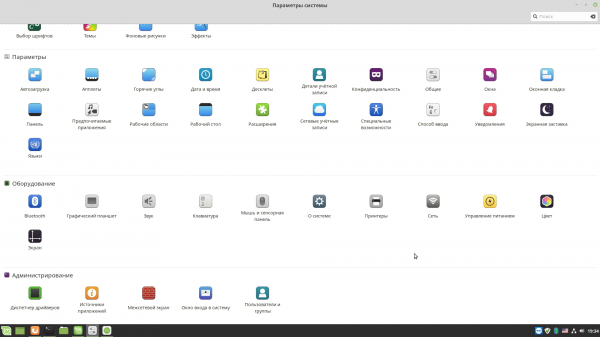
Esmalt teeme mõned märkused. Esiteks, nagu eelmine artikkel, mis käsitles Windows 10 kõrval, on see suunatud algajatele kasutajatele, seega sisaldab see võimalikult vähe tehnilisi detailide. Me ei hakka isegi terminali (konsoli liidese) poole pöörduma. See pole siiski kasutajajuhend, vaid sissejuhatav materjal neile, kes tutvuvad operatsioonisüsteemiga. Teiseks, lihtsuse huvides nimetame süsteemi seadete osa — hallikoonus kahe lülitiga peamenüüs — juhtpaneeliks. Kolmandaks, paljude toimingute jaoks on vaja sisestada kasutaja parool eraldi aknas, mille pealkiri on Ahnteerimine. Nii et me ei hakka seda iga kord eraldi mainima. Seadmise ajal ei pea parooli sisestamise tõttu muretsema, kuid „vabas ujumas” pange tähele, mis ja miks küsib teilt parooli haldusõiguste toimingute tegemiseks.
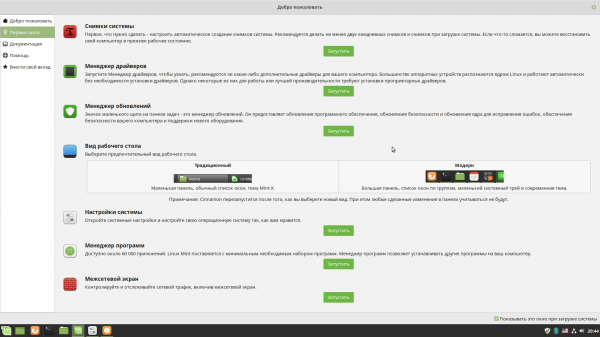
Antud materjalis vaatleme ekraani ja fonte, seadistame klaviatuuri ja keelevahetuse, vaatame läbi võrgu ja tulemüüri sätted, tutvume Bluetoothi ja heli toimimisega, installime MFP ja videokaartide draiverid, uurime programmide otsimist ja installimist, õpime tööks failide ja ketastega ning seadistame operatsioonisüsteemi veidi. Nii et viimati lõpetasime tervituste dialooge. Alustame sealt.
Linux Mint 19 baasseadistus
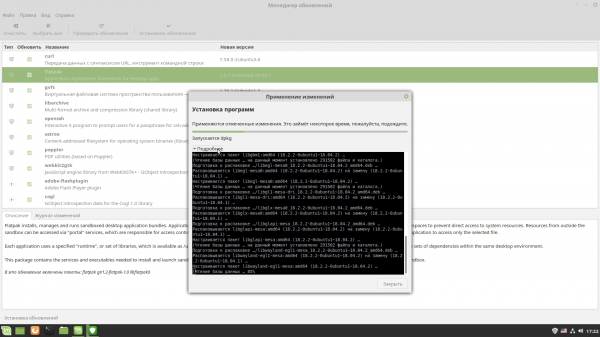
Teise punkti tervitusdialoogis – draiverihalduriga – tuleme tagasi veidi hiljem, kui vaatame AMD ja NVIDIA diskreetsete graafikakaartide installimist. Siiski ei ole seal midagi keerulist, kuna erinevate draiverite valikuga saab valida tootja omandiõigustega või avatud. Nii et liikume järgmise punkti juurde, st uuendushalduri juurde. Siin pole samuti midagi keerulist: ülal on nupud, et kontrollida uuendusi, valida kõik uuendused ja neid installida. Juhul, kui plaanitakse installida süsteemile kriitilisi komponente (näiteks tuuma uuendusi), kuvatakse eraldi .
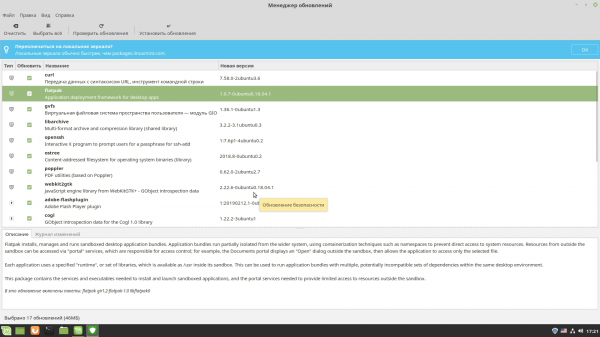
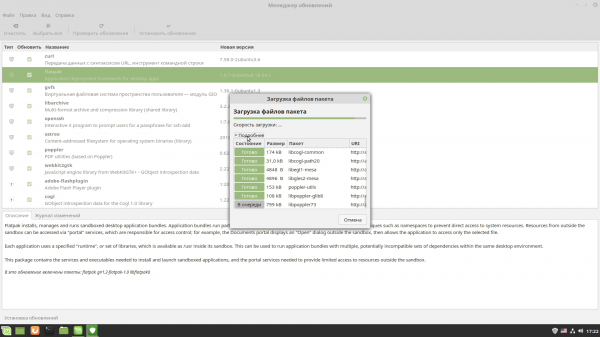
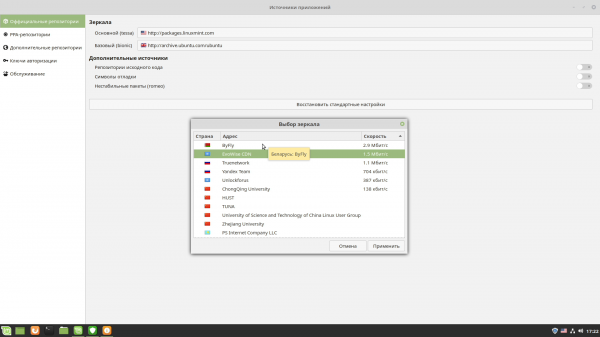
Esimese käivitamise ajal pakutakse samuti valida kohalikke peegelservereid uuenduste jaoks: tuleb klõpsata aadressidel, mille järel avaneb aken, kus mõõdetakse allalaadimise kiirus erinevatelt serveritelt. Ei pea midagi puudutama ja võib jätta kõik nii, nagu on, või valida kõige kiirema variandi. Lisaks, pärast esimest käivitamist ilmub teavitusalasse uuendushalduri ikoon kilbina, mis meenutab uute uuenduste olemasolu.
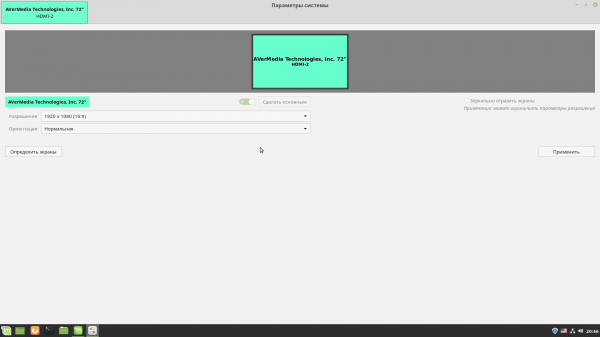
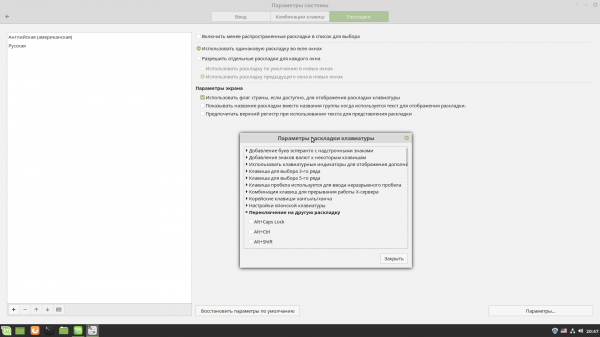
Järgmine punkt töölaudade välimuse seadistamine, muuda oma maitse järgi. Vaikimisi kasutatakse stiili „Moodne“, mis on lähedane kaasaegsete Windowsi versioonide kujundusele. Süsteemi seadetes on algstaadiumis piisav muuta kahte parameetrit. Esiteks, valida sobiv ekraanilahutus, kui see pole rahuldav. Teiseks, seadista klaviatuuri paigutuste vahetamine. Mõlemad tehakse vastavates punktides seadme jaotises. Ekraani parameetrite osas on kõik selge, kuid klaviatuuri, paigutuste jaotises pead klikkima nuppu Parameetrid …, leidma vahetamise punkti ja valima sobiva klaviatuuri otsetee: näiteks ei too Alt+Shift kokku teiste kombinatsioonidega konflikte.
Siin saate veenduda, et valitud paigutused vastavad sellele, mis tõeliselt teie klaviatuuril on. Pange tähele, et Linuxis nimetatakse traditsiooniliselt täiendavaid klahve teisiti. Windowsi klahvi tuntakse tavaliselt kui Super, ja paremat Alt (Gr) võib nimetada Meta. Seetõttu ärge imestage, et kõrvaloleval vahekaartide Klaviatuurikombinatsioonid on selliseid kombinatsioone mainitud. Osa kombinatsioonidest kattub Windowsiga, kuid Linuxis on neid esiteks palju rohkem ja teiseks saab neid kõik ümber seadistada vastavalt enda soovidele. Multimeedia klahvid meedia juhtimiseks või brauseri/posti/otsingule avamiseks töötavad peamiselt kohe välja pakitud. Sealhulgas koos Fn-nupu kombinatsioonidega, mis kehtib sülearvutite või kompaktsete klaviatuuride puhul.
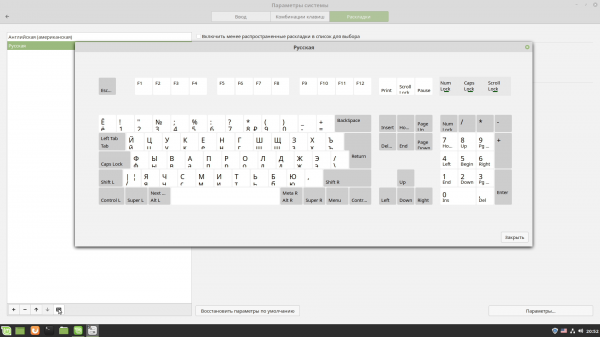
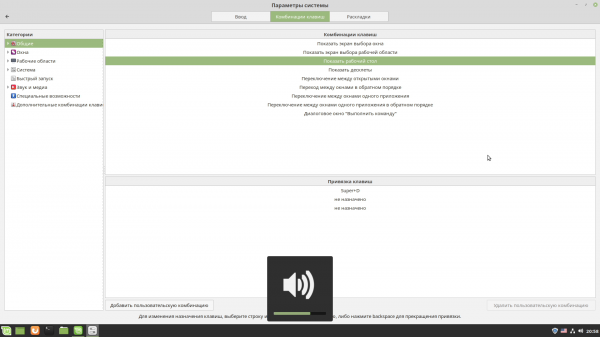
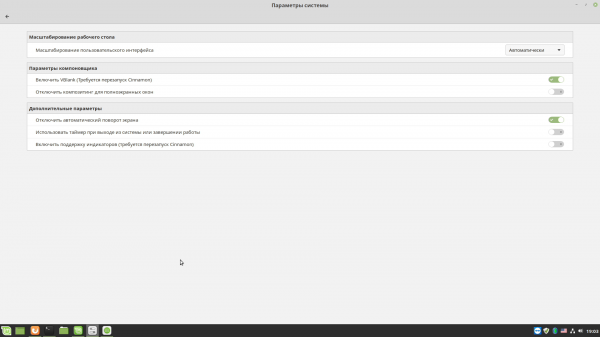
Valikuliselt saab seadistada veel paar parameetrit, mis on seotud sisu kuvamisega ekraanil. Esiteks, jaotises Üldine on lihtne valik süsteemi kasutajaliidese suurendamise meetodi jaoks, mis on kasulik mõnede kaasaegsete kõrge eraldusvõimega monitoride jaoks. Seal on ka VBlanki sisse lülitamise võimalus – see on vajalik vanade monitoride jaoks. Teiseks, jaotises Fondide valik tuleks märkida soovitud fondid (uuete installimisest räägime natuke hiljem), mängida silumise ja hindedega, kui ekraanil oleva tekstivälimus ei rahulda. Seal seadistatakse ka teksti suurendamine, mis mõjutab ka kasutajaliidese elementide kuvamist.
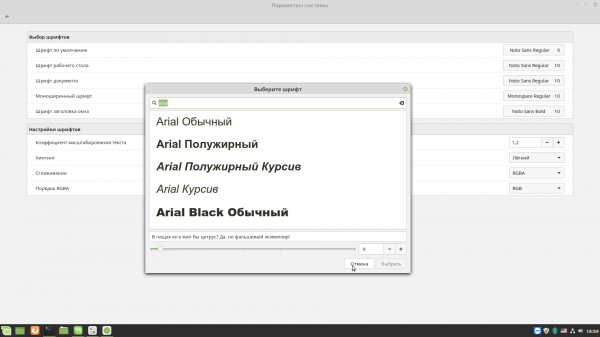
Siinkohal on oluline märkida veel mõned omadused. Fondiseaded, suurendamine ja üldiselt liidese elementide kujundus ei pruugi kõigis rakendustes töötada. See on seotud ka sellega, et mõned programmid (näiteks brauser) joonistavad ise, ja et teie töös võivad ette tulla utiliidid, mis on loodud teiste teekide ja komponentide abil graafiliste kasutajaliideste loomiseks. Need näevad välja teisiti.
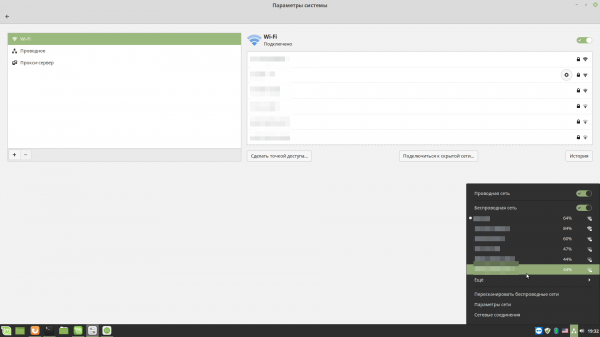
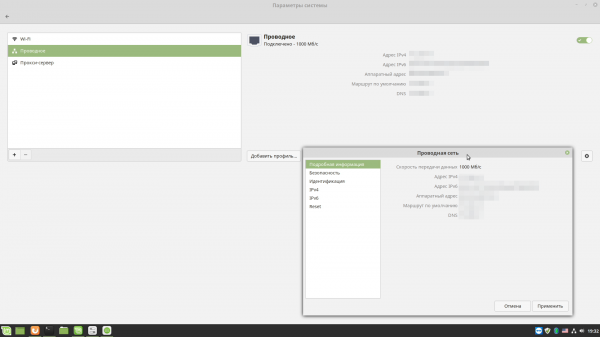
Võrgukonfiguratsioonide seadistamine ei tohiks olla vajalik, kuna tõenäoliselt toimivad nii traadiga kui ka traadita ühendused normaalselt. Võib-olla on vajalikud mõned täiendavad toimingud, kui võrk ei tööta täieliku kiirusena või näiteks ilma DHCP-ta. Seadete juurde pääsemiseks klõpsake teavitusalas kolmest plokist koosneval ikoonil. Menüü sisaldab kahte punkti: Võrgu seaded ja Võrguliidese seadistused. Esimene võimaldab tutvuda põhiteabega ühenduste kohta ja seadistada põhilisi IP ja proxy parameetreid.
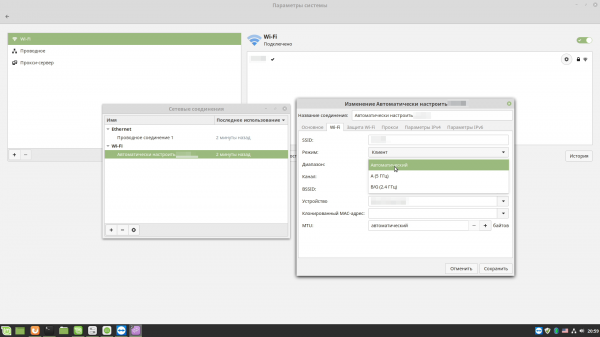
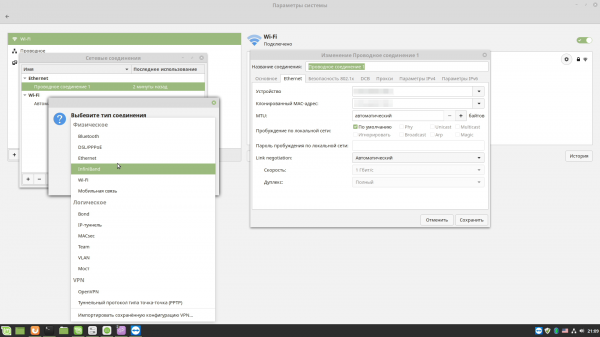
Teine punkt annab juurdepääsu adapterite täiendavatele seadistustele. Samuti saab klõpsata nuppule +, et lisada uus VPN-ühendus või aktiveerida veel üks võrguliides. Siiski, see ei pruugi olla vajalik. Kui adapteri üldse ei ole süsteemis nähtav, siis tuleb minna tootja veebisaidile draiverite jaoks ja otsida, et välja selgitada installerimise ja seadistamise kord. Kahjuks on see algoritm iga "rauda" jaoks, mis ei hakanud automaatselt süsteemis tööle.
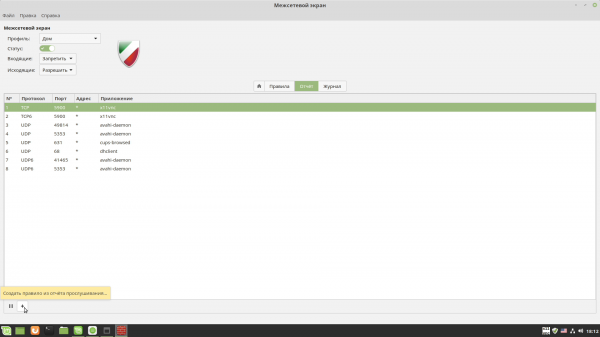
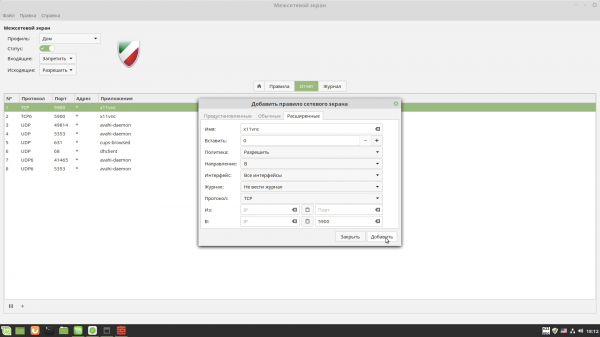
Tugiteenuste tulemüüri seadistamine on samuti seotud võrguga, kuid seda soovitatakse edasi lükata kõige lõpuks, kui kõik juba on paigaldatud ja töötab nagu peab. Kuid seda seadistatakse väga lihtsalt. Juhtpaneelis on vastav punkt: Tulemüür. Esialgu on seadistatud kolm profiili: koduseks, töö- ja avalikes kohtades. Koduse profiili puhul on vaikimisi kõik sissetulevad ühendused keelatud ja väljaminevad lubatud. Pärast tulemüüri aktiveerimist (lüliti Staatus) vahekaartidel Aruanded kuvatakse erinevate programmide võrgutegevus. Selles nimekirjas saab valida vajaliku protsessi ja allosas asuvat nuppu pluss, et luua uus reegel — vaikeseaded on tavaliselt piisavad.
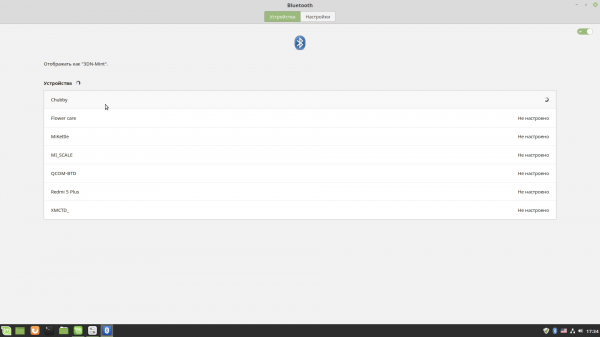
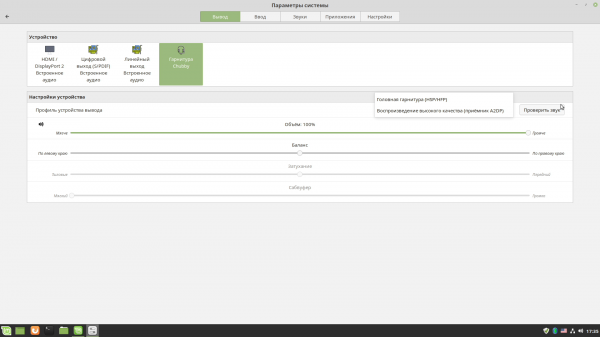
Bluetoothiga ei olnud testimissüsteemis suuri probleeme. Siiski ei saa unustada, et kui seadmel on mõni spetsiifiline funktsioon, ei pruugi see alati õigesti töötada. Mõningased täiendavad parameetrite kohandamised vastavates seadetes võivad siiski olla vajalikud. Näiteks Bluetooth-kõlari puhul tuli heliseadete all (mida saab kiiresti avada, klikkides helikoonile teavituste piirkonnas) valida see heliväljundina, mis on täiesti loogiline. Muide, samades seadetes on veel mõned kasulikud funktsioonid. Rakenduste vahekaart võimaldab reguleerida helitaset igas rakenduses või isegi brauseri vahekaartidel, mis praegu mängivad heli. Seadete vahekaart võimaldab seada kogu operatsioonisüsteemi jaoks helitaseme limiidi.
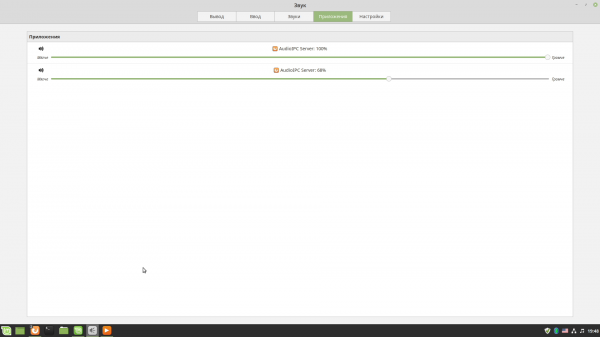
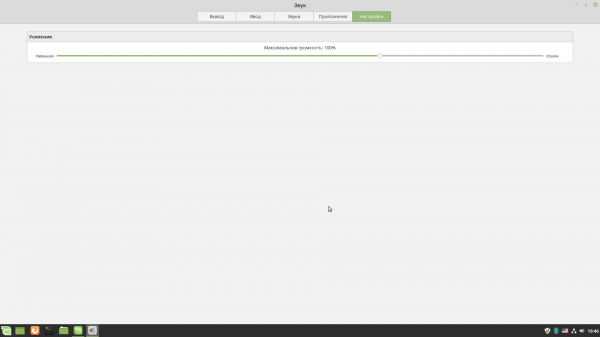
Selle põhiseaded võib lugeda lõpetatuks. Ülejäänud juhtpaneeli elementide nimedest on lihtne aru saada, mille eest nad vastutavad. Me ei jää nendele eraldi peatuma, kuna ülejäänud seaded ei ole enam tehnilised, vaid pigem maitseasi.
Draiverite paigaldamine Linux Mint 19-s
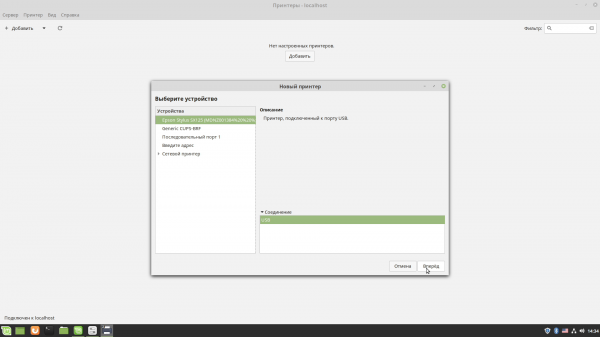
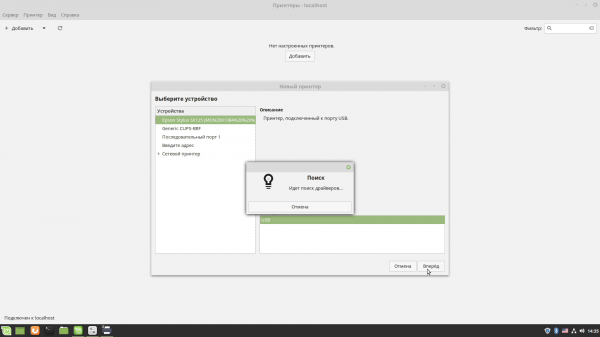
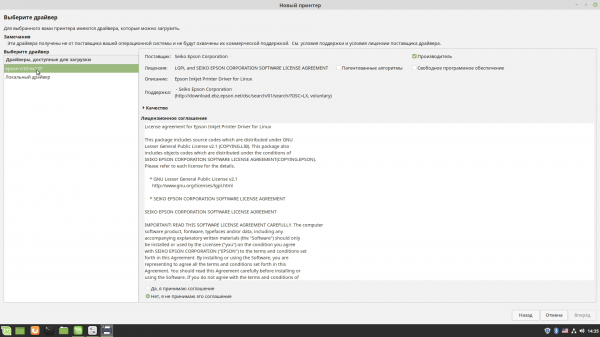
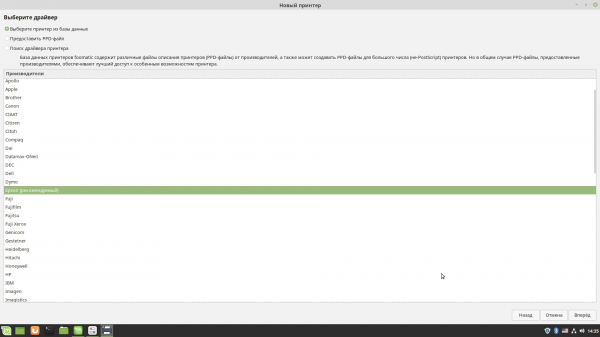
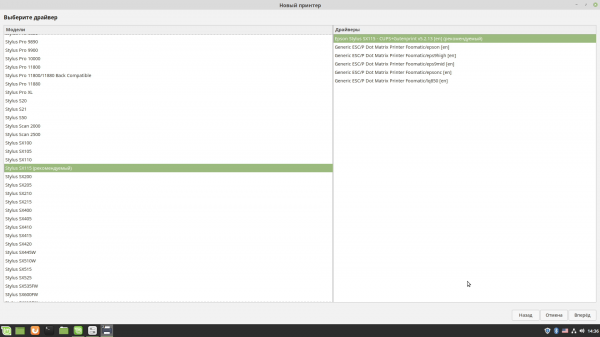
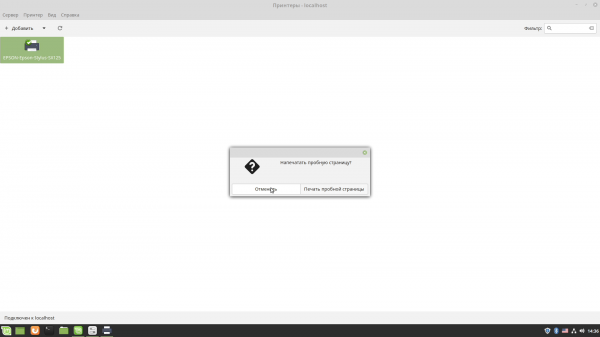
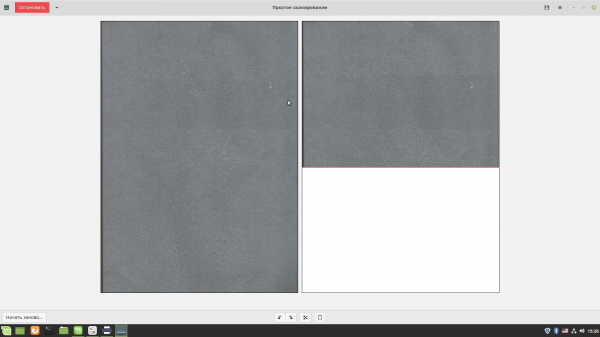
Kasutajad jätavad tagasisidet erinevate seadmete töö kohta . Pange tähele, et sama seade võib olla esindatud erinevate nimede all, seega on parem proovida otsida mitu erinevat nime varianti - täielikust nimest kuni mudeli indeksini - ja otsida erinevatest kategooriatest. Koos tagasisidega leiab aeg-ajalt ka soovitusi mõnede probleemide lahendamiseks või seadistamiseks. Näiteks Epson Stylus SX125 multifunktsionaalse seadme puhul on andmebaasis kohe viis kirjet. Siiski ei tekkinud selle seadistamisega erilisi probleeme. Kui see oli arvutiga ühendatud, ilmus kohe teade. Juhtpaneelil printerite jaotises oli piisav klõpsata nupule Lisa, valida seade nimekirjast ja lihtsalt järgida assistendi juhiseid.
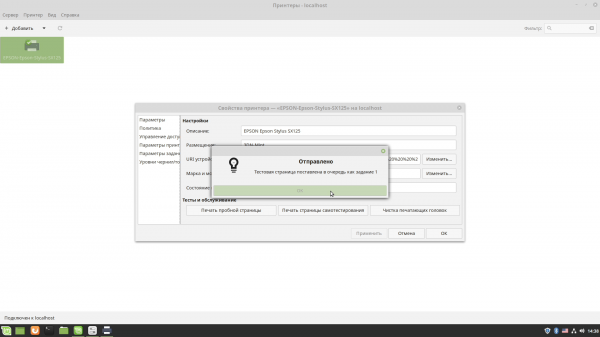
Allikas: 3dnews.ru
