

Tere, austatud Habr külastajad ja juhuslikud külalised. Käesolevas artiklite sarjas räägime lihtsa võrgu ülesehitamisest ettevõttele, mis ei ole oma IT-infrastruktuuri osas liiga nõudlik, kuid samas vajab kvaliteeti, et tagada oma töötajatele hea internetiühendus, juurdepääs ühistele failiresurssidele, VPN-ühendus töökohtadele ning videovalvesüsteemi, millele pääseb juurde igast maailma punktist. Väikeettevõtete seas on kiire kasv ja vastavalt sellele võrgu ümberplaneerimine väga levinud. Käesolevas artiklis alustame ühest kontorist 15 töökohta ja hiljem laiendame võrku. Kui mõni teema huvitab, kirjutage kommentaarides, püüame selle artikli sisse tuua. Eeldan, et lugeja on tuttav arvutivõrkude põhialustega, kuid kõik tehnilised terminid saavad viiteid Vikipeediale, kui midagi jääb arusaamatuks — klikkige ja parandage see viga.
Nii, alustame. Iga võrk algab ala ülevaatusest ja kliendi nõudmiste saamisest, mis hiljem vormitakse tehniliseks ülesandeks. Sageli ei mõista tellija ise lõpuni, mida ta soovib ja mida tal selleks on vaja, seega tuleb teda suunata, mida me saame teha. Kuid see on rohkem müügiesindaja töö, meie tagame tehnilise osa, seega eeldame, et meile on antud sellised algsed nõudmised:
- 17 töökohta statsionaarsetel arvutitel
- Võrgu kettaruum ()
- Videovalvesüsteem kasutades ja IP kaameraid (8 ühikut)
- Kontori Wi-Fi katvus, kahe võrgu olemasolu (sisemine ja külaline)
- Võimalik võrguprinterite lisamine (kuni 3 ühikut)
- Teise kontori avamise perspektiiv teisel pool linna
Seadmete valik
Ma ei süvene tarnija valikusse, kuna see on küsimus, mis tekitab ajaloolisi vaidlusi, jäägem sellele, et kaubamärgiga on juba otsustatud, see on Cisco.
Võrgu aluseks on (ruuter). Oluline on hinnata meie vajadusi, kuna tulevikus plaanime võrgu laienemist. Ruuteri soetamine varuga säästab tellijale raha laienemise korral, kuigi see on esimeses etapis veidi kallim. Cisco pakub väikese ettevõtte segmentidele seeriat Rvxxx, kuhu kuuluvad kodukontoritele mõeldud ruuterid (RV1xx, millel on sageli sisseehitatud Wi-Fi moodul), mis on mõeldud mitme tööjaama ja võrgu salvestusruumi ühendamiseks. Need ei huvita meid, kuna nende VPN võimalused on suhteliselt piiratud ja läbilaskevõime on liiga väike. Samuti ei huvita meid sisseehitatud traadita moodul, kuna see paigutatakse tehnilisse ruumi riiulisse, Wi-Fi korraldatakse AP abil (). Meie valik langeb RV320-le, mis on vanema seeria noorem mudel. Meil ei ole suurt hulka porte sisseehitatud lülitusse, kuna meie lüliti on eraldi, mille eesmärk on tagada piisav ports. Ruuteri peamised eelised — piisavalt kõrge läbilaskevõime server (75 Mbit/s), 10 VPN tunnelite litsentsi olemasolu, Site-2-site VPN tunnelite loomise võimalus. Samuti on oluline teise WAN pordi olemasolu Interneti varuühenduse tagamiseks.
Ruuteri järel on . Lüliti kõige olulisem parameeter on funktsionaalsuse kogum, mille poolest see hakkama saab. Aga kõigepealt loendame pordid. Meie juhul plaanime ühendada lülitiga: 17 PC-d, 2 AP-d (Wi-Fi punktid), 8 IP kaamerat, 1 NAS, 3 võrguprinterit. Arvutuse tulemuseks on 31, mis vastab algselt võrguga ühendatud seadmete arvule, lisame sellele 2 (me ju plaanime võrku laiendada) ja peatume 48 pordi peal. Nüüd funktsionaalsusest: meie lüliti peab suutma , soovitavalt kõik 4096, ei tee paha kaevud, kuna see võimaldab lüliti ühendamist hoone teises otsas optikaga, peab töötama suletud ringis, mis võimaldab meil linkide varundamist (), samuti saavad AP-d ja kaamerad olla toidetud läbi pööratud paari, seega on vajalik (protokollide kohta saate lugeda wikis, nimed on klikatavad). Liigne keerukus Meie vajadustele ei ole vajalik funktsionaalsus, seega valime Cisco SG250-50P, kuna see omab meie jaoks piisavat funktsionaalsust, samas kui liigseid funktsioone ei ole. Wi-Fi-st räägime järgmises artiklis, kuna see on piisavalt ulatuslik teema. Seal räägime ka APe valikust. NAS-i ja kaameraid me ei vali, eeldame, et sellega tegelevad teised inimesed, meid huvitab ainult võrk.
Planeerimine
Alustame sellega, et määratleme, milliseid virtuaalseid võrgustikke meil on vaja (mida virtuaalsed võrgud VLAN tähendavad, saate lugeda Vikipeediast). Seega on meil mitu loogilist võrgu segmenti:
- Kliendi töökohad (PC-d)
- Server (NAS)
- Videovalve
- Külastajate seadmed (WiFi)
Samuti, hea tava kohaselt, viimine seadmete haldusliides eraldi VLAN-i. VLAN-e võib nummerdada ükskõik millises järjekorras, valin järgmise:
- VLAN10 Haldus (MGMT)
- VLAN50 Serverite
- VLAN100 LAN+WiFi
- VLAN150 Külastajate WiFi (V-WiFi)
- VLAN200 KAAMERAD
Seejärel koostame IP-plaani, kasutame 24 bitti ja alamvõrku 192.168.x.x. Alustame.
Reserveeritud grupis on aadressid, mis seadistatakse staatiliselt (printerid, serverid, haldusliideste jne, klientidele antakse dünaamiline aadress).
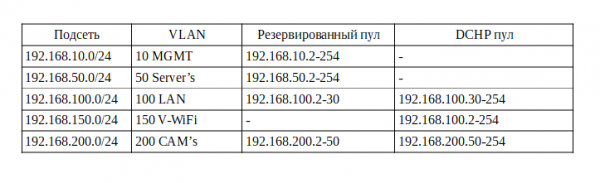
Nüüd on meil IP koostatud, siin on paar punkti, millele tasub tähelepanu pöörata:
- Haldusvõrgus ei ole mõtet aktiveerida DHCP-d, samuti serverivõrgus, kuna kõik aadressid määratakse käsitsi seadmete seadistamisel. Mõned jätavad väikese DHCP-grupi juhuks, kui tuleb uusi seadmeid ühendama, et nende esialgset konfiguratsiooni teha, kuid mina harjun, ja soovitan teil seadmeid konfigureerida mitte klientide juures, vaid enda laual, seega ei tee ma seda gruppi.
- Mõned kaameramudelid võivad vajada staatilist aadressi, kuid me eeldame, et kaamerad saavad selle automaatselt.
- Kohalikus võrgus jätame grupi printeritele, kuna võrgu printimise teenus ei tööta dünaamiliste aadressidega eriti usaldusväärselt.
Ruuteri seadistamine
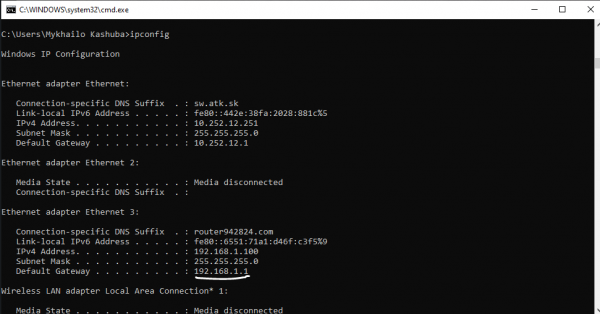
Lõpuks jõuame seadistamise juurde. Võtame patšikaabli ja ühendame selle ruuteri ühte neljast LAN-pesast. Ruuteril on vaikimisi DHCP-server sisse lülitatud ja see on saadaval aadressil 192.168.1.1. Saame seda kontrollida konsooli utiliidiga ipconfig, mille väljundis on meie ruuter vaikimisi lüüs.
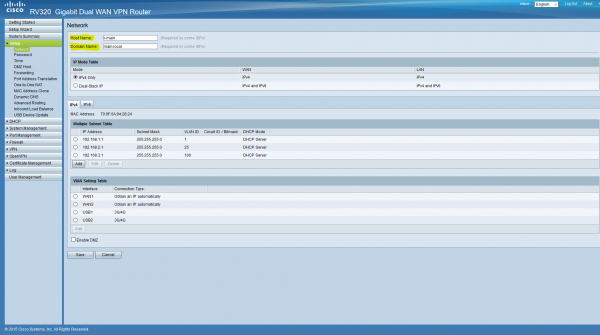
Avame brauseris see aadress, kinnitame ebaturvalise ühenduse ja logime sisse kas username/password cisco/cisco. Vahetame kohe parooli turvaliseks. Esmalt suundume Setup vahekaardile, jaotisse Network, kus anname ruuterile nime ja domeeninime.
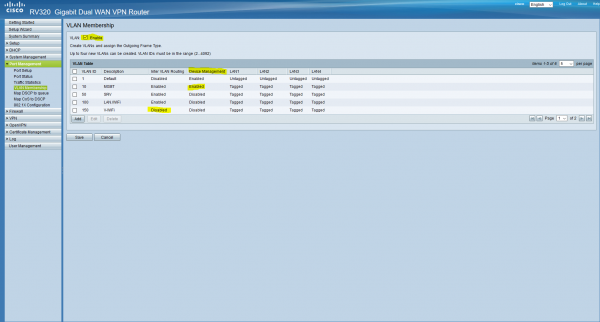
Nüüd lisame meie ruuterisse VLAN-e. Suundume Port Management/VLAN Membership. Kohtume VLAN-ide tabeliga, mis on vaikeseadetega seadistatud.
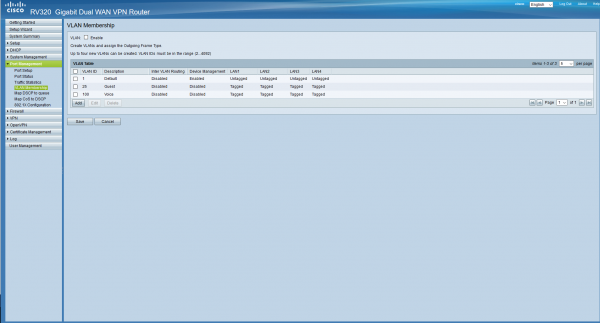
Need pole meile vajalikud, kustutame kõik peale esimese, kuna see on vaikimisi ja kustutada seda ei saa, ning samas lisame kõik planeeritud VLAN-id. Ärge unustage ülalpool linnukest panna. Samuti lubame seadmete haldamise ainult haldusvõrgust, ning lubame marsruudimise võrkude vahel igal pool, välja arvatud külaliste võrgus. Pordid seadistame hiljem.
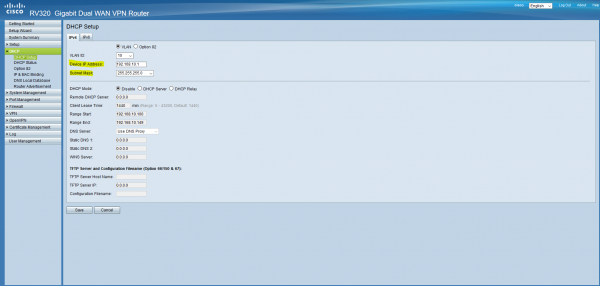
Nüüd seadistame DHCP serverid vastavalt meie tabelile. Selleks suundume DHCP/DHCP Setup.
Võrkude jaoks, kus DHCP on keelatud, seadistame ainult sisevõrgu aadressi, mis on esimene alamvõrgus (vastavalt ka mask).
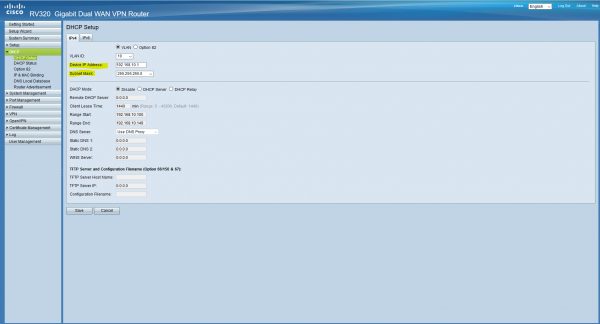
DHCP-ga võrkudes on kõik piisavalt lihtne, seabime ka sisevõrgu aadressi, allpool määrame IP-aadresside grupid ja DNS-d:
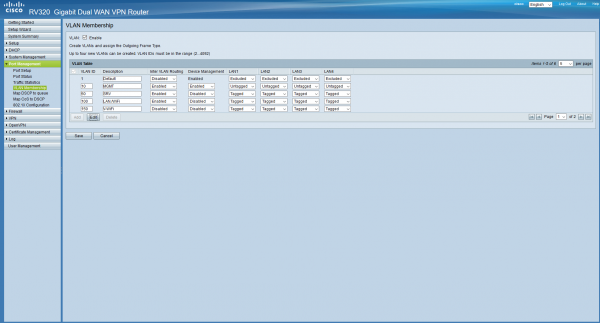
Sellega oleme DHCP seadistamise lõpetanud, nüüd saavad kohalikku võrku ühendatud kliendid automaatselt adresse. Nüüd seadistame pordid (pordid seadistatakse standardi järgi , link on aktiivne, saate sellega tutvuda). Kuna eeldatakse, et kõik kliendid on ühendatud hallatavatesse lülititesse, on kõikidel portidel mitte-tagastatav (kodune) VLAN, see tähendab, et igasugune seade, mis on ühendatud selle portiga, satub sellesse võrku (täiendav teave siin). Naaseme Port Management/VLAN Membership ja seadistame selle. VLAN1 kõikidel portidel jääb excluded, see ei ole meile vajalik.
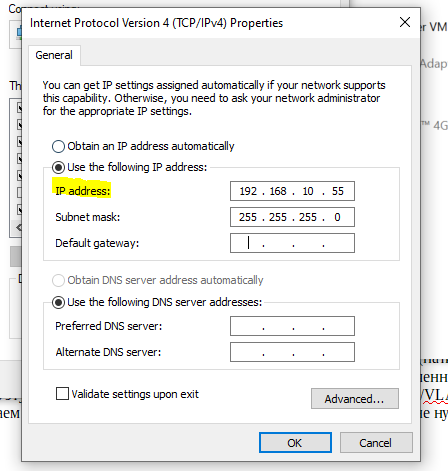
Nüüd peame oma võrgukaardil seadistama staatilise aadressi haldusvõrgust, kuna sattusime sellesse alamvõrku, kui klõpsasime ‘salvesta’, ja DHCP serverid siinkohal puuduvad. Suundume võrguadapteri seadistustesse ja seadistame aadressi. Pärast seda on ruuter aadressil 192.168.10.1 kergesti ligipääsetav.
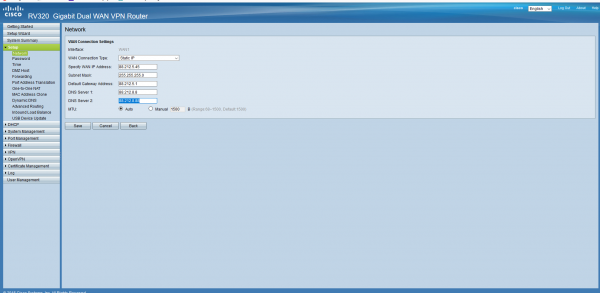
Seadistame oma internetiühenduse. Oletame, et saime pakkujast staatilise aadressi. Suundume Setup/Network, allpool valime WAN1, klikime Edit. Valime Static IP ja seadistame oma aadressi.
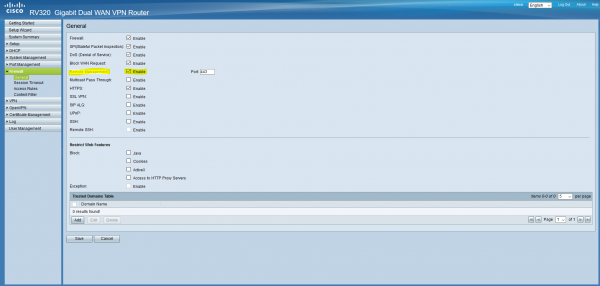
Ja viimane täna — seadistame kaugjuurdepääsu. Selleks suundume Firewall/General ja märkime Remote Management, vajadusel seadistame pordi.
Tänaseks piisab. Artikli tulemuseks on põhiliselt konfigureeritud ruuter, mille kaudu saame internetti pääseda. Artikli maht on suurem, kui ma eeldasin, seega järgmises osas lõpetame ruuteri seadistamise, tõstame VPN-i üles, konfigureerime tulemüüri ja logimise, samuti konfigureerime lüliti ning saame juba meie büroo tööle panna. Loodan, et artikkel oli teile vähemalt natuke kasulik ja õpetlik. Kirjutan esmakordselt, ootan väga konstruktiivset kriitikat ja küsimusi, püüan kõigile vastata ja teie märkusi arvesse võtta. Nagu ma alguses mainisin, oodatakse ka teie mõtteid selle kohta, mis veel võiks kontoris olla ja mida me veel seadistame.
Minu kontaktid:
Telegram:
Skype/mail: kashuba@antik.sk
Lisanduge, räägime omavahel.
Allikas: habr.com
