


OpenCV — teek, mis on välja töötatud arvutinägemise projektide jaoks. Sellel on umbes 20 aastat ajalugu. Olen seda kasutanud juba ülikoolis ja kasutan endiselt oma projektides C++ ja Pythoniga, kuna sellel on nende keelte jaoks hea tugi.
Kuid kui hakkasin õppima ja kasutama Go-d, tekkis mul huvi, kas OpenCV-d saab kasutada ka selle keele jaoks. Sel ajal olid juba olemas näited ja õpetused integreerimiseks, kuid need tundusid mulle liiga keerulised. Hiljem leidsin mässumehe, mida oli loonud The Hybrid Group. Selles artiklis näitan, kuidas alustada GoCV kasutamist, arendades lihtsat näotuvastussüsteemi Haari kaskaadide abil.
Skillbox soovitab: Praktiline kursus .
Tuletame meelde: kõigile «Habr» lugejatele – 10 000 rubla allahindlus igale Skillboxi kursusele, kasutades sooduskoodi «Habr».
Mida on vaja:
- Go;
- OpenCV (link installerile allpool);
- veebikaamera või tavaline videokaamera.
Paigaldamine
- Linux:
- macOS 15 all on rakendatud uusi ekraani- ja akna jagamise valikufunktsioone. macOS 14 tugi lisatakse hiljem.
- Windows:
Näide 1
Esimeses näites proovime luua rakenduse, mis avab akna kaamera videovoogude demonstreerimiseks.
Esmalt tuleb importida vajalikud teegid.
import (
“log”
“gocv.io/x/gocv”
)
Pärast seda tuleb luua VideoCapture objekt, kasutades VideoCaptureDevice funktsiooni. Viimane võimaldab kaamerast videovoogu haarata. Funktsioonis kasutatakse täisarvulist parameetrit (mis tähistab seadme ID-d).
webcam, err := gocv.VideoCaptureDevice(0)
if err != nil {    log.Fatalf(“vea avanemine veebikaameraga: %v”, err)
}
defer webcam.Close()
Nüüd tuleb luua n-mõõtmeline maatriks. See salvestab kaamerast loetud pildid.
img := gocv.NewMat()
defer img.Close()
Videovoogude kuvamiseks tuleb luua aken — seda saab teha funktsiooni NewWindow abil.
window := gocv.NewWindow(“webcamwindow”)
defer window.Close()
Nüüd liigume kõige huvitavama osa juurde.
Kuna video on pidev kaadrite voog, peame looma lõpmatu tsükli, et pidevalt kaamera videovoogu lugeda. Selleks on vajalik VideoCapture tüüpi Read meetod. See ootab Mat tüüpi (maatriks, mille me varem lõime), tagastades loogilise väärtuse, mis näitab, kas kaader VideoCapture-ist loeti edukalt või mitte.
for {
        if ok := webcam.Read(&img); !ok || img.Empty() {
        log.Println(“Kaamerast lugemine ebaõnnestus”)    continue
     }
.
.
.
}
Nüüd tuleb kaader luua loodud aknas. Ooteaeg järgmise kaadri üleminekuks on 50 ms.
window.IMShow(img)
window.WaitKey(50)
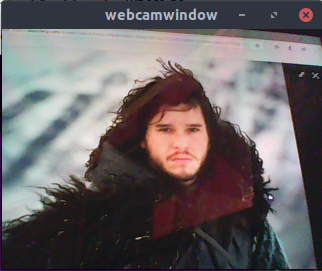
Rakenduse käivitamisel avaneb aken kaamera videovooguga.
package main

import (
"log"

"gocv.io/x/gocv"
)

func main() {
webcam, err := gocv.VideoCaptureDevice(0)
if err != nil {
    log.Fatalf("error opening device: %v", err)
}
defer webcam.Close()

img := gocv.NewMat()
defer img.Close()

window := gocv.NewWindow("webcamwindow")
defer window.Close()

for {
if ok := webcam.Read(&img); !ok || img.Empty() {
log.Println("Unable to read from the webcam")
continue
}

window.IMShow(img)
window.WaitKey(50)
}
}
Näide 2
Selles näites kasutame eelmist näidet ja ehitame näotuvastus süsteemi, mis põhineb Haar Cascade'idel.
Haar Cascade'id on kaskaadklassifikaatorid, mis on koolitatud Haari lainepikkuse tehnika alusel. Need analüüsivad piksleid pildil, et tuvastada teatud jooni. Lisainformatsiooni jaoks Haar Cascade'ide kohta vaadake allolevaid linke.
Laadi alla juba koolitatud kaskaadid . Käesolevas näites kasutatakse kaskaade inimese näo tuvastamiseks otsesuunas.
Selleks tuleb luua klassifikaator ja anda sellele juba koolitatud fail (üles on antud link). Olen juba üles laadinud faili opencv_haarcascade_frontalface_default.xml katalooge, kus asub meie programm.
harrcascade := "opencv_haarcascade_frontalface_default.xml"classifier := gocv.NewCascadeClassifier()classifier.Load(harrcascade)
defer classifier.Close()
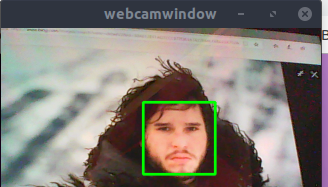
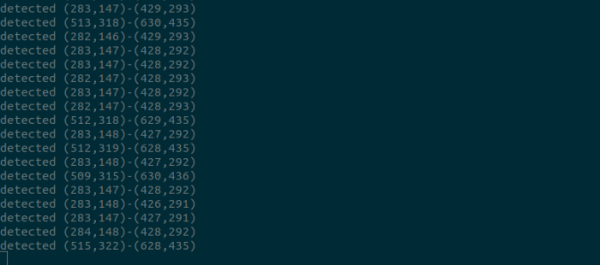
Näo tuvastamiseks pildil tuleb kasutada meetodit . See funktsioon võtab kaadri (tüüp Mat), mis on just videovoolust loetud, ja tagastab ristküliku tüüpi massi. Massi suurus esindab nägude arvu, mille klassifikaator suutis kaadris tuvastada. Seejärel, et veenduda, et me näeme seda, mida ta leidis, vaatame nimekirja ristkülikutest ja kuvame objekti Rectangle konsoolis, luues piiri tuvastatud ristküliku ümber. Seda saab teha funktsiooniga Rectangle. See võtab vastu Mat'i, mille kaamera loeb, Rectangle objekti, mille tagastas meetod DetectMultiScale, värvi ja paksuse piiri jaoks.
for _, r := range rects {
fmt.Println("detected", r)
gocv.Rectangle(&img, r, color, 2)
} 
package main

import (
"fmt"
"image/color"
"log"

"gocv.io/x/gocv"
)

func main() {
webcam, err := gocv.VideoCaptureDevice(0)
if err != nil {
log.Fatalf("error opening web cam: %v", err)
}
defer webcam.Close()

img := gocv.NewMat()
defer img.Close()

window := gocv.NewWindow("webcamwindow")
defer window.Close()

harrcascade := "opencv_haarcascade_frontalface_default.xml"
classifier := gocv.NewCascadeClassifier()
classifier.Load(harrcascade)
defer classifier.Close()

color := color.RGBA{0, 255, 0, 0}
for {
if ok := webcam.Read(&img); !ok || img.Empty() {
log.Println("Unable to read from the device")
continue
}

rects := classifier.DetectMultiScale(img)
for _, r := range rects {
fmt.Println("detected", r)
gocv.Rectangle(&img, r, color, 3)
}

window.IMShow(img)
window.WaitKey(50)
}
}
Jah, see toimis! Nüüd on meil lihtne näotuvastussüsteem, mis on kirjutatud Go keeles. Plaanin varsti jätkata nende katsetustega ja luua uusi ägedaid asju, kombineerides Go-d ja OpenCV-d.
Kui teied huvitab, siis hindage , mille ma kirjutasin Pythoni ja OpenCV abil. See edastab andmeid silmade esmakordsel tuvastamisel. See on alus erinevate klientide loomiseks erinevates programmeerimiskeeltes. Need saavad serveriga ühendust luua ja sealt andmeid lugeda.
Aitäh, et lugesite artiklit!
Skillbox soovitab:
- Kaks aastat praktilist kursust .
- Haridusalane veebikursus .
- Praktiline aastakursus .
Allikas: habr.com
