

Täna tutvustame Cisco ruuterite põhifunktsioone. Enne materjaliga tutvumist soovin õnnitleda kõiki, kes vaatavad minu kursust, sest video "Päev 1" on tänaseks peaaegu miljon korda vaadatav. Tänan kõiki kasutajaid, kes on panustanud CCNA videokursuse õppimisse.
Täna käsitleme kolme teemat: ruuter kui füüsiline seade, lühike ülevaade Cisco ruuteritest ja ruuteri esialgne seadistamine. Sellel slaidil on näidatud, milline näeb välja tüüpiline Cisco mudeli 1921 ruuter.
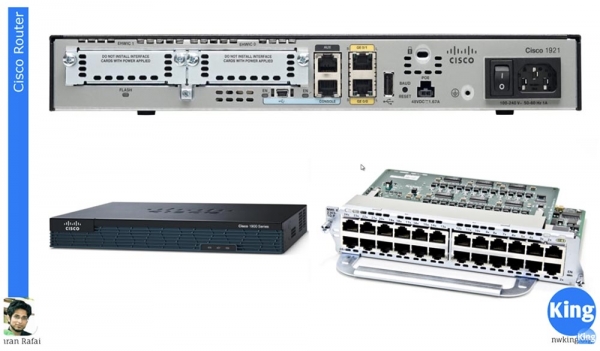
Erinevalt lülitist, millel on palju porte, on tüüpilisel ruuteril vaid 2 ühendusporti, antud juhul Gigabit Ethernet GE0/0 ja GE0/1 ning USB-pesa. Ruuteril on ka laiendusmodulite pesad ja 2 konsooliporta, sealhulgas 1 USB-pesa. Cisco ruuteri eripära on lüliti olemasolu - Cisco lülititel ei ole lüliteid. Tüüpiliselt näeb ruuteri esiosa välja nii, nagu on kujutatud slaidi vasakus alumises nurgas. Ruuteri tagaküljel on kaablite ühendamise pesad. Antud juhul ühendatakse GE0/0 või GE0/1 pesa kaudu kaabel lülitiga.
All paremas nurgas on näidatud NME-X 23-ES-1GP laiendusmodul, mille saab ruuteri sisse sisestada, eemaldades katteplaadid. Selliseid module kasutades saab tavalisest Cisco ruuterist vastavalt oma vajadustele rohkem võimekusi. Nagu teada, on Cisco tooted oma keerukuse ja laiaealiste funktsioonide tõttu suhteliselt kallid, mistõttu kasutajal on võimalus mitte maksta üle rohkemate funktsioonide eest, kui tal on vaja. Ostes lihtsa 2-pordiga ruuteri, saate võrgu arenedes osta vajalikke laiendusmodule. Üldiselt suudavad Cisco seadmed täita palju funktsioone. Ruutereid ei leiutanud Cisco, kuid just ruuterid muutsid Cisco selliseks ettevõtteks, nagu me tänapäeval tunneme. Cisco alustas kvaliteetsete ruutereid massilist tootmist, mis kindlustas nende tootele turuliidrikoha võrguseadmete turul.
Cisco nimetab end tarkvarafirmaks, see tähendab, et ettevõte toodab tarkvara. Riistvara, mis sarnaneb Cisco «rauda» tooteportfellile, võib toota iga tootja, näiteks Hiina, ostes vajaliku koostisosade paketi. Kuid just tarkvara Cisco IOS muudab selle ettevõtte seadmed selliseks, nagu nad tegelikult on. Ettevõte on tõeliselt uhke selle operatsioonisüsteemi üle, mis töötab kõigis Cisco seadmetes – nii lülitites kui ka marsruuterites.
Cisco kõige olulisem leiutis on ka tehnoloogia CEF Enhanced ehk Cisco Express Forwarding. See tagab väga kiire andmepakettide edastamise, peaaegu maksimaalsel kiirusel, mida võrgu tehnilised võimalused lubavad. See on võimalik tänu Cisco ASIC - rakendusele spetsialiseeritud integreeritud ringlusele, mis paneb lülitimise andmepakette edastama peaaegu võrgu kiirusel.
Nagu ma ütlesin, on marsruuter suuremalt jaolt tarkvaraseade, seega teeb marsruutimise otsused operatsioonisüsteem Cisco IOS.
Teate, et on olemas kallid graafikakaardid arvutimängude jaoks. Nii et kui teil ei ole sellist kaarti, teevad kõik suured arvutused, 3D-animeerimine ja keeruline graafika töötlemine teie operatsioonisüsteem, koormates arvutiprotsessorit. Kui teil on paigaldatud võimas graafikakaart oma GPU-protsessoriga ja oma mäluga, tõuseb mängude jõudlus mitu korda, kuna graafilise osa eest hoolitseb eraldi «raud».
Samasugune tööpõhimõte kehtib ka lüliti puhul, kuna kõik andmepakettide lülitamise otsused teeb eraldi «raud», mitte koormates marsruuterit, kus need otsused peaks tegema tarkvara. Cisco kasutab pooltarkvaralist, poolriistvara tehnoloogiat CEF, mis sunnib marsruuterit tegema kiirendatud marsruutimise otsuseid. See funktsioon on iseloomulik ainult Cisco marsruutitele.
Oleme juba arutanud, kuidas seadistada lüliti algseadeid, ja kuna ruuteri seadistamine toimub sarnaselt, räägin sellest väga kiiresti. Avan programmi Cisco Packet Tracer ja valin ruuteri mudelit 1921, seejärel avan IOS-i konsooli akna, kus on näha, kuidas selle ruuteri operatsioonisüsteem käivitub.
Nähtavasti laadis meil sisse versioon 15.1, see on viimane IOS-i versioon, mälu suurus on 512 MB, platvorm on CISCO 2911, edasi on loetletud muud operatsioonisüsteemi parameetrid, IOS-i pildi test ja muidugi on siin ka litsentsileping ja muud taolised asjad.
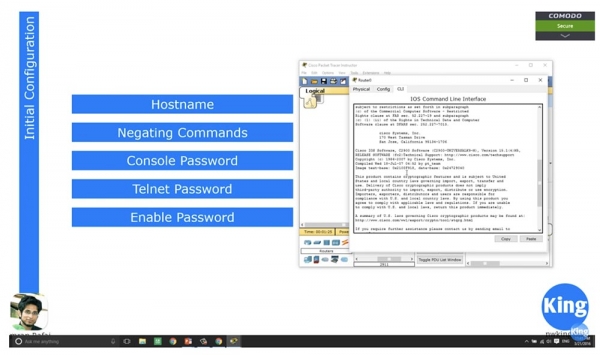
Teen eraldi video, mis on pühendatud ainult Cisco IOS-ile, või räägin lihtsalt selle operatsioonisüsteemi erinevatest teenustest. Ütlen vaid, et versiooninumbri järgi saate määrata, milliseid võimalusi ja funktsioone sellel OS-il on. Alates versioonist 15.1 on kõik IOS-i versioonid universaalsed, see tähendab, et sõltuvalt litsentsist, mille kasutaja ostab, võib ta kasutada erinevaid süsteemi funktsioone. Näiteks, kui peate tagama võrgu suurenenud turvalisuse, ostate turvateenuse litsentsi, kui vajate häälteenuse funktsioone – ostke häälteenuse litsents jne.
Enne versiooni 15.1 oli ruuteritel operatsioonisüsteem erinevate versioonidega – Basic, Security, Enterprise, Voice Enable ja nii edasi. Oletame, et mu sõbral oli Enterprise IOS versioon, samas kui mul oli Basic IOS versioon, kuid mind ei pidurdanud miski, et võtta sõbra versioon ja installida see oma ruuterisse, sest Cisco ei kasutanud operatsioonisüsteemi litsentside kontseptsiooni.
Alates versioonist 15.1 hakkas ettevõte rakendama litsentsivõimaluste kontseptsiooni, ja seni, kuni te ei ole ostnud vastavat võtmeid, ei saa te kasutada ühtegi operatsioonisüsteemi täiendavat teenust. Veidi hiljem, kui oleme Cisco litsentsipoliitikat uurinud, räägin teile erinevatest IOS versioonidest. Hetkel võib seda kõrvale jätta ja liikuda otse käivitamismärguande juurde.
Logi lõpus näete süsteemi käitamiseks kasutatava „raha“ kirjeldust: protsessori mark, 3 gigabitti liidesed, 64-bitine DRAM, 256 Kb energianikuvaba mälu. Selline mälu maht võib tunduda liiga väike, kuid marsruutimise otsuste vastuvõtmiseks on sellest täiesti piisavalt. Seda mälu ei tasu võrrelda teie arvuti mäluga, kuna need on täiesti erinevad asjad.
Cisco IOS-i käivitamise logi lõpeb küsimusega: „Kas jätkata seadistamise dialooge? Jah/Ei“. Kui vastate „Jah“, juhendab süsteem teid läbi küsimuste seeria, millele vastates teete seadme esialgse seadistamise.
CCNA kursuse õppimise ajal ei tohiks te seda teha, nii et vastake alati sellele küsimusele „Ei“. Muidugi võite valida vastuse „Jah“ ja jätkata seadistusprotsessiga, kuid kuna te ei tea, kuidas seda teha, on parem valida vastus „Ei“.
Valides „Ei“ ja vajutades RETURN, liigume käsurea viidete juurde, kuhu saab sisestada erinevaid komande. Nagu lülititega, alustame korraldades Router > enable, et minna privileegide seadistamise režiimi. Seejärel sisestan config t (configure terminal) ja pääsen globaalsete seadete konfigureerimise režiimi.
Vaadakem kiiresti käske. Soovin muuta hostinime, seega kasutan käsku hostname R1, seejärel tulevad eitavad käsud, seega palun esmalt näida mulle marsruuteri liideseid käsku do show ip interface brief abil. Näeme, et Gigabit Ethernet 0/0 port on administratively down režiimis, seega kasutan käske int gigabitEthernet 0/0 ja no shutdown. Seejärel muutub pordi olek üles. Kui vaatame uuesti marsruuteri liideste olekuid, näeme, et antud port on nüüd „lülitatud“. Protokolli olek jääb alla, kuna meie marsruuterisse ei ole midagi ühendatud ja ilma liikluseta on see välja lülitatud. Kuid niipea kui marsruuteri porti tuleb liiklus, muutub protokolli olek üles.
Järgmisena tuleb konsoolile seada parool. Selleks trükin käsud line con 0, password console ja do show run, et veenduda, et konsooliparool on seadistatud. Parooli kontrollimine toimub alles pärast käskluse login sisestamist. Nüüd on marsruuteri konsoolipordile seatud parool.
Olen juba rääkinud teile paroolide krüpteerimisest. Kujutage ette, et keegi on saanud juurdepääsu selle seadme praegusele konfiguratsioonile. Kuna sealt on selgelt näha kehtiv parool, saab see inimene seda hõlpsasti varastada, et igal ajal siseneda ruuteri seadistustesse ja süsteemi purustada.
Üks parooli krüpteerimise võimalusi on käsk service password-encryption. Kuna vaikimisi on see käsk seotud käsklusega no ja näeb välja nagu no service password-encryption, ei toimu parooli krüpteerimist. Liigume globaalsete seadete režiimi, tippige käsk service password-encryption ja vajutage „Sisestama“. See käsk tähendab, et süsteem võtab kehtiva tekstiparooli, mille ma olen seadnud, ja krüpteerib selle.
Nüüd, kui vaadata käimasolevat konfiguratsiooni käsuga do show run ja liikuda paroolireale, võib näha, et seitsme tüüpi parool on muutunud juhuslikuks numbrite kombinatsiooniks. Nüüd, kui keegi teie kolleegidest suudab teie õlgade kohal piiluda ja näha seda parooli, on tal väga raske seda järjestust meelde jätta. Nii oleme loonud esimesed kaitseliinid juurdepääsu turvalisuse süsteemis.
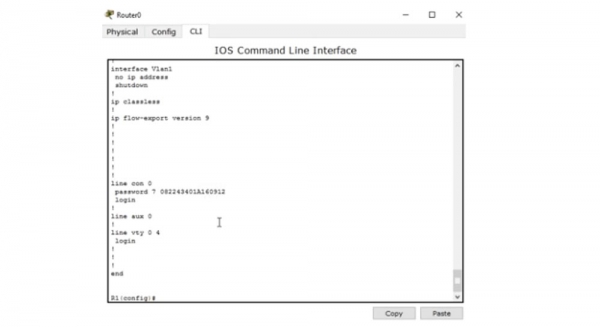
Kuid isegi kui tal õnnestub see parool kopeerida, siseneda seadistustesse ja proovida see paroolirea sisse kleepida, ei anna süsteem juurdepääsu seadistustele, sest see numbrikombinatsioon ei ole parool, vaid selle krüpteeritud väärtus. Õige parool on sõna console, ja kui ma selle sisestan, saan ma juurdepääsu konsooliporti. Seega isegi kui keegi kopeerib need numbrid, ei saa ta ikkagi seadmele ligi.
Kuid tegelikult teeme me vea, kuna kõik, mida kurjategija vajab, on külastada veebisaiti, mis võimaldab Cisco seitsme tüüpi paroole hõlpsasti dekrüpteerida. Piisab, kui külastate veebisaidi lehte, sisestate kopeeritud numbrid ja saate dekrüpteeritud parooli, meie puhul sõna console. Nüüd piisab häkkerist, et see sõna kopeerida, naasta IOS-i seadistustesse ja kleepida see parooliküsimise real.
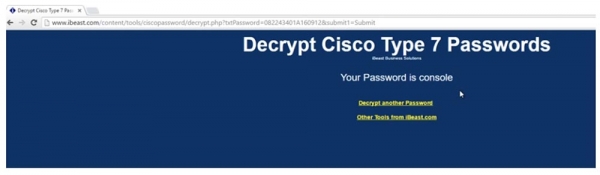
Antud juhul ei taga lihtne Enable Password funktsioon soovitud turvalisust. Parim viis kaitse tagamiseks on kasutada käsku enable secret cisco. Kui nüüd vaadata praegust konfiguratsiooni, on näha, et parooli väärtus koosneb erinevatest sümbolitest. Selles olukorras on kasutatud viiendat tüüpi Cisco paroole.
Seda tüüpi parooli veebis dekrüptida ei ole võimalik, seega on nüüd teie seadme konsool täielikus turvalisuses.
Järgmiseks tuleb seada parool Telneti jaoks. Selleks kasutan käsku line vty 0 4, mis võimaldab viie inimese kasutamist selle ruuteriga, ja sisestan käsu password telnet. Nüüd, kui keegi soovib ruuteriga ühendust luua Telneti protokolli kaudu, peab ta sisestama selle parooli – sõna telnet.
Järgmiseks seadsime lülitile haldus-IP aadressi, kuna lüliti kuulub OSI teise taseme alla. Kuid ruuter on kolmanda taseme seade, mis tähendab, et igal ruuteri pordil on oma IP-aadress.
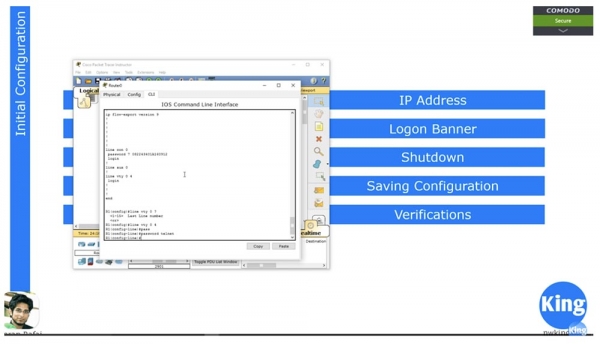
Lülitis liikusime VLAN1 seadete või mis tahes muu võrgu seadete juurde, kus oli vajalik IP-aadressi määramine. Loome virtuaalsed liidesed ja määrame neile IP-aadressid. Kuid ruuteri puhul tuleb need aadressid määrata füüsilistele portidele, seetõttu sisestan käsud config t ja int g0/0. Seejärel kasutan käsku IP-aadressi määramiseks täpselt nagu VLAN-i puhul, sisestades käsu ip address 10.1.1.1 255.255.255.0 ja seejärel sisestan no shutdown.
Kui nüüd vaadata portide staatust, kasutades käsku do show int brief, on näha, et aadress 10.1.1.1 on määratud liidesele Gigabit Ethernet 0/0. Nii oleme seadnud IP-aadressi.
Järgmiseks suundume Logon Banneri seadistamise juurde. Just nagu lüliti jaoks, kasutan käsku banner motd & ja seejärel saan sisestada mistahes teksti, mida soovin, näiteks Welcome to NetworKing Router, rõhutades teksti „tähtedega“ ja sulgedes selle ampersandiga &.
Jätkates, kui soovite porti välja lülitada, kasutage käsku Shutdown. Seadete salvestamiseks kasutatakse käsku copy running-config startup-config. Current konfigureerimist saab vaadata käsuga show running conf, ja käsku show startup conf kasutatakse käivituskonfiguratsiooni vaatamiseks. Kuna kasutasime uut seadet "karbist välja" ja käivitusime vaikeseadetega, vastab süsteem, et käivituskonfiguratsioon ei eksisteeri veel, kui palutakse seda näidata.
Pärast käsu copy running-config startup-config sisestamist palub süsteem kinnitada, et üle kirjutatav fail on süsteemi käivitamisfail startup-config. Pärast käivituskonfiguratsioonifaili üle kirjutamist vaatan seda käsuga show startup conf ja näen, et see kordab nüüd täielikult seadme praeguse oleku faili. Kui nüüd lülitan ruuteri välja ja lülitan selle uuesti sisse, laadib see salvestatud seadete abil.
Ruuteri oleku kontrollimiseks on parim kasutada käsku show int brief, kuid samas saab kasutada ka käsku show int, mis näitab kõigi portide olekut. Kui soovite vaadata konkreetse porta olekut, saate kasutada käsku show interface g0/0, mille järel süsteem näitab selle liidese täielikku statistikat.
Kuidas ma ütlesin, on ruuteri kõige olulisem osa marsruutimistabel. Selle vaatamiseks saab kasutada käsku show ip route.
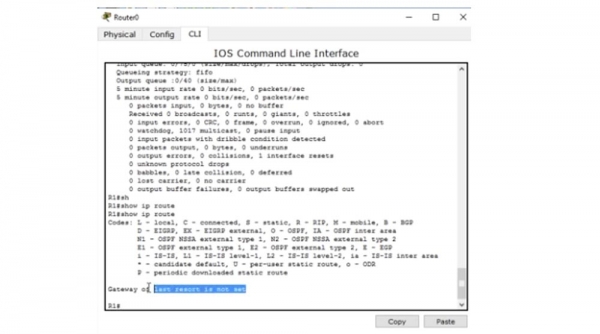
Käesoleval hetkel on tabel tühi, kuna meie ruuteriga ei ole ühendatud ühtegi seadet. Järgmises videotunnis vaatame, kuidas luuakse marsruutimistabel erinevate protokollide abil, kuidas see täitub, kui ühendatakse uusi seadmeid staatilise marsruutimise või dünaamiliste protokollide abil. Ruuterite maailmas on käsk show ip route kõige populaarsem, sest tavaliselt algavad kõik marsruutimisprobleemid marsruutimistabelist.
Sellega lõpetan meie videoõppe, kuna rääkisin kõikidest punktidest, mis olid tänaseks plaanitud. Paljud kasutajad küsivad, mis on minu huvi, kui ma salvestan ja avaldan neid videoõpetusi. Teen seda oma vabast ajast täiesti tasuta. Loomulikult võite mulle raha saata, kui soovite. Paljud saidid kasutavad minu videoõpetusi ja küsivad selle eest raha, kuid ma ei soovi oma kuulajatega nii käituda ja luban, et minu tunnid ei ole kunagi tasulised.
Aitäh, et olete meiega. Kas teile meeldivad meie artiklid? Kas soovite näha rohkem huvitavat sisu? Toetage meid tellimuse esitamise või tuttavatele soovitamisega, 30% allahindlus Habr'i kasutajatele ainulaadsele sissetuleku tasemel serverile, mille oleme teie jaoks välja mõelnud: (saadaval RAID1 ja RAID10 variandid, kuni 24 tuuma ja kuni 40GB DDR4).
Dell R730xd kaks korda odavam? Ainult meie juures Hollandis! Dell R420 — 2x E5-2430 2.2Ghz 6C 128GB DDR3 2x960GB SSD 1Gbps 100TB — alates $99! Lugege sellest
Allikas: habr.com
