

Tõrkeotsing operatsioonisüsteemi käivitamisel serverites, kus puudub KVM, on keeruline ülesanne. Loome endale KVM-over-IP taastamispildi ja virtuaalmasina abil.
Probleemide korral operatsioonisüsteemiga , laadib administraator taastamispildi ja teeb vajalikud toimingud. See meetod töötab suurepäraselt, kui tõrke põhjus on teada ja taastamispilt ning serveris installitud operatsioonisüsteem kuuluvad samasse perekonda. Kui tõrke põhjus on veel teadmata, tuleb jälgida operatsioonisüsteemi käivitamise protsessi.
Kaugsed KVM
Serveri konsoolile pääsemiseks saab kasutada sisseehitatud vahendeid nagu IPMI või Intel® vPro™, või väliseid seadmeid, mida tuntakse kui IP-KVM. On olukordi, kus kõik ülalnimetatud tehnoloogiad pole saadaval. Kuid see pole veel lõpp. Kui serverit on võimalik kaugelt taaskäivitada Linuxi perekonna operatsioonisüsteemi taastamispildiga, saab kiiresti korraldada KVM-over-IP.
Taastamispilt on täisväärtuslik operatsioonisüsteem, mis asub operatiivmälu sees. Seega saame käivitada igasugust tarkvara, sealhulgas virtuaalmasinaid (VM). See tähendab, et VM-s saab käivitada serveri operatsioonisüsteemi. Juurdepääs VM konsoolile võib olla korraldatud näiteks läbi VNC.
Serveri operatsioonisüsteemi käivitamiseks VM-s tuleb määrata serveri kettad kui VM kettad. Linuxi perekonna operatsioonisüsteemides esindavad füüsilised kettad plokiseadmeid, mis on kuju /dev/sdX, millega saab töötada nagu tavaliste failidega.
Mõned hüperviisorid, nagu QEMU ja VirtualBox, võimaldavad salvestada VM andmeid "toores" vormis, st ainult andmehoidla ilma hüperviisori metaandmeteta. Seega on VM võimalik käivitada füüsiliste serverikettaste abil.
Sarnane meetod nõuab ressursse taastamispildi ja VM käivitamiseks. Kuid kui operatiivmälu on neli või enam gigabaiti, ei tekita see probleeme.
Keskkonna ettevalmistamine
Virtuaalmasinaks võib kasutada kerget ja lihtsat programmi. , mis ei ole tavaliselt osa taastamisest, seega tuleb see installida eraldi. Taastamispilt, mida me klientidele pakume, põhineb , kus kasutatakse paketihaldurit pacman.
Esiteks tuleb veenduda, et taastamispilt kasutab uusimaid tarkvaraversioone. Kõigi OS komponentide kontrollimiseks ja värskendamiseks saab kasutada järgmisi käske:
pacman -Suy
Pärast värskendamist tuleb installida QEMU. Installimiskäsk pacmani kaudu näeb välja järgmine:
pacman -S qemu
Kontrollime, kas qemu on õigesti installitud:
root@sel-rescue ~ # qemu-system-x86_64 --version
 QEMU emulaator versioon 4.0.0
 Kopeerimine (c) 2003-2019 Fabrice Bellard ja QEMU projekti arendajad
Kui kõik on korras, siis on taastamispilt tööks valmis.
Virtuaalmasina käivitamine
Esiteks tuleb määrata, kui palju ressursse eraldatakse virtuaalmasinale, ja välja selgitada füüsilistele kettale pääsemise teed. Meie juhul jagame virtuaalmasinale kaks tuuma ja kaks gigabaiti mälu, kettad asuvad teel /dev/sda ja /dev/sdb. Käivitame virtuaalmasina:
qemu-system-x86_64
 -m 2048M
 -net nic -net user
 -enable-kvm
 -cpu host,nx
 -M pc
 -smp 2
 -vga std
 -drive file=/dev/sda,format=raw,index=0,media=disk
 -drive file=/dev/sdb,format=raw,index=1,media=disk
 -vnc :0,password
 -monitor stdio
Veidi täpsemalt, mida iga parameeter tähendab:
- -m 2048M — eraldame 2 GB mälu virtuaalmasinale;
- -net nic -net user — lisame lihtsa võrguühenduse hüperviisori kaudu NAT-i (Network Address Translation) kasutades;
- -enable-kvm — aktiveerime täisvirtuaalsuse KVM (Kernel Virtual Machine) abil;
- -cpu host — ütleme virtuaalsele protsessorile, et see kasutab serveri protsessori täit funktsionaalsust;
- -M pc — seadme tüüp PC;
- -smp 2 — virtuaalne protsessor peab olema kahetuumaline;
- -vga std — valime tavalise graafikakaardi, mis ei toeta suurt ekraani eraldusvõimet;
- -drive file=/dev/sda,format=raw,index=0,media=disk
- file=\/dev\/sdX — tee plokkseadmest, mis esindab serveri kettat;
- format=raw — märgime, et määratud failis on kõik andmed „toores“ kujul, see tähendab nagu kettal;
- index=0 — ketta number, mis peab iga järgmise ketta puhul suurenema ühe võrra;
- media=disk — virtuaalne masin peab seda salvestust tuvastama kettana;
- -vnc :0, password — käivitame VNC-serveri vaikeväärtustega 0.0.0.0:5900, autoriseerimise jaoks kasutame parooli;
- -monitor stdio — administraatori suhtlus qemu-ga toimub läbi standardsete sisend-väljundvoogude.
Kui kõik on korras, käivitub QEMU monitor:
QEMU 4.0.0 monitor - tippige 'help' lisateabe saamiseks
 (qemu)
Oleme määranud, et autoriseerimine toimub parooli abil, kuid ei ole määranud ise parooli. Seda saab teha QEMU-monitoress saatmise käsklusega change vnc password. Tähtis märkus: parool ei tohi olla pikem kui kaheksa märki.
(qemu) muuda vnc parooli
 Parool: ******
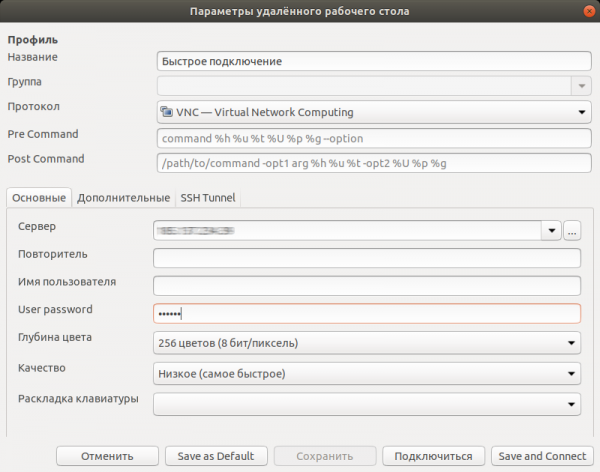
Pärast seda saame ühenduda mistahes VNC-kliendiga, näiteks Remmina, meie serveri IP-aadressi kaudu ja määratud parooliga.
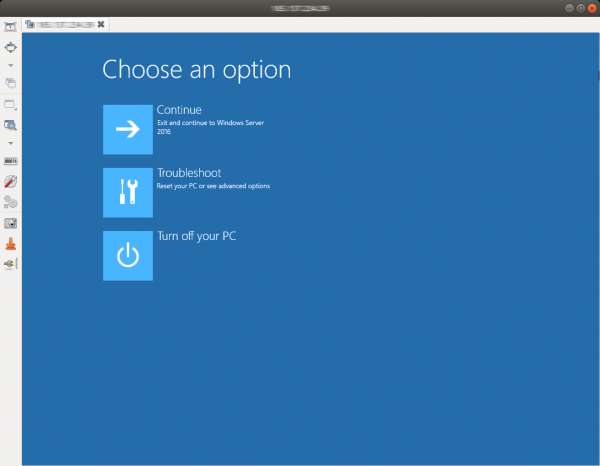
Nüüd näeme mitte ainult võimalikke vigu laadimisprotsessi jooksul, vaid saame nendega ka tegeleda.
Töö lõpetamisel tuleb lõpetada virtuaalmasin. Seda saab teha kas operatsioonisüsteemi sees, saates väljalülitussignaali, või andes käsu system_powerdown QEMU-monitooris. See vastab ühe korra väljalülitamise nupule vajutamisele: virtuaalmasina sees operatsioonisüsteem lõpetab sujuvalt töö.
Operatsioonisüsteemi paigaldamine
Virtuaalmasin pääseb täielikult serveri kõvakettale ja seega saab seda kasutada operatsioonisüsteemi käsitsi paigaldamiseks. Ainus piirang on RAM-i maht: mitte alati ei saa ISO-pilti RAM-i mahtu mahutada. Eraldame RAM-ist neli gigabaiti pildi hoidmiseks /mnt:
mount -t tmpfs -o size=4G tmpfs /mnt
Laime ka FreeBSD 12.0 installimispilti:
wget -P /mnt ftp://ftp.freebsd.org/pub/FreeBSD/releases/amd64/amd64/ISO-IMAGES/12.0/FreeBSD-12.0-RELEASE-amd64-bootonly.iso
Nüüd võib VM-i käivitama hakata:
qemu-system-x86_64
 -m 2048M
 -net nic -net user
 -enable-kvm
 -cpu host,nx
 -M pc
 -smp 2
 -vga std
 -drive file=/dev/sda,format=raw,index=0,media=disk
 -drive file=/dev/sdb,format=raw,index=1,media=disk
 -vnc :0,password
 -monitor stdio
 -cdrom /mnt/FreeBSD-12.0-RELEASE-amd64-bootonly.iso
 -boot d
Lipp -boot d seab sisse CD-draivist bootimise. Ühendume VNC-kliendiga ja näeme FreeBSD käivitamise menüüd.
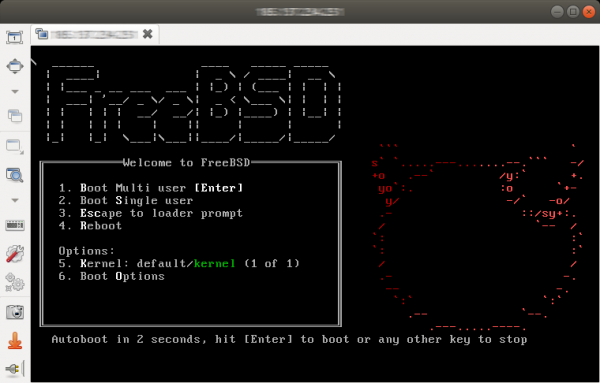
Kuna internetiühenduseks kasutati DHCP kaudu IP-aadressi saamist, võib pärast seadistamist olla vajalik käivitada just paigaldatud süsteem ja parandada võrguseadeid. Mõnikord võib osutuda vajalikuks installida võrguadapteri draiverid, kuna serveris olev võrgukaart ja VM-is emuleeritav võrgukaart erinevad.
Kokkuvõte
See kaugjuhtimise meetod serveri konsooli juurde tarbib osa serveri ressurssidest, kuid ei tee serveri riistvarale mingeid erilisi nõudeid, mistõttu võib seda rakendada praktiliselt igasugustes tingimustes. Sellise lahenduse kasutamine muudab oluliselt lihtsamaks tarkvaravigade diagnostika ja kaugserveri töö taastamise.
Allikas: habr.com
