

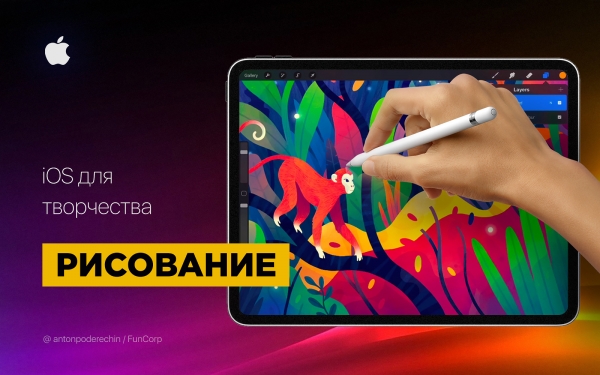
Tere! A artiklis olen teinud ülevaate iOS-i muusikakirjutamise võimalustest, ja tänane teema on joonistamine.
Kasan teile Apple Pencilist ja teistest rakendustest, mis töötavad piksligraafikaga, vektorgraafikaga, ja piksliartiga ja teiste joonistamisviisidega. Räägime rakendustest iPadi kohta,
aga mõned neist on saadaval ka iPhone'il. iPad on kunstnike jaoks ametlikuks tööriistaks huvitavaks muutunud pärast Apple Pencil'i ilmumist, seega alustan oma ülevaadet just sellest.Apple Pencil
www.howtogeek.com/397126/how-to-pair-and-configure-your-apple-pencil-2nd-generation
Apple Pencil on Apple'i loodud stylus, mis on mõeldud iPad Pro ja mõnedel teistel iPad mudelitel. Minu subjektiivne kogemus selle kasutamisest on "

Allikas:
"! Kuid parim on loomulikult proovida seda ise (on Apple'i edasimüüjaid, kes pakuvad sellist võimalust).Mõnes rakenduseson joonistamisel viivitus nii madal, et tundub, nagu joonistaksid pliiatsiga paberil. Ja rõhu tundlikkus ja kaldenurgad on võrreldavad professionaalsete tahvlitega.
Joonistamiseks ja rasteriseerimiseks on iPad asendanud minu arvuti: ma kasutan oma Wacom Intuost ainult keerulise vektorgraafika jaoks, ja seda ka vastumeelselt. Paljudele kunstnikele on iPad muutunud osaks illustreerimise protsessist. Näiteks FunCorpis on mõned illustraatorid loodud täiesti selle abil Apple Penciliga.
www.iphones.ru/iNotes/sravnenie-apple-pencil-1-i-apple-pencil-2-chto-izmenilos-11-13-2018
Styluse laadimise meetod tõi küsimusi, kuid teises versioonis on Apple Pencil seda parandanud. Ja ka esimeses versioonis osutus see tegelikult mitte nii hirmutav: protsessi 10 sekundit
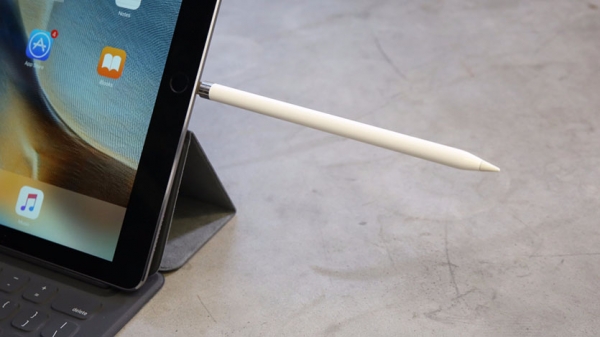
Allikas:
Serioosseks tööks on vajalik mitte ainult stylus, vaid ka erinevate graafikatüüpide jaoks. iOS-is on neid üllatavalt palju. Rastergraafika
Rastergraafika on siis, kui rakenduses hoitakse ja muudetakse iga programmide pikseli
värvi teavet eraldi. See võimaldab joonistada väga loomulikke kujutisi, kuid nende suurendamisel on pikselid nähtavad.
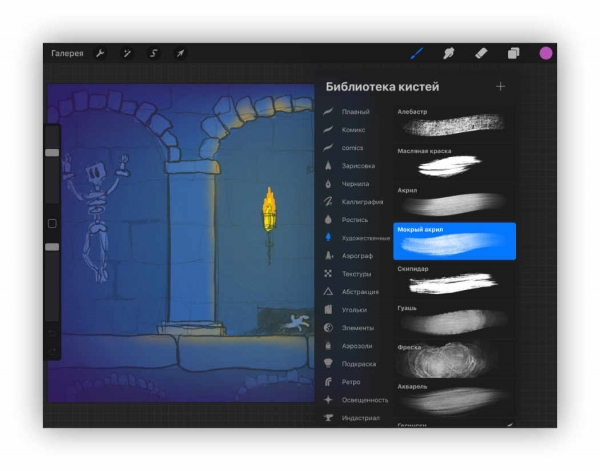
Üks populaarsemaid rakendusi rastergraafikaga töötamiseks on Procreate. Selles on kõik vajalikud joonistamisvõimalused:
kihid, ühendamisrežiimid, läbipaistvus,harjad, kujundid, värvikorrektsioon ja palju muud.Samuti tasub tutvuda nende rakendustega: harjad, kujundid, värvikorrektsioon ja palju muud.
Samuti tasub tähelepanu pöörata nendele rakendustele: Tayasui Sketches, Adobe Photoshop Sketch, Paper by WeTransfer.
Vektorgraafia
Vektorgraafia on olukord, kus rakendus töötab kõverate ja geomeetriliste kujunditega. Sellistes piltides on tavaliselt vähem detaile, kuid neid saab suurendada ilma kvaliteedi kadumiseta.
iOS-i jaoks on palju vektori redaktoreid, kuid mainin kahte neist. Esimene on Affinity Designer.
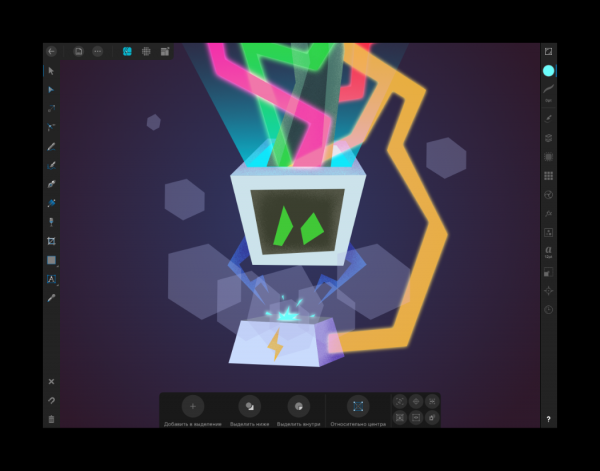
. See vektori redaktor sisaldab palju võimalusi ja peaaegu täielikult kordab oma lauaarvuti versiooni funktsionaalsust. Sellega saab luua nii illustreerimist kui ka koostada mobiilirakenduse liidese.
Huvitav omadus on töörežiim vektorgraafikaga, grafikaga. See võimaldab joonistada rasterkihte, mida saab kombineerida vektorgeomeetriaga. See võib olla väga mugav, et lisada tekstuur illustreerimisele.
Affinity Designer oskab: kihid, erinevad kõverad, maskid, rasterkihtide läbipääsud, segamisrežiimid, kunsti eksportimise režiimid avaldamiseks ja palju muud. Oma võimaluste poolest sobib see Adobe Illustratoriga.

Teine on Adobe Illustrator Draw. See on väga lihtne rakendus, kus saab joonistada vektorharjadega. See ei lihtsusta joonistatavate joonte geomeetrit ja reageerib hästi vajutuse tugevusele. See teeb vähe, kuid teeb seda hästi. Meie illustraator FunCorpis kasutab seda pidevalt oma töös.
Piksli-kunst
Piksli-kunst on visuaalne stiil, kus pildis on selgelt nähtavad pikslid, meenutades vana mänge ja madala eraldusvõimega ekraaniga arvuteid.
Piksli-kunsti saab joonistada ka tavalisest rasterredaktorist suure suumiga. Kuid võivad esineda raskused pintslitega, kinnituspunktidega ja muu. Seetõttu on piksli-kunsti jaoks mitmeid eraldi rakendusi.
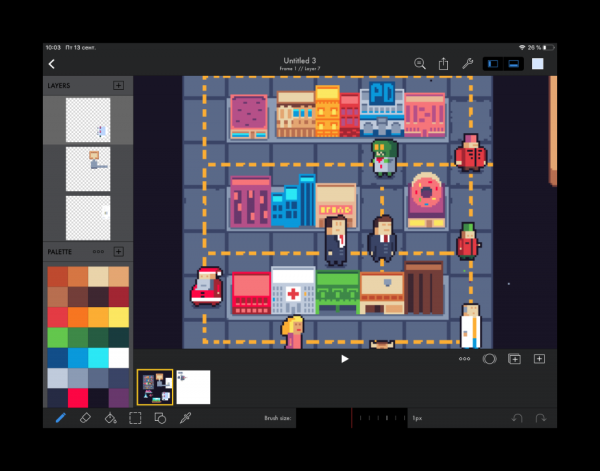
Kasutame Pixaki. See toetab palettide loomist, piksli pintslid, kohandatavad ruudustikud, animatsioonid, õiged piksli jooned ja palju muud.
Voksel-kunst
Voksel-kunst on nagu piksli-kunst, kuid siin joonistatakse see ruumiliste kuubikute abil. Midagi sarnast tegeletakse mängus Minecraft. Näide, mida on arvutis tehtud:
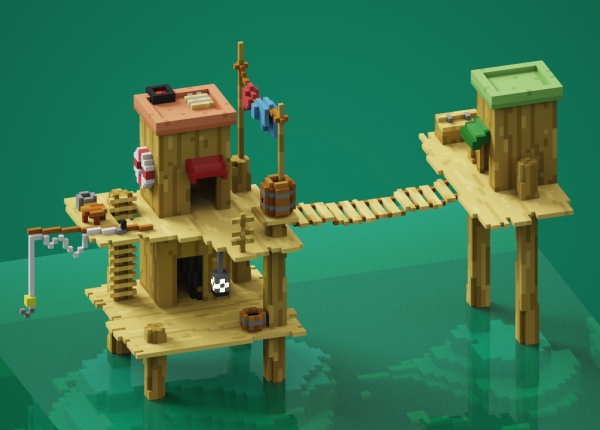
Allikas:
Ma ei ole kindel, kas iPadil on võimalik sellist asja korrata, kuid proovida saab rakenduses Goxel. Ma ise ei ole seda kasutanud, kuid äkki on mõned teist selle kogemusega — kirjutage selle kohta kommentaarides.
3D-graafia
Reaalse 3D-graafiaga saab ka proovida tegeleda iPadil. Inseneride ja tööstusdisainerite jaoks on Shapr3D rakendus.
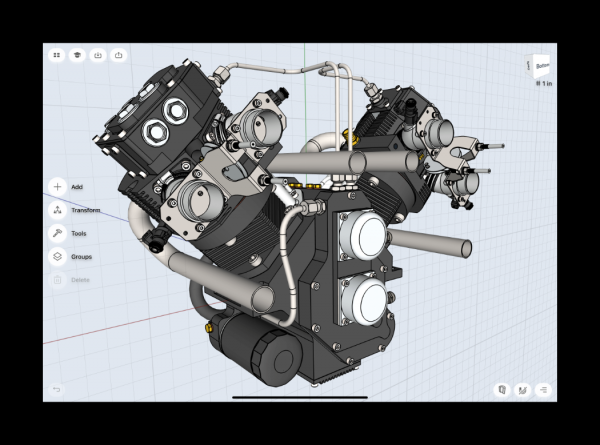
Allikas:
Veel on mitmeid skulptuurirakendusi. Skulptuur — see on midagi nagu savist modelleerimine, ainult et käte asemel kasutate virtuaalset pintslit, et koguda või eemaldada mahtu ja saavutada soovitud kuju. Selliste rakenduste näited on: Sculptura, Putty 3D.
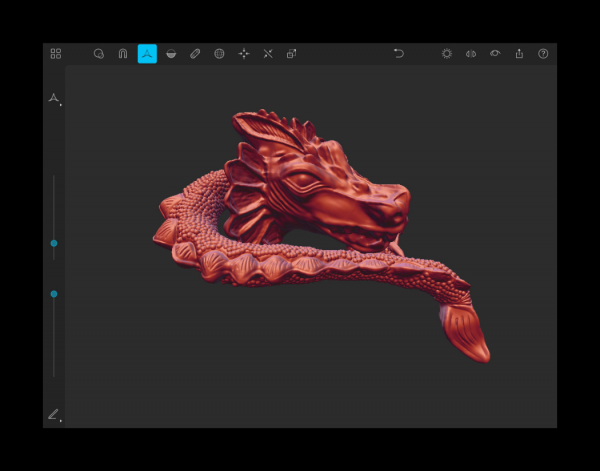
Allikas:
Animatsioonid
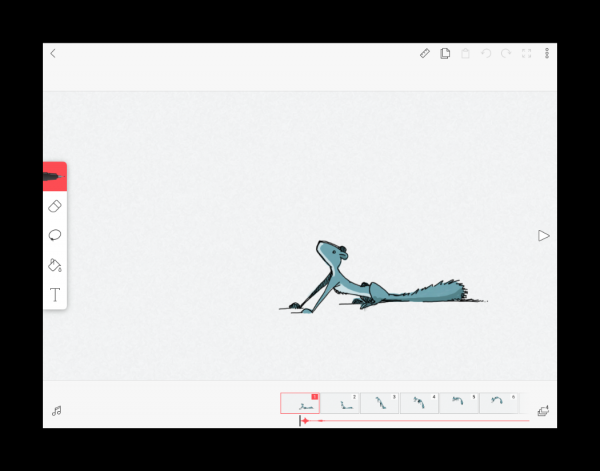
iPadis saab luua animatsioone. Pole seni midagi leidnud, mis suudaks anda Adobe Animate'i tasemele, kuid lihtsate animatsioonidega toimetamiseks on võimalik mängida. Siin on mõned rakendused, mis aitavad teid: DigiCell FlipPad, Animation & Drawing rakendus Do Inkilt, FlipaClip.
Ühendamine arvutiga
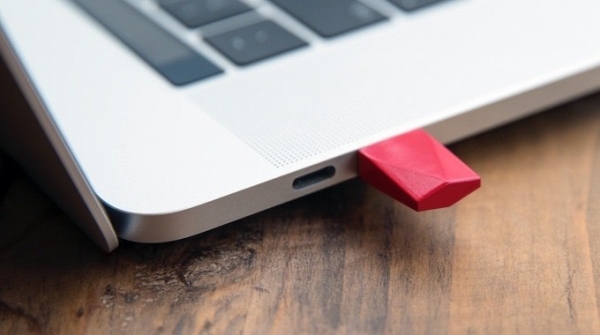
On ka mitmeid viise, kuidas ühendada iPad arvutiga ja kasutada seda kui teist monitori joonistamiseks. Selleks saab kasutada rakendust Astropad. See sisaldab žestide juhtimist, optimiseerimist viivituse vähendamiseks joonistamisel ja mitmeid muid väikseid funktsioone. Miinustest: see duubeldab ekraanipilti iPadis, kuid ei võimalda tahvelarvutit kasutada kui teist ekraani. Et ühendada iPad teise monitorina, vajate samu arendaja seadmeid — Luna Display.
Allikas:
Apple on kuulutanud, et macOS Catalina ja iPadOS-is saab kasutada iPadi teise ekraanina, seda võimalust nimetatakse Sidecariks. Tundub, et vajadus Astropadi ja sarnaste rakenduste järele kaob, kuid vaatame, kuidas see vastasseis lõppeb. Kui keegi on Sidecari juba proovinud — jagage oma muljeid kommentaarides.
Lõpetuseks
iPad on saanud professionaalseks tööriistaks kunstnikele ja illustraatoritele. YouTube'is on palju videoid, kus luuakse kvaliteetseid illustreerimisi vaid iPadis.
Apple Penciliga on mugav teha visandeid, joonistusi ja illustreerimisi.
Tahvelarvuti on mugav kaasa võtta kohvikusse või teele ja joonistada mitte ainult kodus. Ja erinevalt paberist visandiraamatust saate visandi värvida, kasutades kihte ja muid tööriistu.
Miinustest — muidugi, hindiPadi ja Apple Pencil'i hind on võrreldav Wacomi professionaalsete lahendustega ja võib-olla, et see sketširaamat reisimiseks on kulukas.
Artiklis rääkisin kindlasti mitte kõigist rakendustest ja võimalustest iPadis, kuna neid on väga palju. Oleksin tänulik, kui te kommentaarides jagaksite, kuidas kasutate iPadi joonistamiseks ja teie lemmikrakendustest.
Aitäh tähelepanu eest ja edu teie loomingulistes ettevõtmistes!
Allikas: habr.com
