

Tere, Habr.
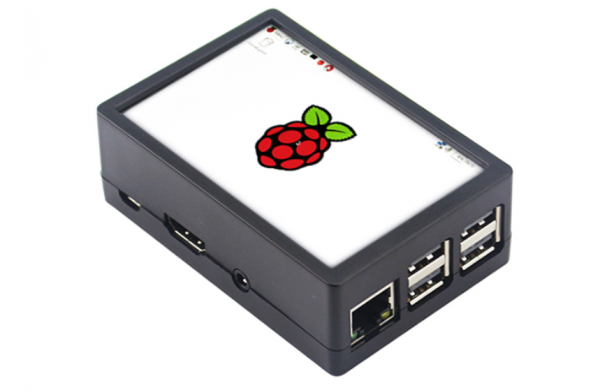
Raspberry Pi on ilmselt kodus peaaegu igal inimesel ning julgen arvata, et paljudel see vedeleb kasutuna. Kuid Raspberry ei ole mitte ainult väärtuslik riistvara, vaid ka täiesti võimas fanless-arvuti, mis töötab Linuxiga. Täna vaatame Raspberry Pi kasulikke võimalusi, mille rakendamiseks ei ole üldse vaja koodi kirjutada.
Neile, kellele huvi pakub, on üksikasjad allpool. Artikkel on suunatud algajatele.
Märkus: artikkel on suunatud algajatele, kuid kes omavad vähemalt põhilisi teadmisi IP-aadressist, kuidas siseneda Raspberry Pi kaudu SSH kaudu Putty või mõne muu terminali abil ja kuidas faile redigeerida nano redaktoriga. Katse korras ei hakka ma seekord lugejaid koodi laadima Pythoniga, programmeerimist siin ei tule üldse. Kõik, mis allpool on kirjutatud, vajab vaid käsuread. Kuidas see formaat nõudlikuks osutub, vaatan tekstihinnangutest.
Muidugi, ma ei hakka arutama päris ilmselgeid asju nagu FTP-server või võrgu jagamine. Allpool üritasin välja tuua midagi kasulikumat ja originaalsemat.
Enne kui hakkame midagi installima, on oluline nõuanne: õige toiteblokki (parem firmamark, 2.5A, mitte mittetuntud laadija telefonist) ja jahuti protsessorile on äärmiselt oluline Raspberry Pi stabiilseks tööks. Ilma selleta võib Raspberry seiskuda, failide kopeerimisel võivad tekkida vead jne. Selliste vigade salakavalus on selles, et need esinevad ainult harva, näiteks väärtuse tipukoormuse ajal või suurte failide kirjutamise hetkel SD-kaardile.
Enne komponentide installimist on soovitatav süsteemi uuendada, muidu ei pruugi vanad aadressid apt-käskude jaoks töötada:
sudo apt-get updateNüüd võime alustada installimist ja seadistamist.
1. WiFi pääsupunkt
Raspberry Pi on lihtne muuta traadita pääsupunktiks ja selleks ei ole midagi juurde osta vaja, WiFi on juba olemas. Selleks tuleb installida 2 komponenti: hostapd (Host access point daemon, pääsupunkti teenus) ja dnsmasq (DNS/DHCP-server).
Installime dnsmasq ja hostapd:
sudo apt-get install dnsmasq hostapdSeadistame staatilise IP-aadressi, millel Raspberry Pi WiFi-võrgus olema hakkab. Selleks tuleb redigeerida faili dhcpcd.conf, sisestades käsu sudo nano /etc/dhcpcd.conf. Faili tuleb lisada järgmised read:
interface wlan0
  static ip_address=198.51.100.100/24
  nohook wpa_supplicant
Nagu näha, on meie Raspberry Pi WiFi-võrgus aadress 198.51.100.100 (see on oluline meeles pidada, kui sellel töötab mõni server, mille aadress tuleb brauserisse sisestada).
Edasi peame aktiviseerima IP-suunamise, selleks täidame käsu sudo nano /etc/sysctl.conf ja kustutame kommenteeritud rea net.ipv4.ip_forward=1.
Nüüd tuleb seadistada DHCP-server — see jagab IP-aadresse ühenduvatele seadmetele. Sisestame käsu sudo nano /etc/dnsmasq.conf ja lisame järgmised read:
interface=wlan0
dhcp-range=198.51.100.1,198.51.100.99,255.255.255.0,24h
Nagu näha, saavad ühenduvad seadmed IP-aadresse vahemikus 198.51.100.1… 198.51.100.99.
Lõpuks on aeg seadistada Wi-Fi. Redigeerime faili /etc/default/hostapd ja sisestame sinna rea DAEMON_CONF="/etc/hostapd/hostapd.conf". Nüüd redigeerime faili hostapd.conf, sisestades käsu sudo nano /etc/hostapd/hostapd.conf.
Sisestame ligipääsupunkti parameetrid:
interface=wlan0
driver=nl80211
ssid=Raspberry Pi
hw_mode=g
channel=7
wmm_enabled=0
macaddr_acl=0
auth_algs=1
ignore_broadcast_ssid=0
wpa=2
wpa_passphrase=12345678
wpa_key_mgmt=WPA-PSK
wpa_pairwise=TKIP
rsn_pairwise=CCMP
Siin on oluline tähelepanu pöörata parameetritele «ssid» (ligipääsupunkti nimi), «wpa_passphrase» (parool), «channel» (kanali number) ja «hw_mode» (töörežiim, a = IEEE 802.11a, 5 GHz, b = IEEE 802.11b, 2.4 GHz, g = IEEE 802.11g, 2.4 GHz). Kahjuks automaatset kanalivalikut pole, seega tuleb kõige vähem koormatud WiFi kanal ise välja valida.
Oluline: antud testnäites on parooliks 12345678, tõelises ligipääsupunktis tuleks kasutada midagi keerulisemat. On olemas programme, mis tegelevad paroolide sõnastike kaudu purustamisega, ja lihtsa parooliga ligipääsupunkti võivad häkkida. Samuti võib Interneti jagamine võõrastele kaasa tuua seadusega probleeme.
Kõik on valmis, nüüd saab aktiveerida kõik teenused.
sudo systemctl unmask hostapd
sudo systemctl enable hostapd
sudo systemctl start hostapd
sudo systemctl reload dnsmasq
Nüüd peaksime juba nägema uut WiFi-ligipääsupunkti võrguteenuste nimekirjas. Kuid et seal oleks Internet, on vajalik aktiveerida pakettide suunamine Ethernetist WLANi, selleks sisestame käsu sudo nano /etc/rc.local ja lisame iptables'i seadistuse rea:
sudo iptables -t nat -A POSTROUTING -o eth0 -j MASQUERADE
Nüüd on kõik. Taaskäivitame Raspberry Pi ja kui kõik on õigesti tehtud, võime näha ligipääsupunkti ja sellele ühenduda.
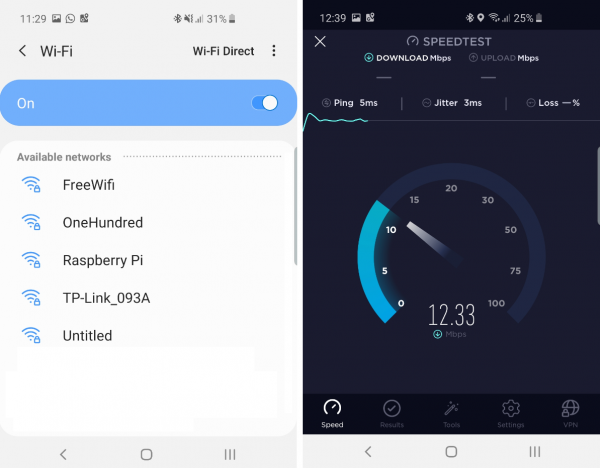
Nagu näha, pole kiirus üldse halb ja sellist WiFi-d on täiesti võimalik kasutada.
Üks väike nõuanne: Raspberry Pi võrgunime muutmiseks saab täita käsu sudo raspi-config. Vaikimisi on see (üllatus: ) raspberrypi. See on tõenäoliselt üldteada. Kuid mitte kõik ei tea, et see nimi on saadaval ka kohalikus võrgus, kuid sellele tuleb lisada „.local“. Näiteks saab Raspberry Pi-le SSH kaudu juurde pääseda, sisestades käsu putty pi@raspberrypi.local. Siin on tõsi, et on üks nüanss: see töötab Windowsis ja Linuxis, kuid Androidis ei töötada — seal tuleb IP-aadress sisestada käsitsi.
2. Meedia server
Raspberry Pi-l on 1001 viisi meedia serveri loomiseks, kuid käsitlen vaid lihtsaimat. Oletame, et meil on lemmik MP3-failide kogumik ja soovime, et see oleks kohalikus võrgus kergesti kätkiblev kõigile meediaseadmetele. Paigaldame Raspberry Pi-le MiniDLNA serveri, mis suudab seda meie eest teha.
Paigaldamiseks sisestame käsu sudo apt-get install minidlna. Pärast seda tuleb konfigureerimiseks sisestada käsk sudo nano /etc/minidlna.conf. Seal tuleb lisada vaid üks rida, mis määrab meie failide tee: media_dir=/home/pi/MP3 (tee võib muidugi olla teine). Faili sulgedes taaskäivitame teenuse:
sudo systemctl restart minidlna
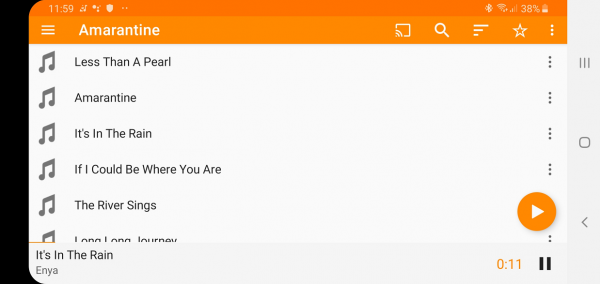
Kui me kõik õigesti tegime, saame kohalikku võrku valmis meedia serveri, mille kaudu saab mängida muusikat nii lauaarvuti WiFi-raadiost kui ka VLC-mängijast Androidis:
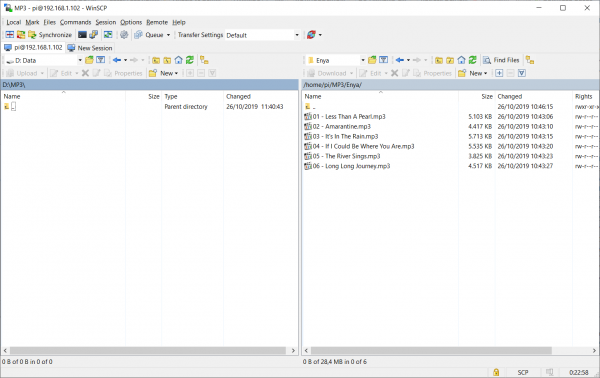
Soovitus: faile Raspberry Pi-le laadida on väga mugav WinSCP abil — see programm võimaldab töötada RPi kaustadega sama lihtsalt nagu kohalikega.
3. SDR vastuvõtja
Kui meil on RTL-SDR või SDRPlay vastuvõtja, saame seda kasutada Raspberry Pi-l programmi GQRX või CubicSDR abil. See võimaldab meil saada autonoomse ja vaikse SDR-vastuvõtja, mis suudab töötada isegi ööpäevaringselt.
Palun võtke vabandust ekraanipildi kvaliteedi pärast teleriekraanilt:
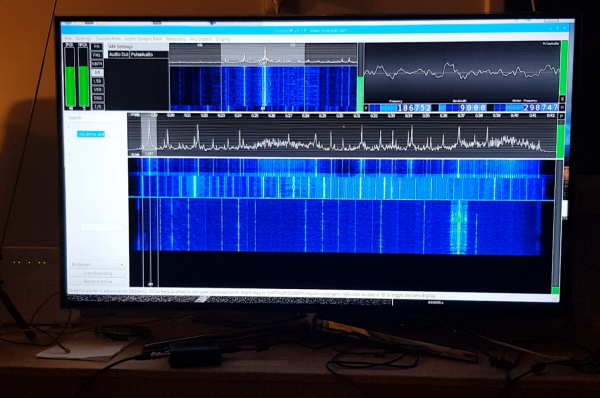
RTL-SDR või SDRPlay abil on võimalik vastu võtta erinevaid raadiosignaale sagedusel kuni 1GHz (isegi veidi kõrgemal). Näiteks saame kuulata mitte ainult tavalist FM-raadiot, vaid ka pilootide või muude teenuste vestlusi. Muide, raadioamatöörid saavad Raspberry Pi abil üsna hästi vastu võtta, dekodeerida ja serverisse saata signaale .
SDR-raadio üksikasjalik käsitlemine ületab selle artikli piire, rohkem saab lugeda .
4. „Targa kodu“ server
Need, kes soovivad muuta oma kodu „targemaks“, saavad kasutada tasuta programmi OpenHAB.
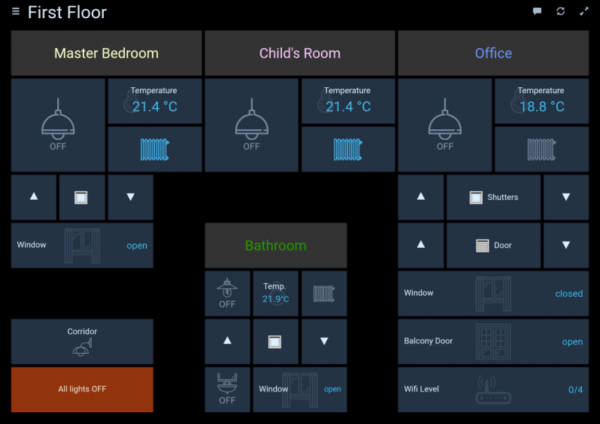
See ei ole lihtsalt programm, vaid terve raamistik, millel on erinevad pistikprogrammid ja skriptid, mis võimaldavad hallata erinevaid seadmeid (Z-Wave, Philips Hue jms). Soovijad saavad tutvuda lähemalt ametlikul saidil. .
Muide, kui räägime "nutikodust", siis Raspberry Pi-l võib täiesti töötada MQTT-server, mida saavad kasutada erinevad kohalikud seadmed.
5. Klient FlightRadar24 jaoks
Kui oled lennunduse entusiast ja elad piirkonnas, kus FlightRadar katvus jätab soovida, saad aidata kogukonda ja kõiki reisijaid, paigaldades endale vastuvõtja. Selleks piisab vaid RTL-SDR vastuvõtjast ja Raspberry Pi-st. Boonusena saad tasuta juurdepääsu FlightRadar24 Pro kontole.
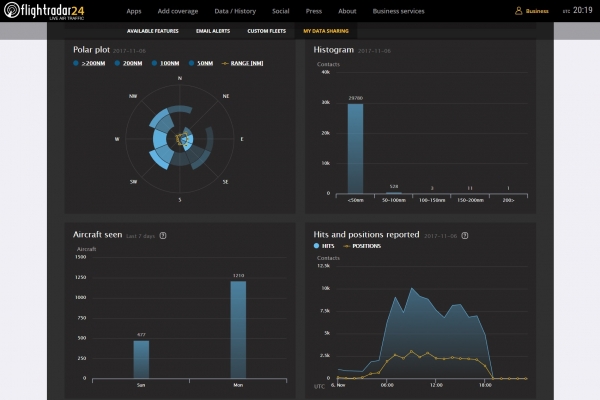
Üksikasjalik juhend Habrist.
Kokkuvõte
Muidugi pole siin loetletud kaugeltki kõike. Raspberry Pi-l on üsna hea arvutusvõimekus ja seda saab kasutada täiesti erinevates ülesannetes, alates retro mängukonsoolist või videovalvestusest kuni autode numbrite tuvastamiseni või isegi astronoomiliste teenusteni. meteooride jälgimiseks.
Muide, see, mis on kirjutatud, kehtib mitte ainult Raspberry Pi kohta, vaid ka erinevate "kloonide" (Asus Tinkerboard, Nano Pi jne) kohta; kõik programmid töötavad tõenäoliselt ka seal.
Kui publikul tekib huvi (mis selgub artikli hinnangutest), on võimalik teemat jätkata.
Ja nagu tavaliselt, soovin kõigile edukaid eksperimente.
Allikas: habr.com
