

Milleks on parooli lähtestamine phpMyAdmin? Ситуаций может быть много — Вы забыли этот пароль и по каким-то причинам не можете вспомнить через электронную почту, Вас почему-то не пускают в админку, Вы забыли пароль от электронной почты или этим ящиком уже не пользуетесь, Ваш блог просто сломали и изменили пароль (не дай Бог) и т.д. Самым простым решением является сброс пароля через phpMyAdmin veebihostingul.
Hiljuti töötasin ühe blogiga, mis nõudis andmebaasi otsest sekkumist ja parooli lähtestamist, seega otsustasin kirjutada selle postituse, et teil oleks vajadusel juhend "Kuidas lähtestada WordPressi adminipaneeli parool läbi phpMyAdmin veebihostingu."
Nii et igal juhul, kuid juurdepääs veebihostingule juhtpaneel Teie veebisaidiga (veebisaitidega) jääb teil ja meile piisav. Sõltuvalt sellest, millist interneti hostimist te kasutate - tüübi ja veebisaitide juhtpaneeli välimus võivad olla erinevad, kuid igas sellises juhtpaneelis on punkt "phpMyAdmin", seega leidke see.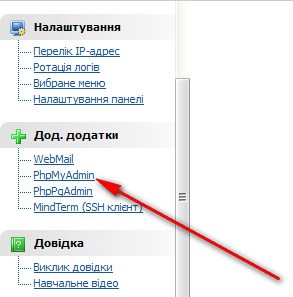
phpMyAdmin võib olla peidetud, näiteks - asuda alampunktis "Andmebaaside haldamine", seega vaadake hoolikalt juhtpaneeli ja leidke see rakendus. Leidsime ja läheme otse phpMyAdmini. Teie ees ilmub selline pilt:
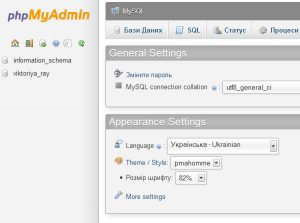
Siin on meil võimalus teha oma andmebaasidega kõike, mida vajame, täielikult neid hallata. Praegu peame leidma selle andmebaasi, mis puudutab meie blogi. Kui te ei mäleta, milline andmebasRead from the list (seal võib olla mitu) puudutab teie ressurssi, vaadake lihtsalt faili wp-config.php, seal on kõik need andmed kirjas.
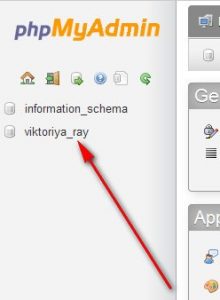
Leiate sellest failist rea:
define(‘DB_NAME’, ‘Teie andmebaasi nimi’);
Ja valite just selle andmebaasi phpMyAdminis.
Klõpsame sellel andmebaasil ja meie ees avaneb kogu struktuur, kõik tabelid, mida saame muuta. Praegu huvitab meid tabelwp_users.
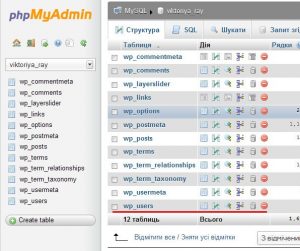
Selles tabelis on kirjas kõik kasutajad (kui neid on mitu), kellel on ligipääs blogi haldamisele. Just siin saame me parooli muuta või eemaldada teatud kasutaja - klõpsake wp_users ja tulemuseks avaneb kogu tabeli sisu.
Siin peame me parooli redigeerima. Blogiga, millega ma töötasin, oli näha, et peale administraatori oli registreeritud veel üks kasutaja, ja omanik teatas mulle, et kasutaja peaks olema ainult üks. See tähendab, et keegi seal juba oli.
Tabelis peame klõpsama pliiatsi märgil "Redigeeri" kasutajanime kõrval ja muutma parooli.
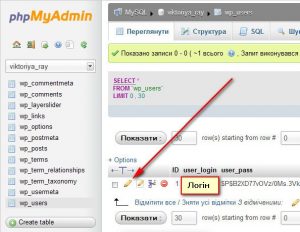
Meie ees avaneb selle tabeli struktuur, kust näeme kõiki andmeid, mis puudutavad seda kasutajat. Ma ei kavanda peatuda igal real pikalt — räägin vaid, kuidas parooli lähtestada.
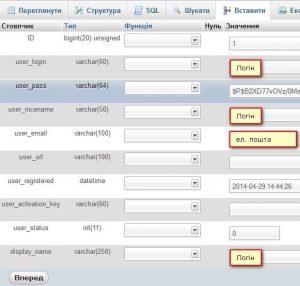
Praegu on parool meil krüpteeritud MD5 meetodiga, seega vastavas reaas näeme arusaamatuid märke.

Et muuda parooli — teeme järgmist: reas user_pass parooli väljale kirjutame uue parooli, ja väljale varchar (64) — valime krüptimise meetodi MD5.
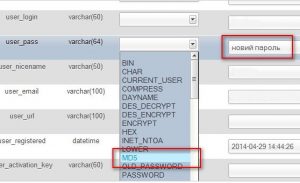
Tehtud muudatused ja vajutame nuppu „Edasi” kõige all ja salvestame uue parooli..
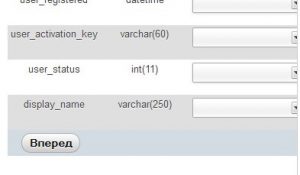
Pärast kõigi muudatuste salvestamist — see parool, mille Te sisse panite, muudetakse uuesti MD5-ks, kuid see on selline, nagu Te soovite. Nüüd saame rahulikult siseneda blogi haldusesse uue parooliga.
Nõuanne. ÄRGE KUNAGI kasutage sisselogimist admin ja lihtsaid paroole — see kaitseb Teid ebameeldivate tagajärgede eest, kui Teie ressurss peaks olema häkitud. Muutke oma sisenemise andmed keerulisemateks ja „veiderdatumateks”.
