

Eelmisel korral rääkisime, kuidas valmistame standardseid kliendi virtuaalmasinaid ja näitasime meie uue Ultralight plaani 120 rubla näitel, kuidas me lõime standardse Windows Server 2019 Core pildi.
Tugiteenusesse hakati tulema päringuid, kuidas töötada Server 2019 Core'iga ilma tuttava graafilise liideseta. Otsustasime näidata, kuidas kasutada Windows Server 2019 Core'i ja kuidas installida sellele GUI.

Ärge korrake seda töömasinates, ärge kasutage Server Core'i töölauana, keelake RDP, turvake oma infosüsteemi, just turvalisus on 'Core' installatsiooni peamine omadus.
Üks meie järgmisi artikleid käsitleb Windows Server Core'iga ühilduvate programmide sobivustabelit. Selles artiklis käsitleme, kuidas installida liidest.
Kasutades kolmanda osapoole tööriistu
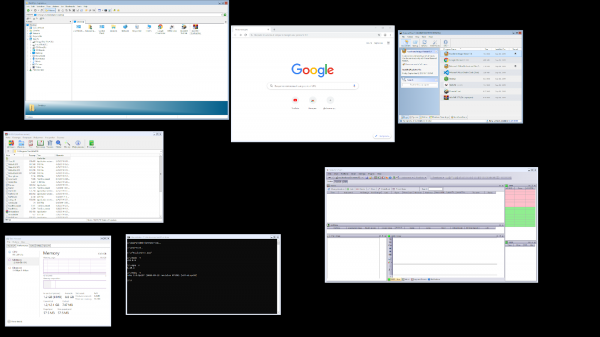
1. Raskem, kuid kõige ökonoomsem viis
Server Core'is pole välja pakutud explorer.exe, et elu lihtsamaks teha, laadime alla explorer++. See asendab kõik, mida originaalne explorer oskab. Vaadati ainult explorer++, kuid sobib peaaegu iga failihaldur, sealhulgas Total Commander, FAR Manager ja teised.
Laadime failid alla.
Esmalt peame faili serverisse alla laadima. Selle saab teha läbi SMB (ühise kausta), Windows Admin Centeri ja Invoke-WebRequest, see töötab parameetriga -UseBasicParsing.
Invoke-WebRequest -UseBasicParsing -Uri 'https://website.com/file.exe' -OutFile C:UsersAdministratorDownloadsfile.exeKus -uri see on faili URL ja -OutFile täisrada, kuhu see alla laadida, näidates faili laiendust ja
Kasutades Powershelli:
Loo serveris uus kaust:
New-Item -Path 'C:OurCoolFiles' -ItemType DirectoryJagame ühist kausta:
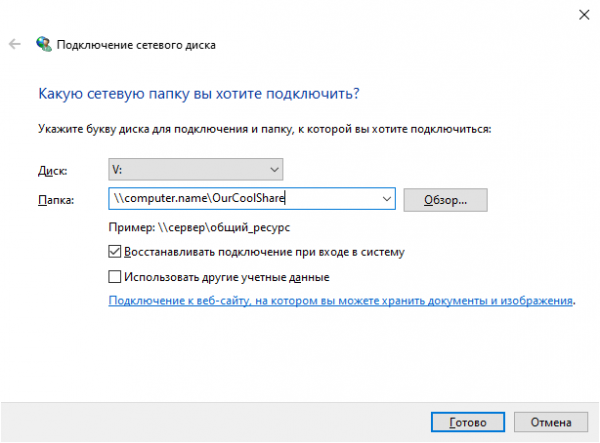
New-SmbShare -Path 'C:OurCoolFiles' -FullAccess Administrator -Name OurCoolShareTeie arvutis ühendatakse kaust võrgu draivina.
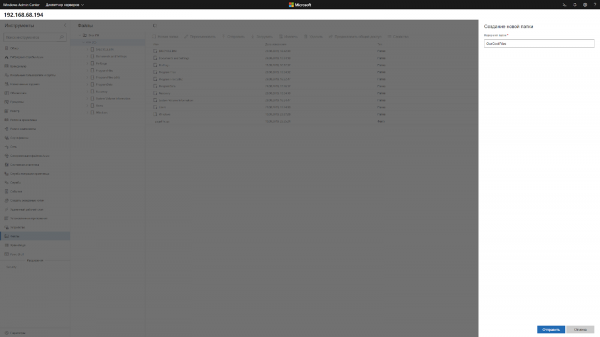
Windows Admin Centeris loome uue kausta, valides menüüst vastava punkti.
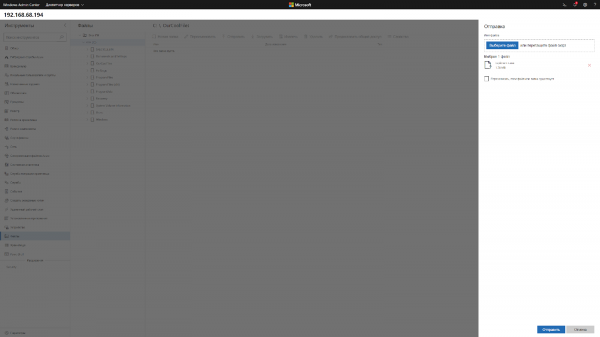
Liigume jagatud kausta ja vajutame nuppu Saada, valime faili.
Lisame liidese ülesandeloendisse.
Kui te ei soovi igal sisselogimisel liidest käsitsi käivitada, tuleb see lisada ülesannete ajastusse.
$A = New-ScheduledTaskAction -Execute "C:OurCoolFilesexplorer++.exe"
$T = New-ScheduledTaskTrigger -AtLogon
$P = New-ScheduledTaskPrincipal "localAdministrator"
$S = New-ScheduledTaskSettingsSet
$D = New-ScheduledTask -Action $A -Principal $P -Trigger $T -Settings $S
Register-ScheduledTask StartExplorer -InputObject $D
Ilma ajastusteta saab käivitada CMD kaudu:
CD C:OurCoolFilesExplorer++.exeMeetod 2. Käivitame originaalse Explorer'i
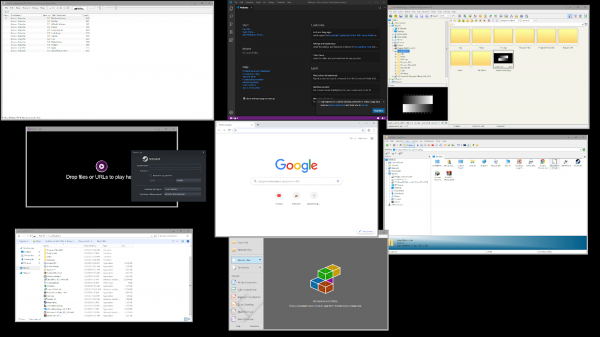
Pidage meeles, et GUI puudub
Server Core App Compatibility Feature on Demand (FOD) toob süsteemi tagasi: MMC, Eventvwr, PerfMon, Resmon, Explorer.exe ja isegi Powershell ISE. See ei laienda olemasolevat rollide ja komponentide komplekti.
Käitage Powershell ja sisestage järgmine käsk:
Add-WindowsCapability -Online -Name ServerCore.AppCompatibility~~~~0.0.1.0Seejärel taaskäivitage server:
Restart-Computer 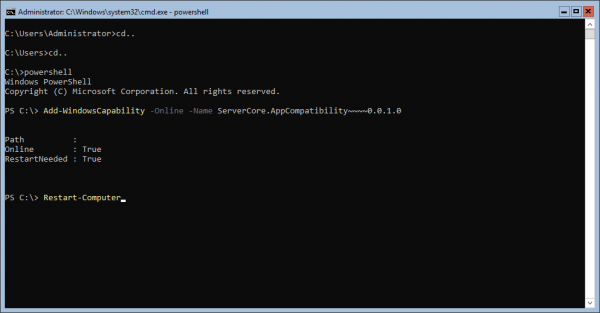
Pärast seda saate kasutada isegi Microsoft Office'i, kuid kaotate umbes 200 megabaiti RAMi igaveseks, isegi kui süsteemis ei ole aktiveeritud kasutajaid.
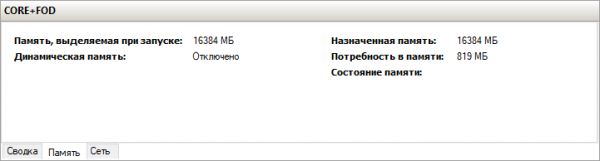
Windows Server 2019 koos installitud Features on Demandiga
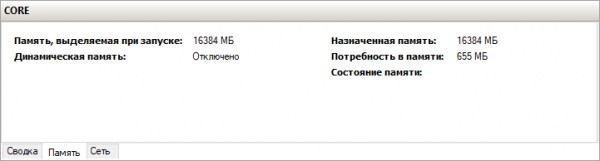
eelmine
Sellega on kõik. Järgmisena käsitleme Windows Server Core'i programmide ühilduvuse tabelit.
Allikas: habr.com
